


 Englisch
 Spanisch
 Portugiesisch
 Französisch
 Italienisch
 Japanisch
Dokumentation & Benutzerhandbücher
Lernen Sie die Grundlagen, oder verfeinern Sie Ihre Fähigkeiten mit Tutorials, die Sie inspirieren werden.
Zuletzt aktualisiert am 18. 12. 2018 von Tomas Vanek
Wie exportiere ich Daten aus Quant Data Manager und importiere sie in Metatrader 5?
Metatrader 5 ermöglicht nun den Import von benutzerdefinierten Symbolen und den Import von Tick- und Minutendaten.
SCHRITT 1: Detaillierte Prüfung Lernprogramm Schritt für Schritt wie Sie Daten von Dukascopy herunterladen können.
SCHRITT 2: Daten aus Quant Data Manager exportieren
- Symbol auswählen
- Klicken Sie auf Daten exportieren für Metatrader 5
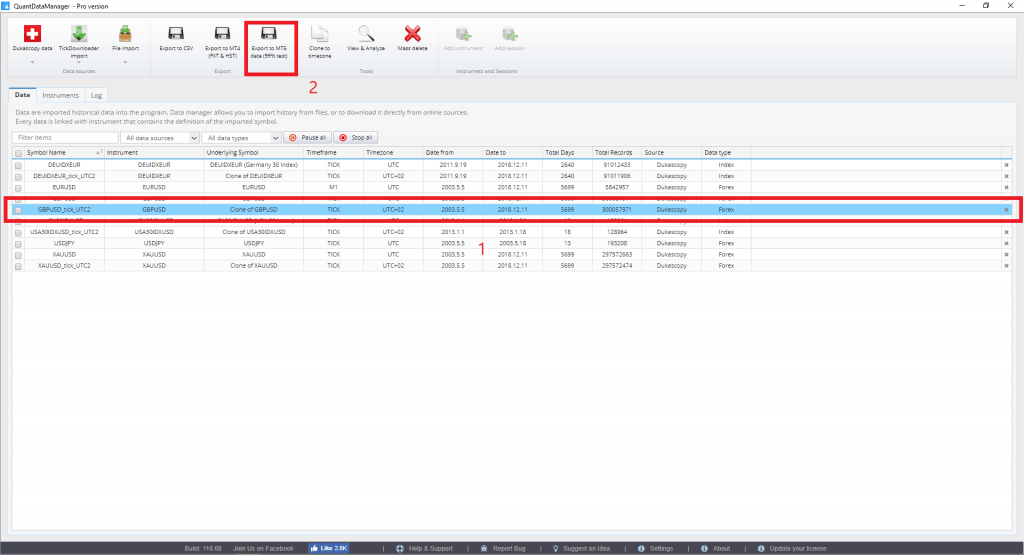
Daten exportieren von Quant Data Manager
- Datumsbereich wählen - alle Zeitbereiche
- Stellen Sie den korrekten Spread ein. In unserem Fall verwenden wir einen festen Spread von 8 Punkten, was 0,8 Pips entspricht. Sie können auch den Spread aus den Tick-Daten berechnen lassen. Bitte beachten Sie, dass Sie in den exportierten Daten den Spread-Wert in Punkten und nicht in Pips sehen.
- Ausgabepfad wählen
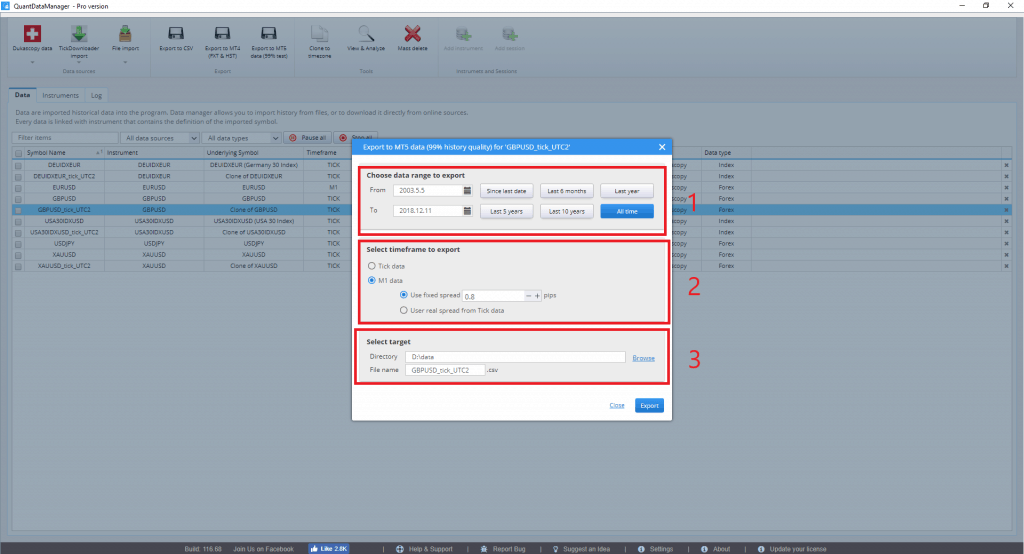
Bitte beachten Sie, dass Metatrader 5 unterstützt die Berechnung höherer Zeitrahmen aus Tick-Daten nicht. Wenn Sie einen Backtest mit der Genauigkeit von Tickdaten durchführen möchten, müssen Sie immer sowohl M1- als auch Tickdaten importieren. Berechnungen für höhere Zeiträume sind nur für M1-Daten verfügbar.
Importieren wir Daten in Metatrader 5
Schritt 1 - Öffnen Sie Metatrader 5 und klicken Sie mit der rechten Maustaste auf die Marktbeobachtung oder drücken Sie die Tastenkombination ctrl+U
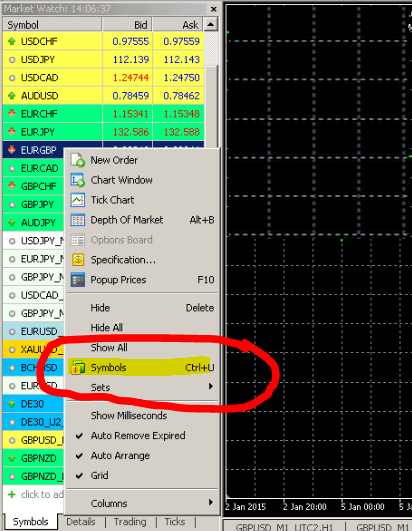
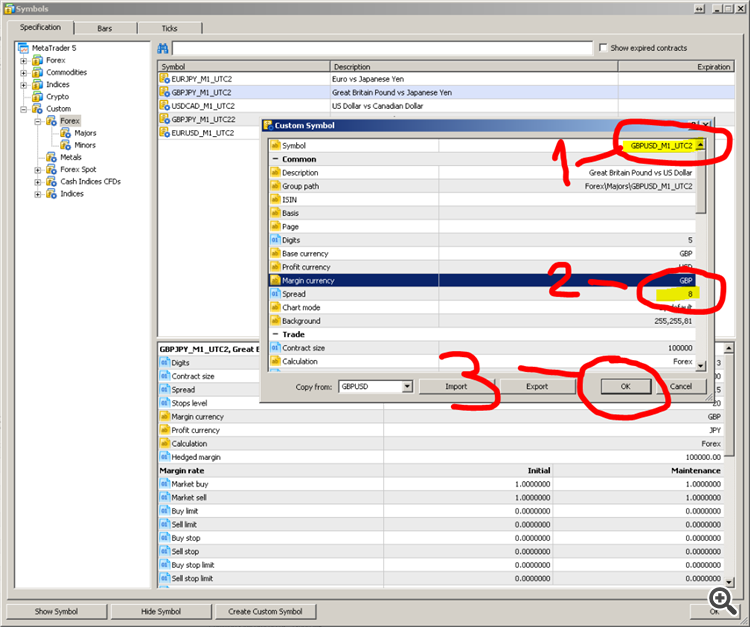
Schritt 2 - benutzerdefiniertes Symbol erstellen. Sie können die Symboleinstellungen von Ihrem Broker kopieren.
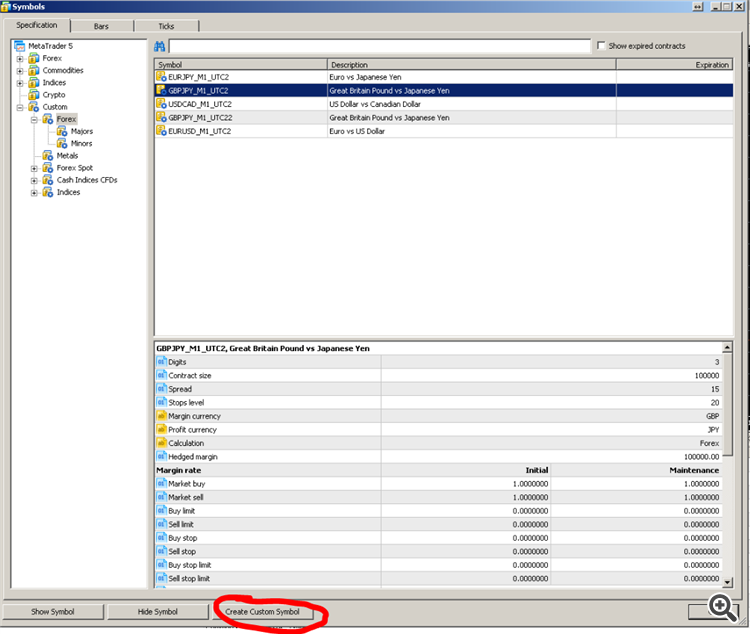
Schritt 3 - den Symbolnamen einrichten und mit der rechten Maustaste zu den Symboleinstellungen gehen
Hinweis: Wenn Sie die variable Spanne aus Tickdaten verwenden, müssen Sie eine gleitende Spanne anstelle einer festen Spanne einrichten 8 Punkte
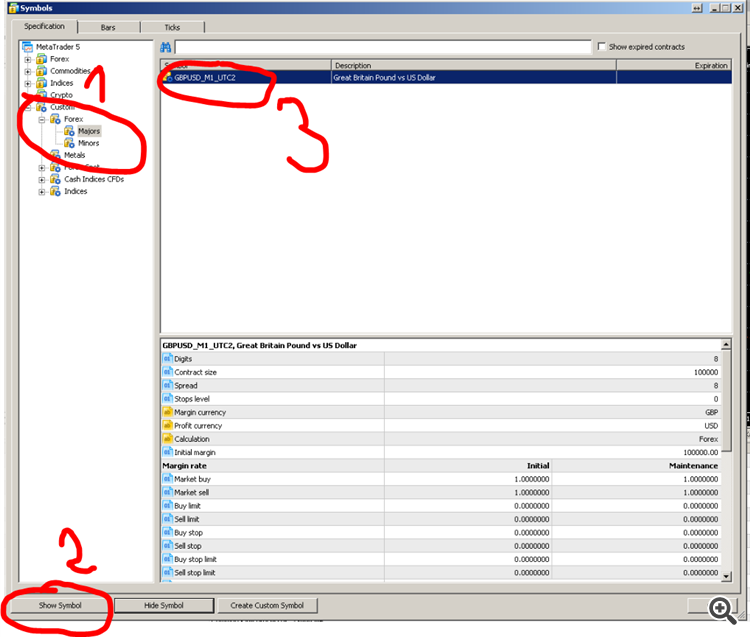
Schritt 4 - Klick auf Symbol anzeigen
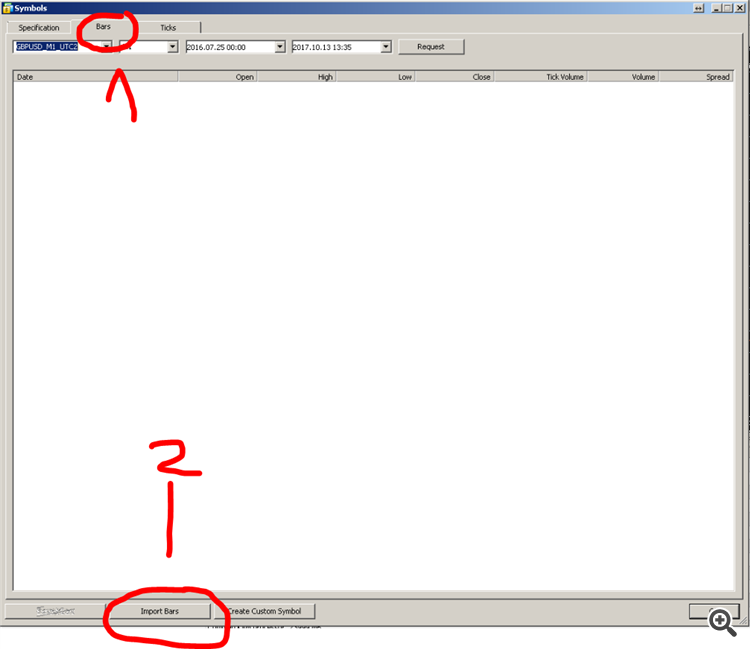
Schritt 5 - Klicken Sie auf Balken und importieren Sie Balken
Schritt 6 - CSV-Datei mit exportierten Daten aus Quant Data Manager auswählen
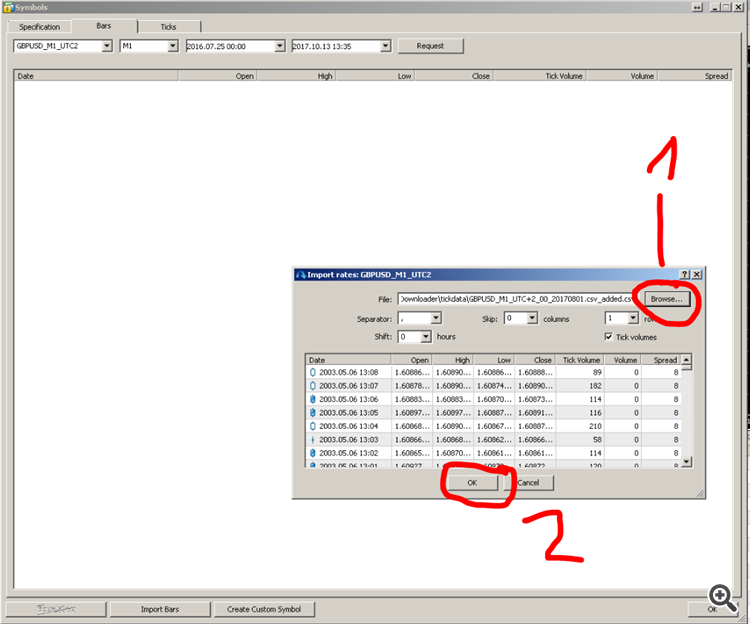
jetzt können Sie den Fortschritt des Datenimports sehen
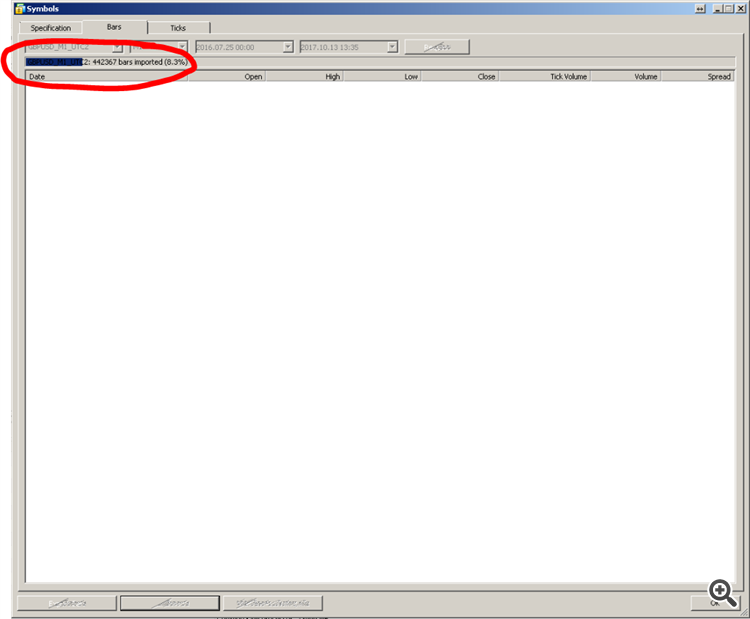
Schritt 7 - Wenn Sie erfolgreich sind, sehen Sie das Fenster mit den importierten Daten. Sie sollten ein weißes Fenster sehen, wie Sie es auf diesem Bildschirm sehen können.
Hinweis: Wenn das Fenster mit den importierten Daten rot ist, wird der Backtest nicht mit 99 % Datenqualität durchgeführt.
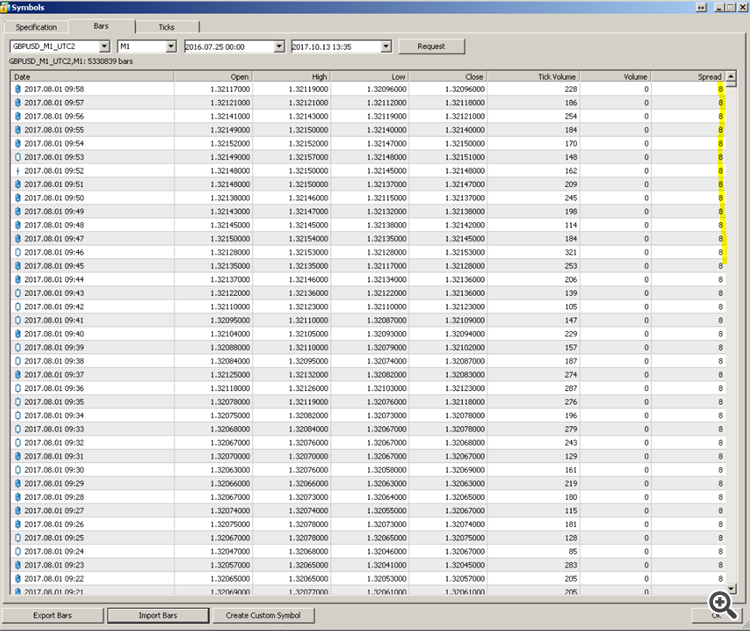
Das war's, viel Spaß beim Backtesting ????
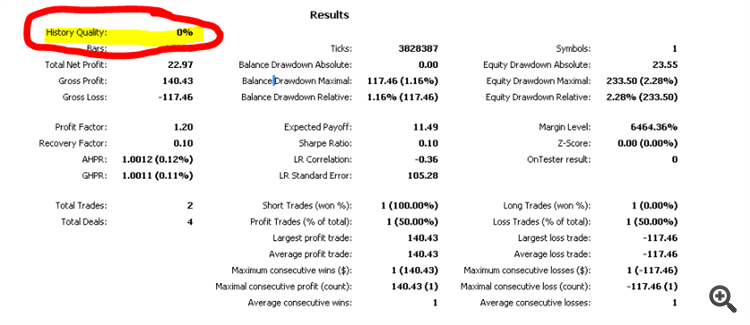
Backtest von Metatrader 5 mit 0 % Qualitätsmodellierung
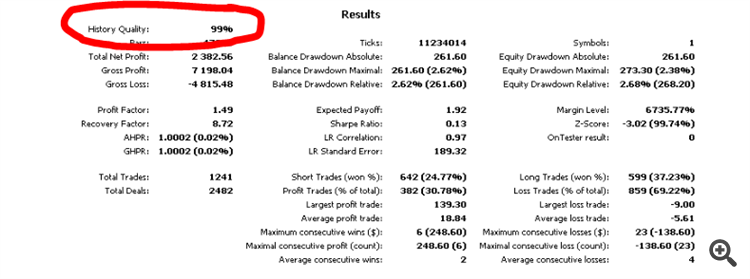
Backtest von Metatrader 5 mit 99 % Qualitätsmodellierung
War dieser Artikel hilfreich? Der Artikel war nützlich Der Artikel war nicht nützlich