


 Englisch
 Spanisch
 Portugiesisch
 Französisch
 Italienisch
 Japanisch
Dokumentation
Anwendungen
Letzte Aktualisierung am 24.9.2026 von Libor Stepan
Q Einführung
Inhalt der Seite
Q Es ist die KI von StrategyQuant’s. Es ist ein Produkt an sich, nicht ein Chat-Fenster, das an die Anwendung angehängt wurde – es verfügt über seine eigene Speicherung, seine eigenen Plug-ins und Fähigkeiten, ein eigenes Guthaben und funktioniert auf Ihrer Installation.
Das ist der ganze Unterschied. Eine allgemeine KI beantwortet die von Ihnen vorgegebene Story. Q öffnet die eigentliche Datei, liest, was tatsächlich darin enthalten ist, und ändert die Änderungen, die Sie von ihr verlangt haben. Sie liest Ihre Datenbanken, konfiguriert und führt Projekte aus, exportiert Daten, berechnet diese in Python, schreibt Dateien und gibt Berichte ab.
Sie erreichen Q von der KI-Assistent Element im linken Menü oder aus dem kleinen Menü Q Tippen Sie auf die Schaltfläche in der rechten Ecke des Fensters. Es gibt keine Installation erforderlich und Sie müssen keine API-Schlüssel eingeben – Q funktioniert auf allen StrategyQuant Modellen und wird mit KI-Credits bezahlt, die im Lieferumfang Ihrer Lizenz enthalten sind.
Achtung!
KI kann Fehler machen. Alles, was Q produziert, ist ein Entwurf, den Sie überprüfen sollten, und nichts, was es schreibt, ist Anlageberatung. Die Abschnitte Die Kontrolle behalten und Bevor Sie einer Antwort vertrauen Diese beiden sollten Sie nicht auslassen.
Schritt 1: Öffnen Sie Q
Klicken Sie auf KI-Assistent Im linken Menü. Q öffnet sich als ein Panel auf der rechten Seite der Anwendung, neben dem, woran Sie gerade arbeiten.
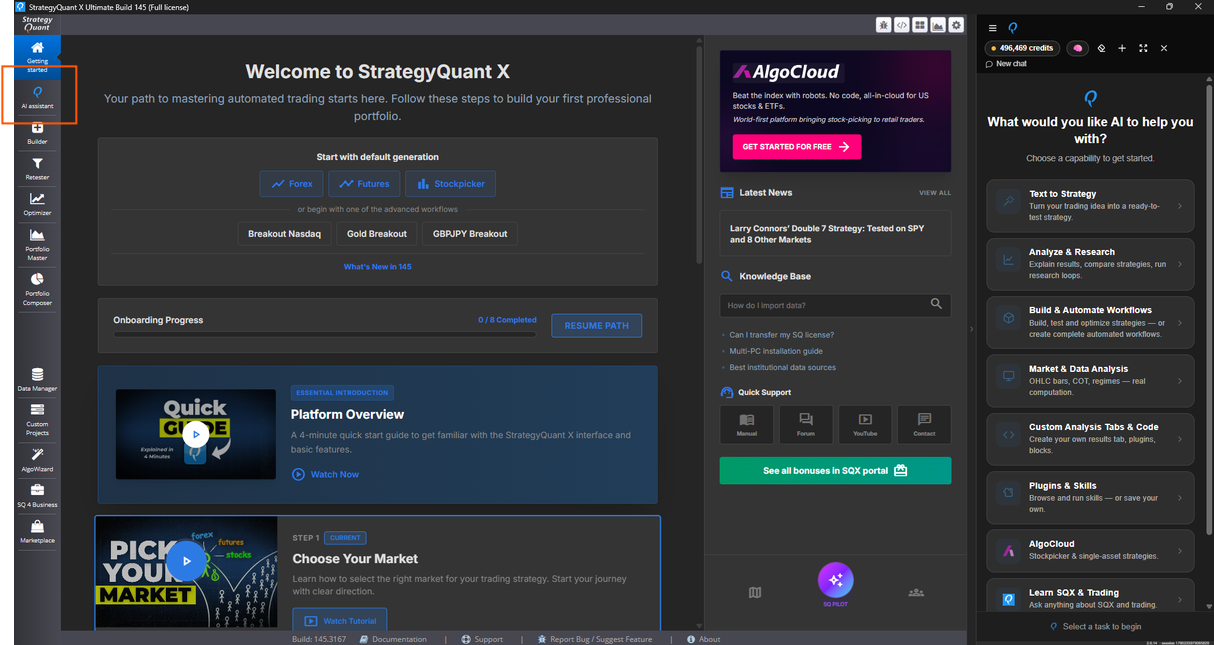
Q befindet sich innerhalb des Fensters StrategyQuant, nicht in einer Browser-Registerkarte. Alles, woran Sie arbeiten, bleibt neben dem Fenster sichtbar.
Es gibt eine zweite Art, die Sie am häufigsten verwenden werden. Sobald das Bedienfeld geschlossen ist, wird eine kleine Q Die Registerkarte sitzt am rechten Rand des Fensters, halblang unten.
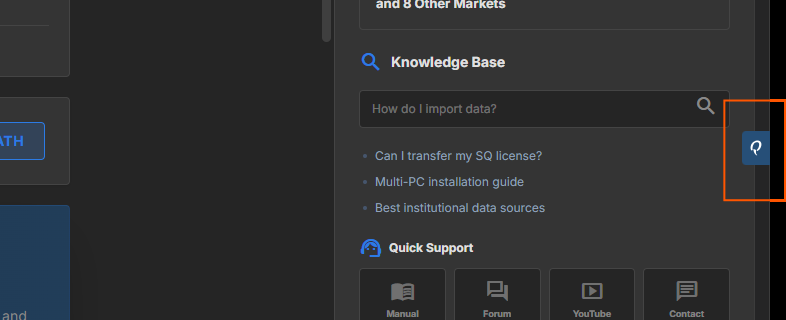
Es ist leicht zu übersehen, bis man es sieht. Klicken Sie darauf, und das Bedienfeld schließt sich auf dem Bildschirm, auf dem Sie gerade sind – ohne das man zum Menü zurückkehren muss. Wenn man das Bedienfeld schließt, kommt die Registerkarte wieder zum Vorschein.
Die Kopfzeile des Bedienfelds enthält alles, was Sie benötigen:
- Gespräche — Ihre Chats, gruppiert nach Projekten, mit den fixierten Chats oben
- AI Brain — was Q sich erinnert und gelernt hat, wie in Schritt 4 beschrieben
- Klare Chat-Funktion — beendet diese Konversation auch auf dem Server
- Neue Sitzung — beginnt ein zweites, unabhängiges Gespräch
- Maximieren — erweitert das Panel über das gesamte Fenster; das Gespräch bleibt unverändert.
- Ihre verbleibende AI-Credits, mit Verwendung und Credits ansehen nahe an sie
Unter dem Eingabefeld wählen Sie die Modell, Und das Eingabefeld selbst akzeptiert Schrägstrich-Befehle – Typ / und die Liste der Befehle wird geöffnet.
Wenn man das Panel maximalisiert, nimmt es das gesamte Fenster ein und öffnet links die Liste der Konversationen. Die Kopfzeile enthält dann den vollständigen Namen – das Q-Symbol, von StrategyQuant und die Linie Ein Quant, mit dem man sprechen kann. Chats können in Projekte gruppiert und als Favoriten markiert werden, und die aktuelle Konversation bleibt genau so wie sie war.
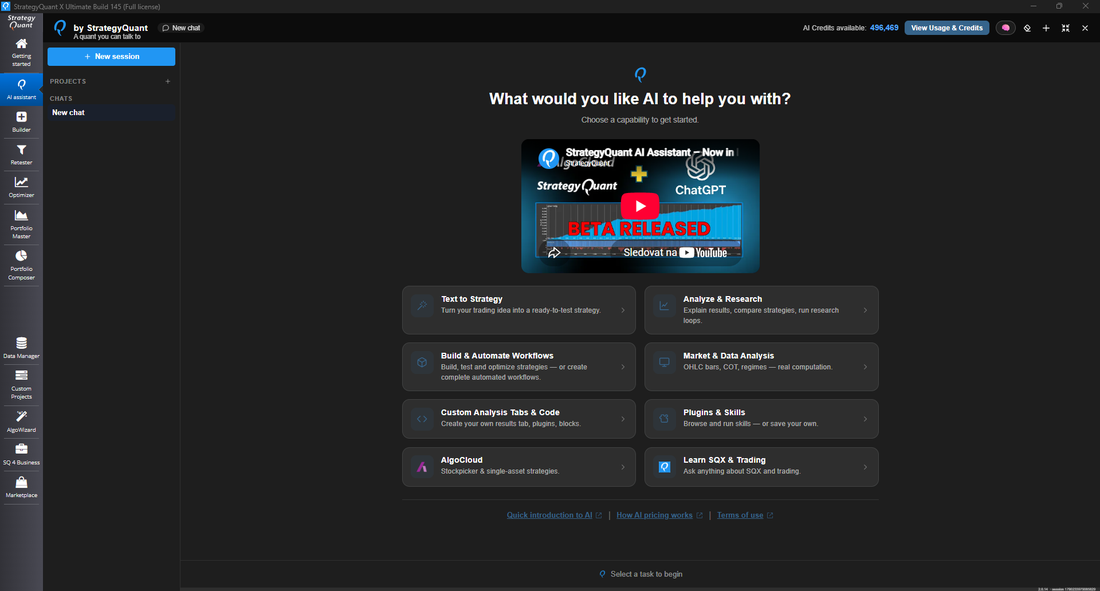
Der gleiche Assistent wurde maximiert, die ProAnsichten wurden auf der linken Seite angezeigt und die Chats wurden auf dem mittleren Bildschirm festgehalten.
Achtung!
Sessions sind Gespräche, nicht Erinnerungen. Das Anlegen einer neuen Session macht Q nicht zu vergessen – das, was es sich erinnert, lebt im KI-Gehirn und wird in Schritt 4 beschrieben.
Zwei Möglichkeiten, um zu beginnen
Auf dem Startbildschirm eines neuen Chats stehen acht Bereiche zur Verfügung, jeweils für eine der verschiedenen Aufgaben, die Q ausführt. Schritt 2 durchläuft diese jeweils einzeln.
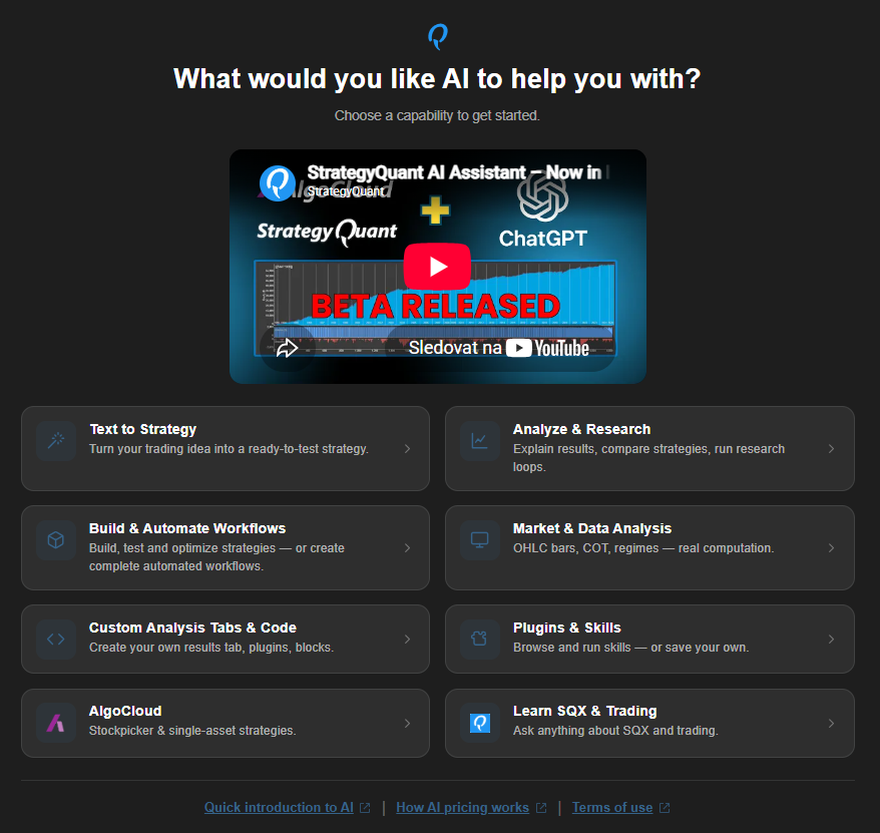
Der Startbildschirm eines neuen Chats. Die Links unten führen Sie zu der Einleitung, zur Preisschaltfläche und zu den Nutzungsbedingungen.
Öffnen Sie eine von ihnen, und Sie erhalten eine Beschreibung und eine Handvoll Beispielsätze, die Sie direkt senden können – die schnellste Möglichkeit, zu sehen, wie eine Anfrage aussehen sollte.
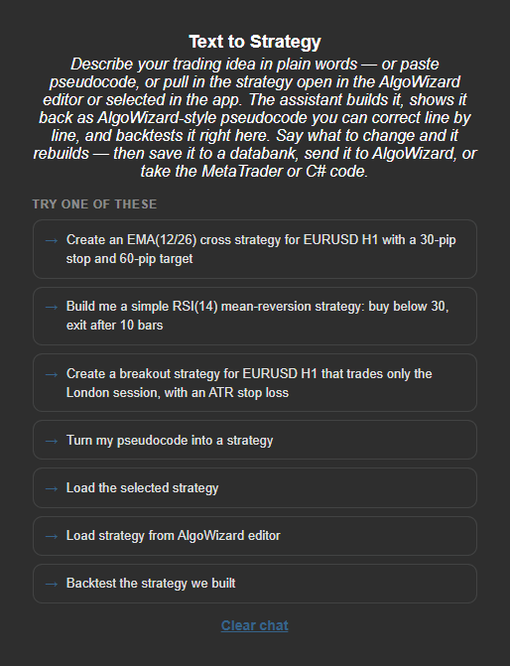
Jede Region enthält Beispielsätze. Senden Sie sie wie sie sind oder nutzen Sie sie als Muster für Ihre eigene Arbeit.
Sie können auch einfach Ihre eigene Sätze formulieren. Die Bereiche sind lediglich Ausgangspunkte, keine Schaltflächen, in die Sie wechseln – ein Gespräch kann von der Erstellung einer Strategie über deren Analyse bis hin zum Erstellen einer Ergebnistabelle für diese abweichen.
Die meisten Chips sind Sätze, aber einer davon ist es nicht. In Text zu Strategie, Lade Strategie aus dem AlgoWizard-Editor Es wird mit einer Aktion verbunden, anstatt mit einem Befehl: Es zieht die Strategie, die Sie im Editor geöffnet haben, direkt in den Dialog. Die ausgewählte Strategie laden Daran anschließend befindet sich ein normaler Satz – er fordert Q auf, alles zu holen, was in der Anwendung ausgewählt wurde, und es als Pseudocode wiederzugeben.
Auch die Panelmitglieder leisten ehrenamtliche Arbeit. Öffnen Sie in der Editor-Software einen Backtest und Sie werden darauf hingewiesen: Backtest im Editor erkannt, Mit einem Button können Sie diese Ergebnisse in den Chat laden.
Schritt 2: Die acht Bereiche
- Text zu Strategie — beschreiben Sie eine Idee in einfachen Worten, fügen Sie Pseudocode ein oder übernehmen Sie eine bereits vorhandene Strategie. Sie erhalten sie als lesbare Regeln zurück, die bereits getestet wurden.
- Analysieren und Erforschen — Erklären, prüfen und vergleichen von Strategien und Datenbanken. Auch längerfristige Arbeit: Robustheitsanalysen, Experimente, Forschungszyklen.
- Erstellen und automatisieren von Workflows — Einrichtung und Ausführung von Builder-, Retestier-, Optimierungs- und benutzerdefinierten Projekten oder die Zusammenstellung eines kompletten Pipeline-Konzepts für mehrere Aufgaben.
- Markt- und Datenanalyse — der Markt selbst: OHLC-Bar-Informationen, COT-Positionierung, Regimes. Reale Berechnungen, keine Meinungen.
- Benutzerdefinierte Analyse-Tabs und Code — verfügen über fehlende Funktionen: eine Ergebnistabelle, ein Indikator, ein Baustein und ein Plugin.
- Plugins & Fähigkeiten — Durchsuchen und Ausführen der bereitgestellten Verfahren oder die eigene Arbeitsabläufe in eine einrichten.
- AlgoCloud — Aktienpicker und Cloud-Strategien mit nur einem Anlageobjekt.
- SQX und Trading lernen — Fragen Sie nach StrategyQuant sich selbst und dem Handel. Die Wissensdatenbank ist in der Anwendung enthalten.
In Ihrer Sprache
Q speaks the language StrategyQuant ist aktiviert. Die Karten, ihre Beschreibungen und jede Beispielphrase sind übersetzt – zwölf Sprachen sind im Lieferumfang enthalten. Die Fehlermeldung wird pro Eintrag angezeigt, nicht pro Datei: Alles, was eine Übersetzung nicht berücksichtigt hat, wird auf Englisch angezeigt, der Rest des Bildschirms bleibt in Ihrer Sprache.
Das ist nur die Oberfläche. Q beantwortet in der von Ihnen eingegebenen Sprache, unabhängig davon, in welcher Reihenfolge die Karten angeordnet sind; eine tschechische Frage erhält also eine tschechische Antwort und erreicht genau die gleichen Tools.
Achtung!
Die Steine sind nicht fixiert. Sie stammen aus einem Katalog, der bei der Anwendung enthalten ist, und Sie können sie umbenennen, die Beispielsätze neu formen oder Ihre eigenen Steine hinzufügen — siehe Erweiterung von Q.
Text zu Strategie in einer Minute
Schreiben Sie, was die Strategie tut — Kaufen unterhalb des RSI(14) bei 30, Ausstieg nach 10 Bars. Q erstellt es und zeigt es dann als lesbare Pseudocode wieder an, damit Sie prüfen können, ob es verstanden wurde, bevor eine Berechnung durchgeführt wird.
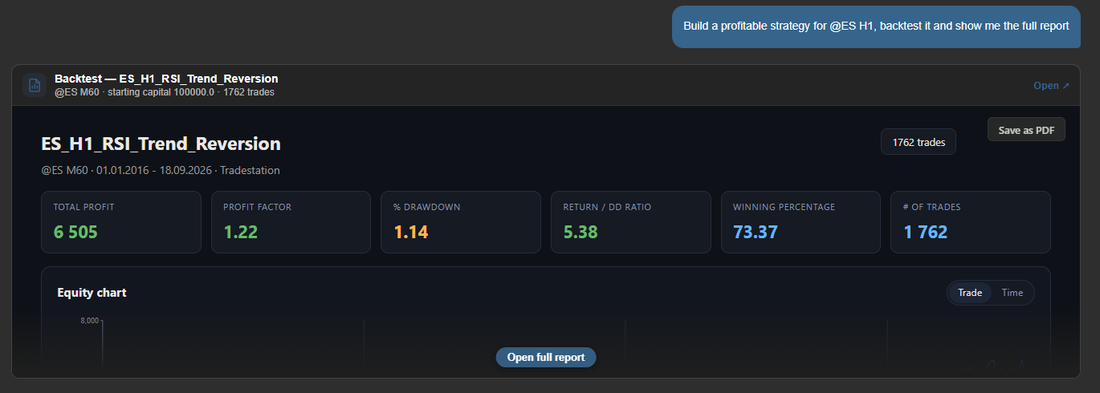
Ein Satz später: eine getestete Strategie: die Regeln, die Zahlen, die Eigenkapitalkurve. Q berichtet, was dabei herauskam – hier ein Gewinn und die einfache Anmerkung, dass der Gewinnanteil gering ist – nicht das, was man sich erhofft hatte. Bis man das sagt, bleibt nichts gespart.
Der Pseudocode dient dazu, gelesen zu werden, nicht bearbeitet zu werden – um die Strategie zu ändern, sagen Sie einfach, was Sie anders haben möchten: eine andere Ausführung, einen Filter oben, eine längere Laufzeit. Anschließend wird die neue Version neu erstellt und Ihnen angezeigt. Wenn Sie damit zufrieden sind, wird sie in eine Datenbank gespeichert, in den Strategieeditor geöffnet oder Sie erhalten den Code für MetaTrader, Tradestation, MultiCharts und andere.
Wenn Sie nicht wissen, wo Sie anfangen sollen, Schnelle Strategie-Einrichtung Das Panel stellt vier Fragen – Asset, Plattform, Stil und Richtung – und wandelt Ihre Antworten in die erste Anfrage für Sie um.
Achtung!
Nichts gelangt in Ihre Datensätze, bis Sie darum bitten. Eine Strategie, die nur im Gespräch existiert, verschwindet mit ihr.
Wenn ein Bild besser ist als eine Tabelle
Jeder Backtest wird als Karte angezeigt, die Sie öffnen können, mit den Messwerten und der Eigenkapitalkurve im Dialog., Den vollständigen Bericht lesen für die ganze Sache und Speichern als PDF Um es zu behalten.
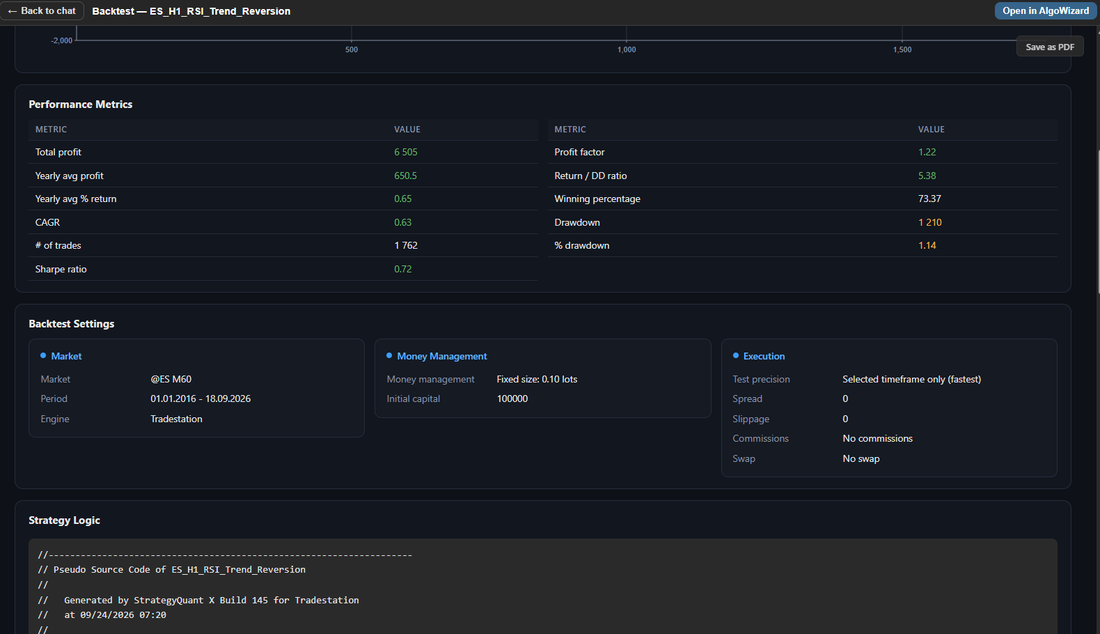
Weiter unten in demselben Bericht: die Leistungsübersicht, die Einstellungen, unter denen der Test tatsächlich durchgeführt wurde – Marktbedingungen, Zeitraum, Geldmanagement, Kosten – sowie die eigene Quelle der Strategie.
Für alles Größere – Vergleiche zwischen Märkten, Jahresberichte, Forschungsberichte – liefert Q einen visuellen Bericht in voller Größe aus den tatsächlichen Zahlen, der über den Chat geöffnet und auf die gleiche Weise gespeichert werden kann.
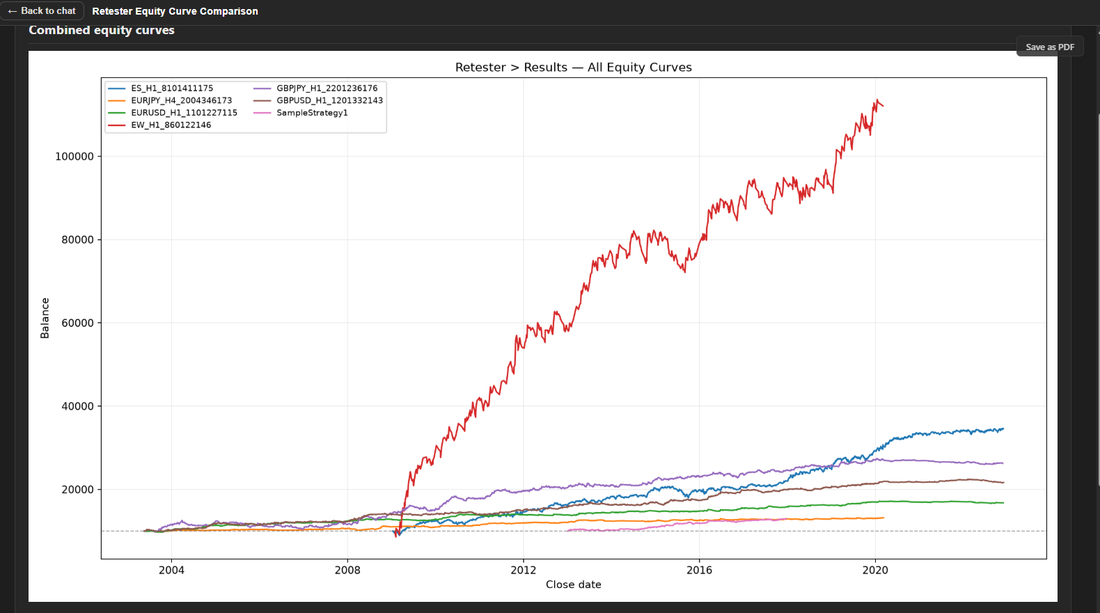
Sieben Strategien aus einer Retester-Datenbank, deren Eigenkapitalkurven in einer Grafik dargestellt sind. Der Bericht wird über den Chat geöffnet und Speichern als PDF Er behält es.
Ein ganzes Projekt aus einer einzigen Satzzeile
Das gleiche gilt für Arbeit, die nicht nur eine einzige Prüfung umfasst. Beschreiben Sie eine Pipeline – bauen Sie sie hier, testen Sie die Überlebenden dort erneut, behalten Sie nur das, was noch profitabel ist – und Q erstellt das benutzerdefinierte Projekt, validiert es und registriert es in Ihrer Installation, wo Sie jede Aufgabe vor deren Ausführung prüfen können.
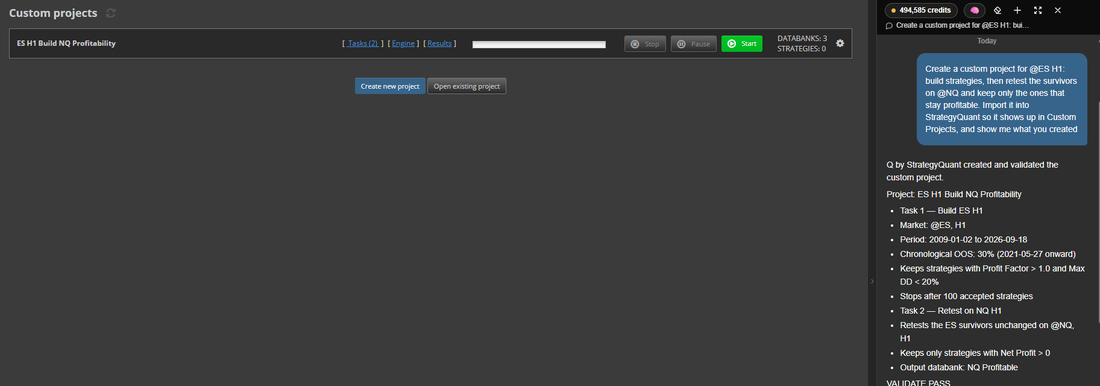
Das Projekt Q Write wird unter „Benutzerdefinierte ProObjekte“ mit den entsprechenden Aufgaben angezeigt, und die Chat-Listen zeigen genau, was jeder einzelne tut.
Und das Gleiche gilt für die Cloud
AlgoCloud Die Strategien funktionieren in der Chat-Funktion genauso – beschreiben Sie einen Aktien-Picker, der eine Aktiengruppe bewertet, oder eine Strategie für ein einzelnes Instrument mit nur einem Anlageinstrument, und Q erstellt diese und testet sie anhand der tatsächlichen Bestandteile.
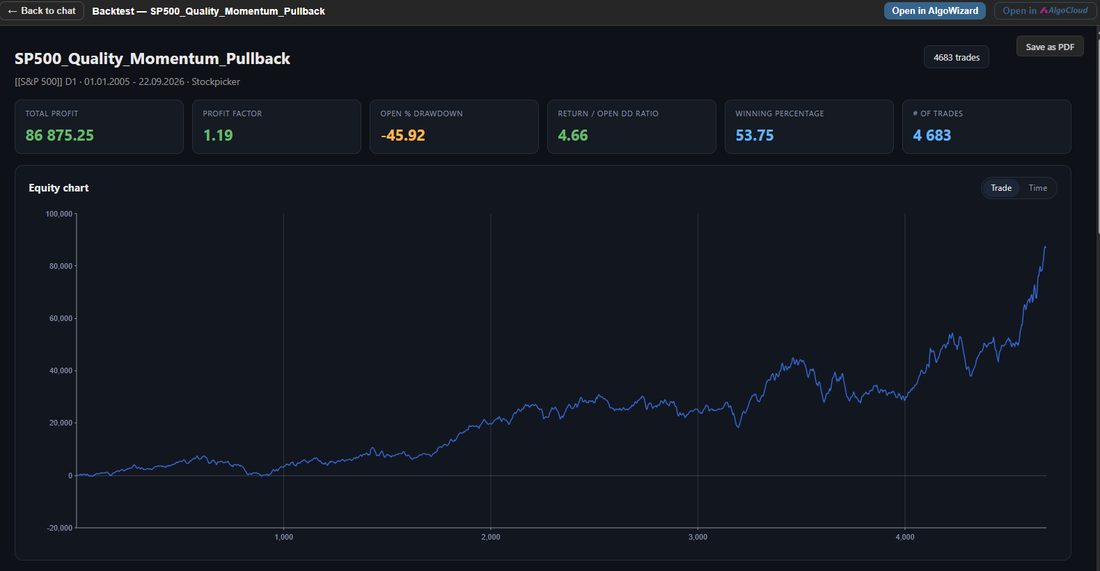
Ein Aktienexperte, der auf den S&P 500 basiert und seit über 20 Jahren getestet wird, stammt direkt aus dem Gespräch.
Von dort aus muss es nicht im Chat bleiben. Befehle Q, es zu öffnen. AlgoWizard Und dann übergeben Sie die Strategie an den Editor, wo Sie den Namen bestätigen und dann die ganze Sache vor sich haben – Regeln zur Prüfung, Parameter zur Änderung, Tests zur Durchführung.
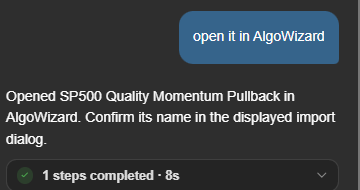
Eine einzige Satzzeile und die Strategie befinden sich im Editor. Im Importdialog wird gefragt, wie man sie nennen soll.
Und sobald es da ist, Quellcode tab hat einen eigenen neuen Eintrag: Plattform von AlgoCloud, Neben MetaTrader, Tradestation und den anderen Programmen. Wählen Sie es aus, und Sie erhalten die Schaltfläche, die die Strategie direkt in den AlgoCloud-Editor überträgt – keine Datei zum Exportieren, nichts, was manuell hochgeladen werden muss.
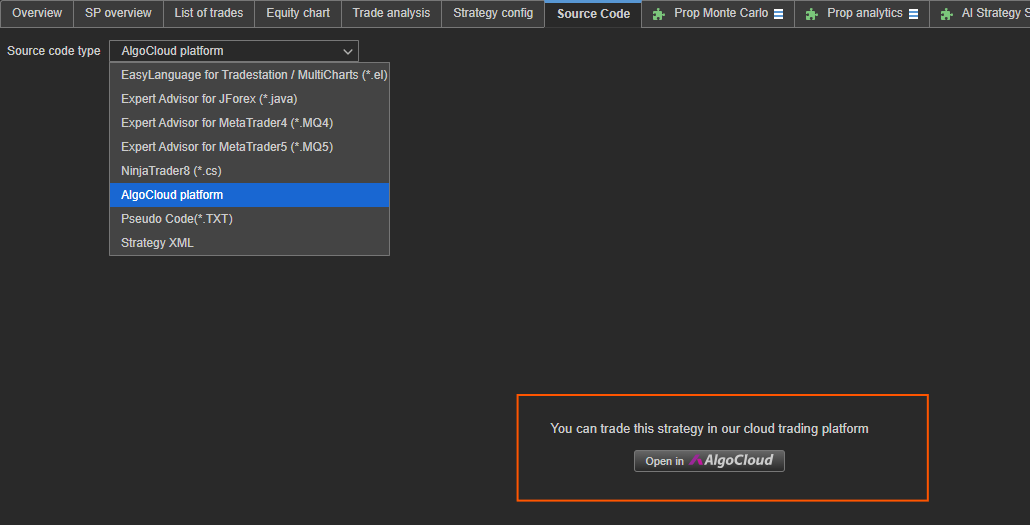
Der letzte Schritt aus dem Desktop: Öffnen in AlgoCloud legt die Strategie im Cloud-Editor bereit, um sie zu implementieren.
Schritt 3: Wie eine Anfrage beantwortet wird
Eine Anfrage ist keine Frage und kein einziger Antwort. Q plant, ruft Tools an, liest, was zurückkam, korrigiert sich und geht weiter – Runde um Runde – bis die Aufgabe erledigt ist oder Sie sie beenden.
Obwohl es funktioniert, zeigt das Panel genau das: die verbleibende Zeit, wie viele Toolanrufe es ausgeführt hat und eine Stopp Taste.
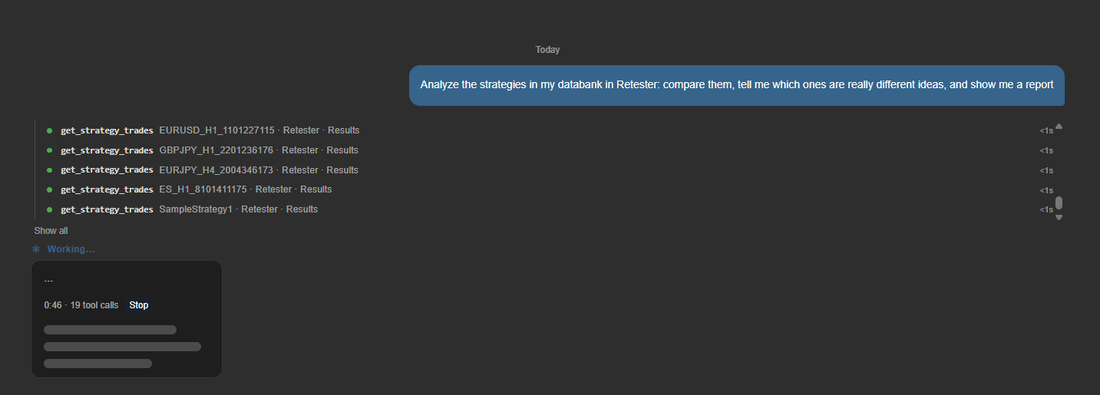
Arbeiten… 0:37 · 3 Tool-Aufrufe. Jeder Schritt ist währenddessen sichtbar, und Stop speichert alles, was bisher erledigt wurde.
Wenn die Runde endet, wird die Schrittliste in eine einzige Linie zusammengefasst, die Sie wieder öffnen können – jede Anrufnummer wird einzeln angezeigt, sodass nichts passiert, das Sie später nicht sehen können.

Sechs Schritte in 54 Sekunden: der Backtest, den es durchführte, und die beiden Dateien, die es anschließend schrieb.
Mehrere Aufgaben werden gleichzeitig ausgeführt, wo dies sinnvoll ist, und längere Nebentätigkeiten werden an Sub-Agenten delegiert – einen zweiten Assistenten mit einer engen Aufgabenstellung, dessen Ergebnis in den Hauptgesprächskreis zurückkehrt.
Es berechnet, es schätzt nicht.
Die Zahlen stammen aus der Berechnung. Die Installation enthält Python und Pandas, sodass die Datensätze der Datenbank nicht antworten, wenn man etwas fragt – Profit pro Tageszeit, Korrelation zwischen den tatsächlichen Handelslisten zweier Strategien, Verhalten in ruhigen und gewalttätigen Märkten – Q exportiert die Daten und berechnet sie.
Achtung!
Lizenziertes StrategyQuant Marktdatenmaterial ist ein besonderes Problem: Es darf nicht aus der Anwendung herausgelassen werden, weshalb die Tools der Roh-Bar-Funktion dies nicht zulassen. Das ist keine Einschränkung hinsichtlich der Informationen, die Sie erhalten können – der Builder, die Backtests und die Re-Tests verwenden es normal, weshalb die Antwort aus dem Ausführen des Tests kommt, anstatt aus dem Lesen der Bar-Daten. Wenn Q Ihnen sagt, dass er ein solches Symbol überhaupt nicht analysieren kann, sagen Sie stattdessen, dass Sie die Roh-Bar-Daten nicht benötigen und dass er stattdessen den Backtest durchführen sollte.
Gebt ihm euer eigenes Material
Alles, was Sie in den Chat einfügen, einfügen oder anhängen, wird Teil davon – ein Screenshot einer Aktienkurve, auf der Sie eine Meinung abgeben möchten, eine Datendatei, über die Sie eine Berechnung durchführen möchten, ein Dokument mit den Regeln, die Sie implementieren möchten. Bilder werden angezeigt, tabellarische Dateien werden direkt in Pandas importiert.
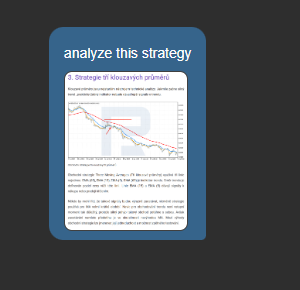
Wie das Ganze aussieht: Eine Seite mit einer Strategie, die in den Chat gestellt wird und drei Wörter, in denen gefragt wird, was man damit anfangen soll.
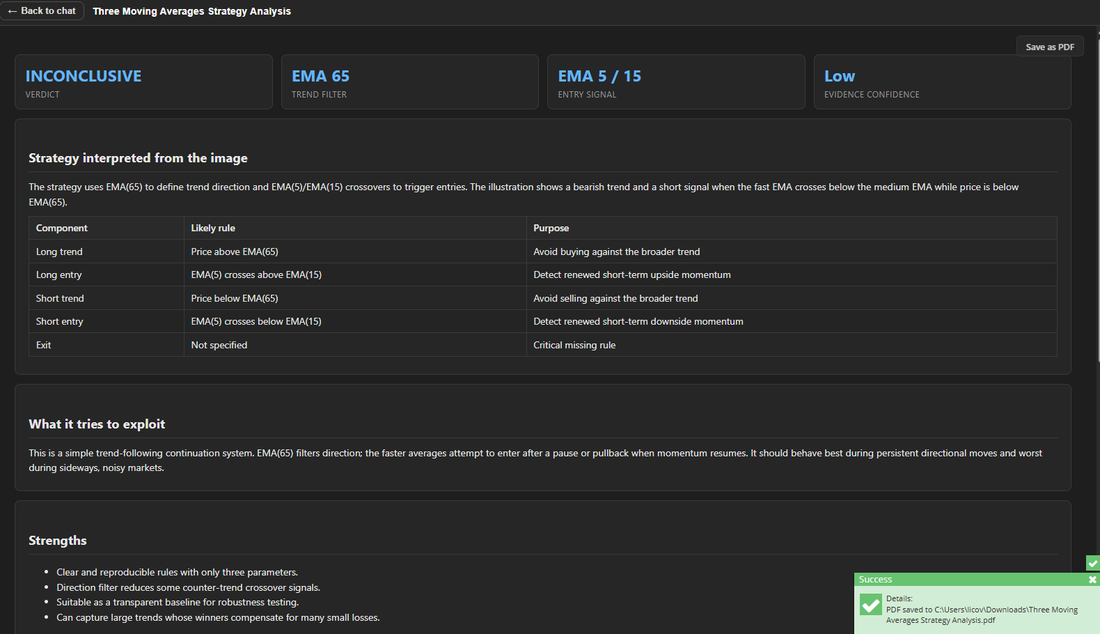
Und was kam zurück? Q las die Regeln aus dem Diagramm und dem Text, notierte sie als Tabelle – und markierte den Urteil als UNKLAR, da die Ausstiegsvorschrift fehlte.
Achtung!
Die Sprache des Materials spielt keine Rolle. Die Seite in diesem Beispiel ist auf Tschechisch, die Analyse erfolgte in der Sprache der Frage.
Lange Arbeit, Ende über Nacht
Bei Arbeiten, die nicht in einer Sitzung abgeschlossen werden können, kann Q seine eigene Fortsetzung planen: Es informiert Sie, wann sie wieder beginnen wird, die Anzeige zeigt die Zeit ab, und Sie können sie stornieren. Genau das macht Übernachtungsforschung möglich – eine Hypothese formen, aus dem Muster erstellen und bewerten, das Urteil notieren, den nächsten Durchlauf beginnen.
Achtung!
Gib ihm Grenzen, wenn du es allein lässt — maximal drei Runden, Stopp um 7 Uhr morgens. Es bleibt bei ihnen, und am Morgen zeigt Ihnen die Schrittliste, was es tatsächlich getan hat.
Schritt 4: Was Q sich erinnert
Die meisten KI-Chats beginnen jedes Mal von Grund auf neu. Q behält nur das, was es wert ist, behalten zu werden, und es stellt die Dateien in einer einfachen Formate bereit, die man lesen kann.
Klicken Sie auf AI Brain Im Chat-Header.
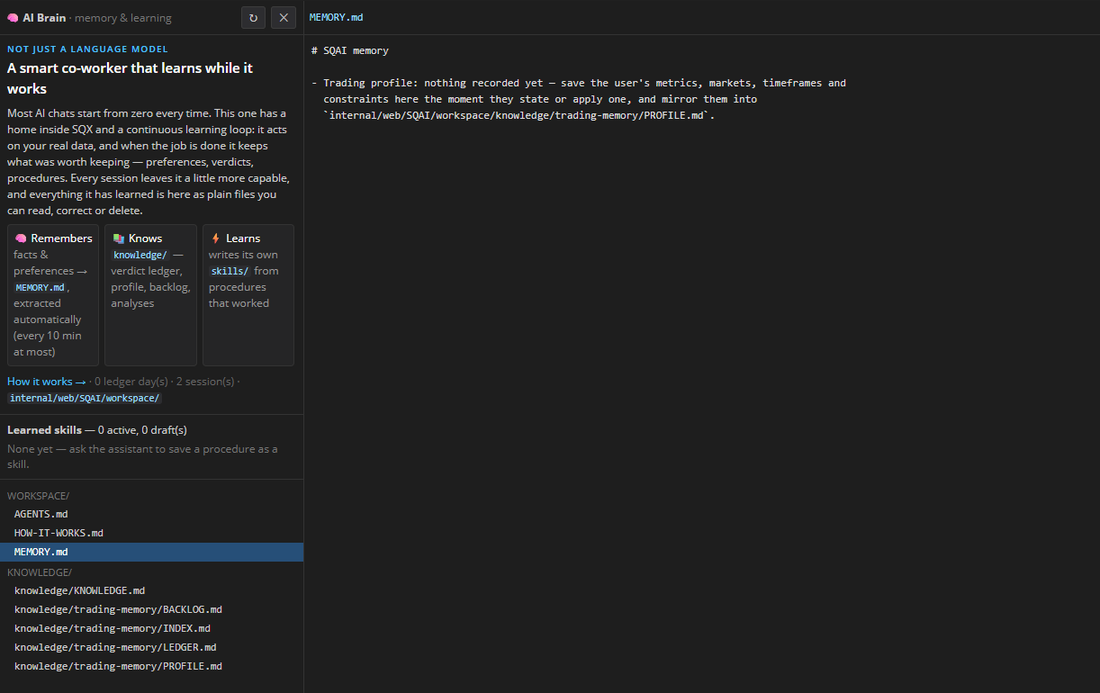
Erinnert sich, weiß, lernt – die Dateiliste auf der linken Seite, die Datei selbst auf der rechten Seite, editierbar und speichbar.
Es besteht aus vier Schichten:
- Langzeitgedächtnis — Fakten und Präferenzen, die automatisch erfasst werden, während Sie arbeiten und in jede Konversation einfließen
- Tagesbuch — was sich am Ende eines jeden Tages bewahrte und in der langfristigen Erinnerung im Hintergrund festgehalten wurde
- Wissensdatenbank — Referenznotizen, einschließlich des Handelsbuchs der Urteile, Ihres Profils und der Ideen, die noch auf der Liste stehen
- Erlernte Fähigkeiten — Verfahren, die Q für sich selbst entwickelte, nachdem sie etwas richtig gemacht hatte
Alle diese Nachrichten überleben den Chat und starten neu. Die Chat-Daten enthalten keine Informationen – das tut dies.
Warum es in der Praxis wichtig ist: Sag Q einmal, dass du Strategien anhand der Rückkehr zum Gewinnverlust misst und nicht anhand des Nettogewinns, und jeder spätere Urteil wird darauf basieren. Ablehne eine Idee und gib einen Grund dafür, und sie wird im nächsten Monat nicht wieder vorgeschlagen, da die Buchhaltung vor Beginn neuer Arbeiten gelesen wird.
Achtung!
Das ist der Teil, an dem die Leute am meisten misstrauisch sind, daher ist er absichtlich langweilig: einfache Markdown-Dateien, ein Panel, das sie öffnet, und ein Editor. Korrigieren Sie einen Fehler, löschen Sie eine Notiz oder verwerfen Sie eine erlernte Fertigkeit. Neue Fertigkeiten können erst nach Ihrer Genehmigung hinzugefügt werden, anstatt automatisch geladen zu werden. Was Sie dort hinterlassen, wird von Q bei seinem nächsten Zug gelesen.
Schritt 5: Kontrolle behalten
Q wirkt sich auf Ihre Installation aus, daher ist es wichtig, die Grenzen genau zu kennen.
- Man sieht alles, während es passiert. Die Schrittliste listet alle Toolanrufe auf. Nichts läuft lautlos.
- Die Funktion stoppt während des Drehens. Es hört auf und behält das, was es bereits fertiggestellt hat.
- Die Dateien sind gesichert. Die Dateiverwaltung erreicht die StrategyQuant Datenoberfläche und nicht weiter. Eine andere Pfadführung erfordert Ihre ausdrückliche Genehmigung.
- Es kann nicht rund um die Anwendung herum klicken. Die Bedienoberfläche ist gesperrt; nur eine einfache Navigation ist erlaubt. Sie wird wieder freigegeben, wenn Sie Typ /drive-ui Im Chat – Q kann es nicht für sich selbst entsperren.
- Jede Dateiwandlung wird zunächst als Snapshot aufgezeichnet., sodass eine Änderung rückgängig gemacht werden kann.
- Alles wird in einen Auditspeicher eingetragen, das Sie bitten können, Ihnen zu zeigen.
- Nichts wird in Ihren Datenspeichern gespeichert, bis Sie dies selbst tun.
Achtung!
Zwei Dinge sind wirklich irreversibel und beide erfordern zunächst eine Aktion: Das Löschen eines Chats leert diesen auch auf dem Server, und das Schließen einer Sitzung kann dessen Protokoll löschen. Arbeiten, die Q erledigt – Dateien, Strategien, Projekte – sind von keiner dieser beiden Maßnahmen betroffen.
Schritt 6: Credits und Modelle
Q funktioniert über StrategyQuant Modelle, daher ist keine Einrichtung erforderlich und es gibt keine Keyboards, die man einsetzen muss. Die Nutzung wird mit AI Credits bezahlt, und viele davon sind im Preis Ihrer Lizenz enthalten. Wenn Sie Ihre Lizenz in Raten bezahlen, werden die Credits ebenfalls in Raten geliefert.
Wenn sie leer sind, füllen Sie sie auf. portal.strategyquant.ai/billing — ein einmaliger Paketpreis oder ein monatlicher Tarif, bei dem jeder Gutschriftenbetrag geringer ist. Die Kosten für eine Anfrage hängen davon ab, wie umfangreich und zeitaufwändig sie ist: Kurze Fragen kosten wenig, eine Recherche über Nacht kostet viel mehr.

Die Balance befindet sich im Chat-Header. Verwendung und Credits ansehen Öffnet die Seite, auf der Sie sehen können, was ausgegeben wurde und weitere Ausgaben hinzufügen können.
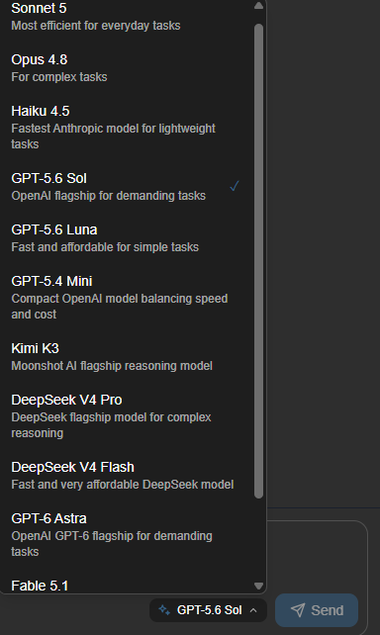
Modelle von mehreren Anbietern, per Nachricht ein- und ausschaltbar.
Sie sind nicht an einem einzigen Modell gebunden. Die Auswahlliste unter dem Eingabefeld listet die verfügbaren Optionen auf und wechselt pro Nachricht, sodass eine schnelle Frage und eine anspruchsvolle Zusammenstellung nicht gleichzeitig durchgeführt werden müssen. Alles, was Q tut – der Chat, die Sub-Agenten, die Ergänzungen, die Ihr eigener Ergebnis-Tab fragt – wird aus diesem einzigen Konto abgerechnet.
Bevor Sie einer Antwort vertrauen
- Die Zahlen stammen aus einer Analyse, die man ansprechen kann – eine Backtestanalyse, ein Projekt oder eine Python-Rechnung –, nicht aus einer Zusammenfassung einer Zusammenfassung.
- Die Periode und der Markt sind in dem Ergebnis genau das, was Sie meinen. Prüfen Sie die Kopfzeile des Berichts, nicht die Sätze darüber.
- Eine Strategie wurde anhand von Stichproben erstellt, nicht anhand der Daten, auf denen sie basiert war.
- Eine Vergleiche zwischen den Strategien erfolgte anhand ihrer tatsächlichen Handelslisten und nicht anhand der Zeilen in der Datenbank.
- Kosten und Versäumnisse waren im Test enthalten. Fragen Sie, wenn Sie nicht sicher sind.
- Alles, was Q über Ihre Installation sagt – wie viel Daten Sie haben, welche Einstellung Sie verwenden – ist ein Klick wert, um zu bestätigen, denn es handelt sich um einen einzigen Klick.
- Wenn Sie von einem Anspruch überrascht werden, fragen Sie nach dem Schritt, der zu diesem Anspruch geführt hat. Die Liste der Schritte ist genau dafür da.
Fehlersuche
Das Gremium sagt, es gebe keine Modelle zur Verfügung. Der Q-Backend-Dienst läuft nicht. Starten Sie ihn neu StrategyQuant; wenn dieser weiterhin fehlschlägt, überprüfen Sie, ob das AI-Plugin in Ihrer Installation vorhanden ist.
Der Zugriff wurde verweigert oder das Guthaben wird nicht geladen. Q authentifiziert sich über Ihr StrategyQuant Konto. Vergewissern Sie sich, dass die Anwendung angemeldet ist und dass Ihre Lizenz die Verwendung von KI umfasst.
Es weigert sich, ein Symbol zu analysieren und argumentiert, die Daten seien lizenziert. Fehlt bei Roh-Bars, fehlt bei allem anderen – der Motor berechnet innerhalb der Anwendung und nichts verlässt ihn. Sag Q, dass er die Roh-Bars nicht benötigt und stattdessen den Backtest durchführen sollte.
Es heißt, man könne auf etwas in der Benutzeroberfläche nicht klicken. Von Design her. Typ /drive-ui Um diese Konversation zu entsperren, müssen Sie dies selbst tun. Die meisten Änderungen erfordern dies nicht: Einstellungen, Projekte und Konfigurationen werden über die Tools geändert.
Es kann keine Datei lesen. Der Pfad befindet sich außerhalb des Verzeichnisses der StrategyQuant Daten. Entweder verschieben Sie die Datei dorthin, oder gewähren Sie ausdrücklich Zugriff auf diesen Pfad.
Es vergaß etwas, was ich ihm in einem anderen Chat gesagt hatte. Fakten werden nach dem Ende einer Runde erfasst, nicht sofort, und nur die dauerhaftsten davon. Öffnen Sie das AI Brain-Panel und schreiben Sie es selbst in die Langzeit-Speicherbank – das wird bei jeder Runde gelesen.
Ein langer Gespräch begann, den Kurs zu verlieren. Ältere Abschnitte werden zusammengefasst, wenn die Konversation weitergeht; der vollständige Text bleibt auf der Festplatte gespeichert. Für eine wirklich neue Aufgabe starten Sie eine neue Sitzung – die gespeicherte Daten werden übernommen, die Unordnung nicht.
Es hielt mitten in einer langen Arbeit an. Überprüfen Sie, ob eine geplante Fortsetzung ansteht – das Panel zeigt eine Countdown-Anzeige an, wenn eine solche vorliegt –, und ob die Runde bereits abgelaufen ist. Befehlen Sie es, fortzufahren.
Was zu erwarten ist
Q ist gut darin, Aufgaben zu erledigen, die gut definiert und langweilig sind: Projekte einrichten, Ergebnisse lesen, Code gegen eine Schnittstelle schreiben, Dinge berechnen, die die Spalten nicht abdecken, und eine Aufzeichnung zu führen, was bereits versucht wurde. Das ist der Großteil der Arbeit, und das ist auch der Teil, an dem die Zeit vergeht.
Es ist keine Alternative zur Beurteilung. Es wird das schaffen, was Sie beschreiben – einschließlich Ideen, die nicht zutreffen – und das kann nur dann erreicht werden, wenn Sie es richtig testen lassen. Die Urteile sind ebenso gut wie die damit verbundene Disziplin, weshalb in den bereitgestellten Verfahren bereits Regeln für den Fall außerhalb der Stichprobe vorgesehen sind, anstatt sie in den Gesprächen zu erörtern.
Behandle Q als einen schnellen, wahren und unermüdlichen Kollegen, der den Handbuch gelesen hat und sich an das erinnert, was Sie entschieden haben. Prüfe seine Leistung genauso wie deine eigene.
Wo Sie mehr erfahren können
- Erweiterung von Q — die mitgelieferten Plugins und Fähigkeiten, wie Sie Ihren eigenen Arbeitsablauf als ein Ganzes speichern und wie Sie Q über eine eigene Ergebnis-Registerkarte aufrufen können
- Kurze Einführung in KI und Wie die KI-Präferenz funktioniert — die beiden Links am unteren Rand des Startbildschirms des Chats
- Die Dokumentation Q selbst behandelt Schiffe unter den Themen: StrategyQuant Konzepte, kundenspezifische Projekte, AlgoCloud und ein Bereich zum Thema „Übertraining“, Positionssizing und Portfolio-Konstruktion.
War dieser Artikel hilfreich? Der Artikel war nützlich Der Artikel war nicht nützlich