


 Inglese
 Spagnolo
 Portoghese
 Francese
 Tedesco
 Giapponese
Documentazione
Applicazioni
Ultimo aggiornamento il 24.9.2026 da Libor Stepan
Q Introduzione
Contenuto della pagina
Q È l’intelligenza artificiale di StrategyQuant‘s. È un prodotto a sé stante, non una finestra di chat aggiunta all’applicazione: ha la propria memoria, i propri plug-in e competenze, il proprio saldo di credito e funziona sulla vostra installazione.
Ecco la differenza principale. Un'intelligenza artificiale generale risponde alla storia che le viene data. Q apre il file vero e proprio, legge ciò che contiene e modifica ciò che gli è stato chiesto di modificare. Legge i vostri database, configura e gestisce progetti, esporta i dati, calcola su di essi in Python, scrive file e riporta i risultati.
Si raggiunge Q dalla Assistente IA elemento nel menu sinistro, oppure dalla piccola Q tocca la freccia sulla parte destra della finestra. Non c’è nulla da installare e non è necessario inserire alcuna chiave API: Q funziona su StrategyQuant modelli e viene pagato con crediti AI inclusi nella licenza.
Nota!
L'IA può commettere errori. Tutto ciò che Q produce è un progetto preliminare che è bene verificare, e nulla di ciò che scrive rappresenta un consiglio di investimento. Le sezioni Restare in controllo e Prima di fidarti di una risposta Sono le due cose che non dovresti saltare.
Passo 1: Apri Q
Cliccare Assistente IA nel menu a sinistra. Q si apre come un pannello sul lato destro dell'applicazione, accanto a ciò che si sta lavorando.
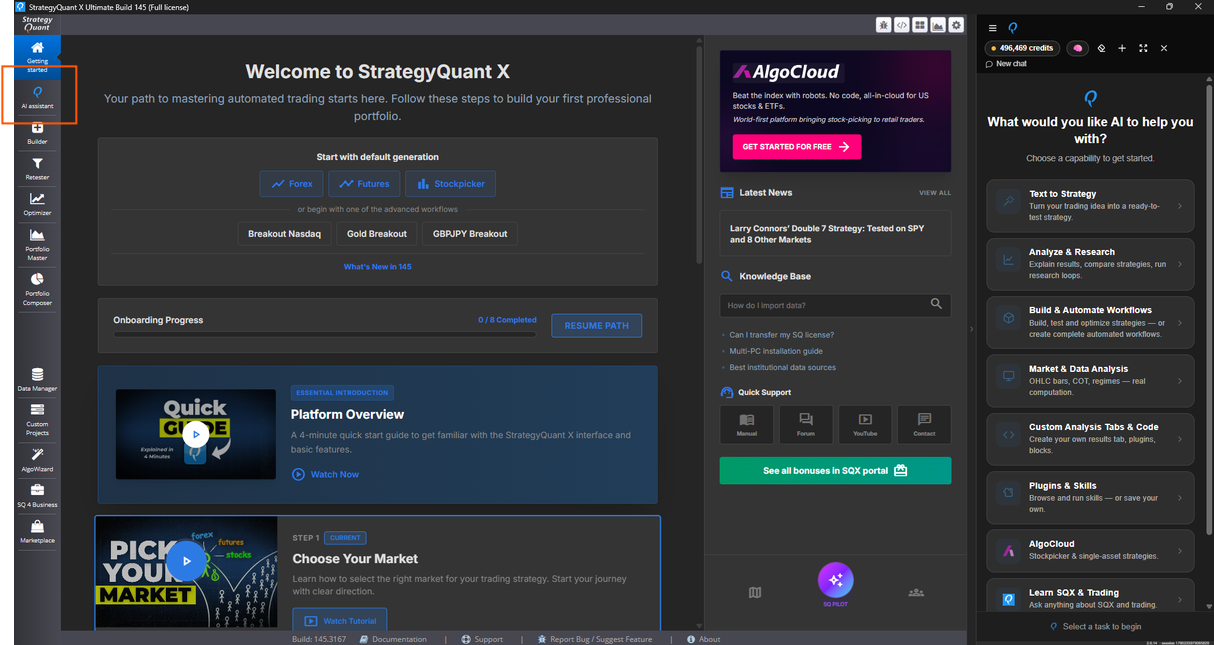
Q si trova all'interno StrategyQuant, non in una scheda del browser. Ciò che state lavorando rimane visibile accanto a essa.
C'è un secondo modo di accedere, e questo è quello che utilizzerete più spesso. Ogni volta che il pannello è chiuso, una piccola Q Il tasto si trova fissato sulla parte destra della finestra, a metà della sua lunghezza.
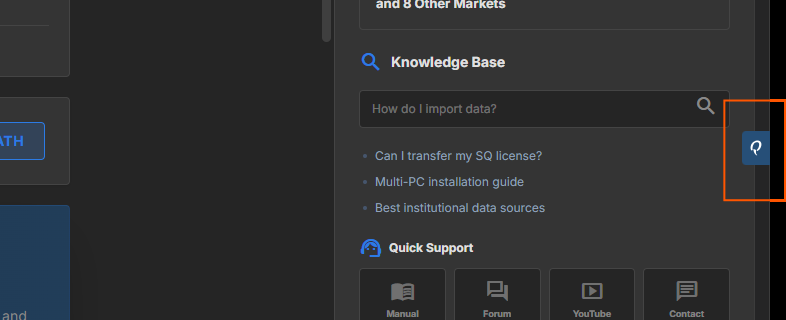
Facile da dimenticare finché non si vede che è lì. Cliccaci e il pannello si apre automaticamente sullo schermo su cui ci si trovi — senza bisogno di tornare al menu. Chiudiamo il pannello e il tab torna indietro.
La parte superiore del pannello contiene tutto ciò di cui hai bisogno:
- Conversazioni — le vostre chat, raggruppate in progetti, con le chat più importanti in cima
- IA Brain — ciò che Q ricorda e ha appreso, descritto nel passaggio 4
- Chat chiaro — svuota questa conversazione, anche sul server
- Nuova sessione — avvia una seconda conversazione indipendente
- Massimizzare — espande il pannello sull'intero schermo; la conversazione rimane come prima
- il resto di voi Crediti AI, con Visualizza utilizzo e crediti di fianco a loro
Sotto il campo di input si sceglie Modello, e il campo di input stesso accetta i comandi con lo slash — digitare / e si apre la lista dei comandi.
Mantenendo la massima dimensione, il pannello occupa l’intera finestra e apre la lista delle conversazioni sulla sinistra. L’intestazione riporta poi il nome completo — il simbolo Q, da StrategyQuant e la linea Un quant con cui puoi parlare. Le chat possono essere raggruppate in progetti e fissate in posizione, e la conversazione in cui vi trovavate rimane esattamente così come era.
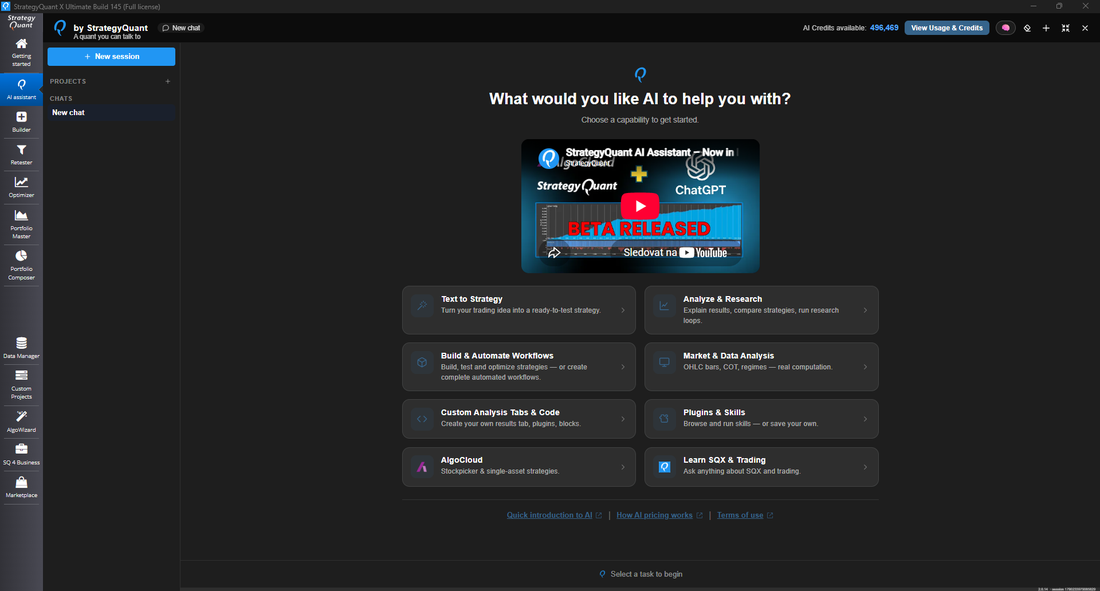
Lo stesso assistente è stato ottimizzato: i Prowidget e le chat bloccate sono presenti sulla sinistra, lo schermo iniziale è nella parte centrale.
Nota!
Le sessioni sono delle conversazioni, non delle memorie. Iniziare una nuova non fa sì che Q dimentichi di te: ciò che essa ricorda vive nel Brain dell’IA e viene descritto nel passo 4.
Due modi per iniziare
Nella schermata iniziale di una nuova chat sono presenti otto aree, una per ogni tipo di attività svolta da Q. La seconda fase passa attraverso queste aree una per volta.
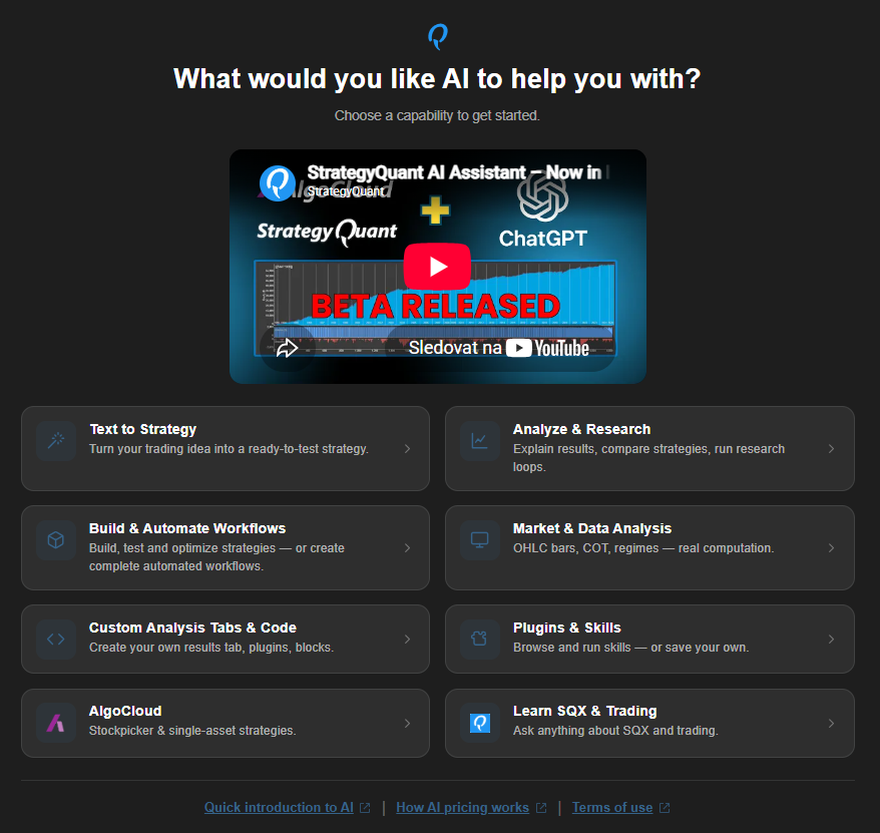
La schermata iniziale di una nuova chat. I link in basso aprono l'introduzione, la pagina dei prezzi e i termini d'uso.
Apri uno di essi e avrai una descrizione e una manciata di frasi esempio che puoi inviare così com'erano — il modo più veloce per vedere come dovrebbe apparire una richiesta.
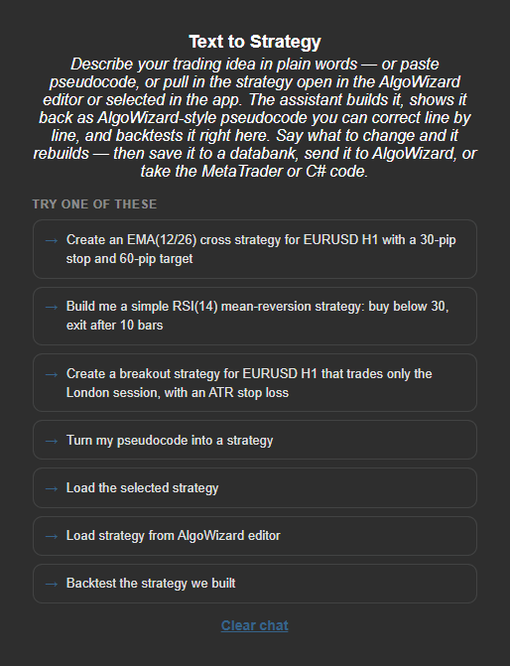
Ogni area è corredata da frasi esempio. Inviatela così com'è oppure utilizzatela come modello per la vostra propria versione.
È anche possibile scrivere una propria frase. Le aree sono un punto di partenza, non un modo in cui passare da un’attività all’altra: una conversazione può passare dalla definizione di una strategia all’analisi di questa, fino alla scrittura di una tabella dei risultati.
La maggior parte dei frasi sono dei frasi, ma una non lo è. In Traduzione in strategia, Carica la strategia dall'editor di AlgoWizard è collegato a un'azione piuttosto che a una richiesta: porta direttamente nella conversazione la strategia che hai aperto nell'editor. Caricare la strategia selezionata di fianco a questo c'è una frase ordinaria: chiede a Q di prendere ciò che viene selezionato nell'applicazione e di mostrarlo come pseudocodice.
Il panel è anche volontario. Apri un backtest nell'editor e ti viene mostrato: Test di retroazione rilevato nell'editor, con un pulsante per caricare tali risultati nel chat room.
Passo 2: Le otto aree
- Traduzione in strategia — descrivi un’idea in parole semplici, incolla il pseudocodice o inserisci una strategia già presente. La riceverai in forma di regole leggibili e testate.
- Analisi e Ricerca — spiegare, verificare e confrontare strategie e banche dati. Inoltre, è necessario lavorare a lungo: eseguire schermate di robustezza, effettuare esperimenti e sviluppare cicli di ricerca.
- Creare e automatizzare flussi di lavoro — configurare e gestire progetti di Builder, Retester, Optimizer e progetti personalizzati, oppure realizzare un intero processo di lavoro multipiattaforma.
- Analisi di mercato e dati — il mercato stesso: barre OHLC, posizionamento COT, regimi. Calcolo reale, non un parere.
- Tab e codice di analisi personalizzati — hanno funzionalità mancanti: una scheda dei risultati, un indicatore, un blocco di elementi, un plug-in.
- Plugin e competenze — navigare e eseguire le procedure incluse nel pacchetto oppure trasformare il proprio flusso di lavoro in uno simile.
- AlgoCloud — strategie cloud per il trading di azioni e per singoli asset.
- Impara a utilizzare SQX e a fare trading — chiedi informazioni su di StrategyQuant sé e sul trading. La base di conoscenza è inclusa nell'applicazione.
Nella vostra lingua
Q speaks the language StrategyQuant è impostato su Italiano. Le piastrelle, le loro descrizioni e ogni frase esempio sono tradotte — dodici lingue sono incluse con l’applicazione. La modalità di fallback è per voce, non per file: tutto ciò che una traduzione non ha ancora tradotto viene mostrato in Italiano, e il resto dello schermo rimane nella vostra lingua.
Questo è solo l’interfaccia. Le risposte di Q vengono fornite nella lingua che si scrive, in base alle impostazioni delle caselle, quindi una domanda in ceco riceve una risposta in ceco e raggiunge esattamente gli stessi strumenti.
Nota!
Le piastrelle non sono fissate. Sono presenti in un catalogo incluso nella stessa applicazione e puoi rinominarle, riformulare le frasi esempio o aggiungere una tua piastrina — vedi Estensione di Q.
Traduzione in strategia in un minuto
Scrivete cosa fa la strategia — Acquistare sotto il livello del RSI (14) a 30, uscire dopo 10 bar.. Q lo costruisce e poi lo restituisce sotto forma di pseudocodice leggibile, così puoi verificare che sia stato compreso prima di calcolare qualsiasi numero.
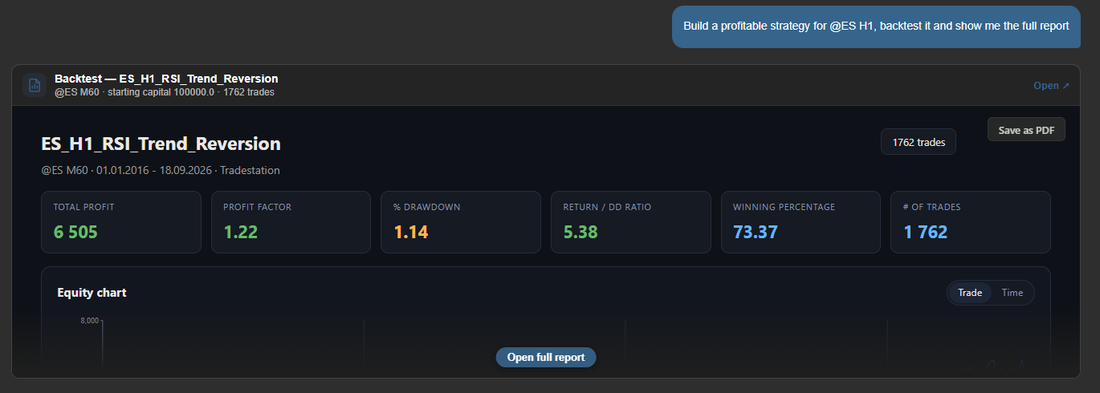
Una frase dopo l’altra, una strategia testata: le regole utilizzate, i numeri, la curva dell’equity. Q riporta cosa è emerso — qui un profitto, e la semplice constatazione che il margine è modesto — non ciò che si sperava. Nulla viene salvato finché non si dice così.
Il pseudocodice è pensato per essere letto, non per essere modificato — per cambiare la strategia, dite quello che volete: un'altra uscita, un filtro in più, un periodo più lungo. Riformula e vi mostra la nuova versione. Quando siete soddisfatti, la salva in un database, la apre nell'editor di strategie o vi consegna il codice per MetaTrader, Tradestation, MultiCharts e il resto.
Se non sai da dove iniziare, Configurazione rapida della strategia Il pannello pone quattro domande — asset, platform, style, direction — e trasforma le tue risposte nella prima richiesta per te.
Nota!
Niente finisce nelle vostre banche dati se non lo chiedete. Una strategia che esiste solo nella conversazione scompare con essa.
Quando una foto è migliore di un grafico
Ogni backtest si presenta sotto forma di una scheda che puoi aprire, con le metriche e la curva dell’equity visualizzate in dialogo, Visualizza il rapporto completo per l'intera operazione e Salva come PDF per tenerlo.
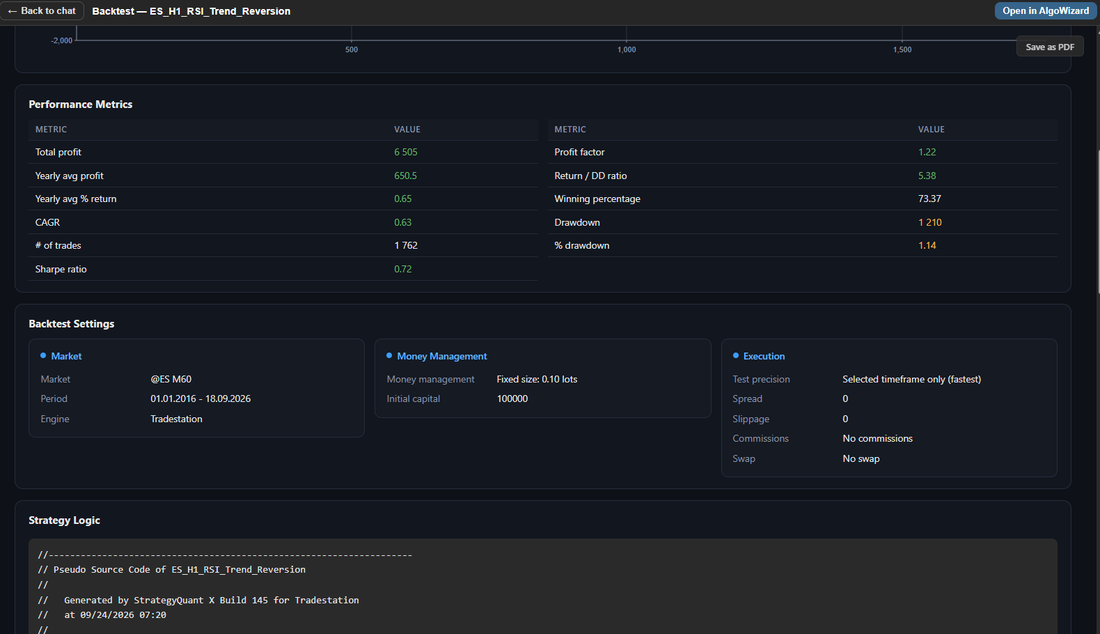
Più avanti nello stesso rapporto: la tabella delle prestazioni, le impostazioni con cui il test è stato effettivamente eseguito — mercato, periodo, gestione del denaro, costi — e la fonte della strategia stessa.
Per tutto ciò che è più ampio — confronti tra mercati, suddivisioni per anno, riassunti della ricerca — Q fornisce una relazione visiva completa con i dati reali, accessibile tramite chat e salvabile allo stesso modo.
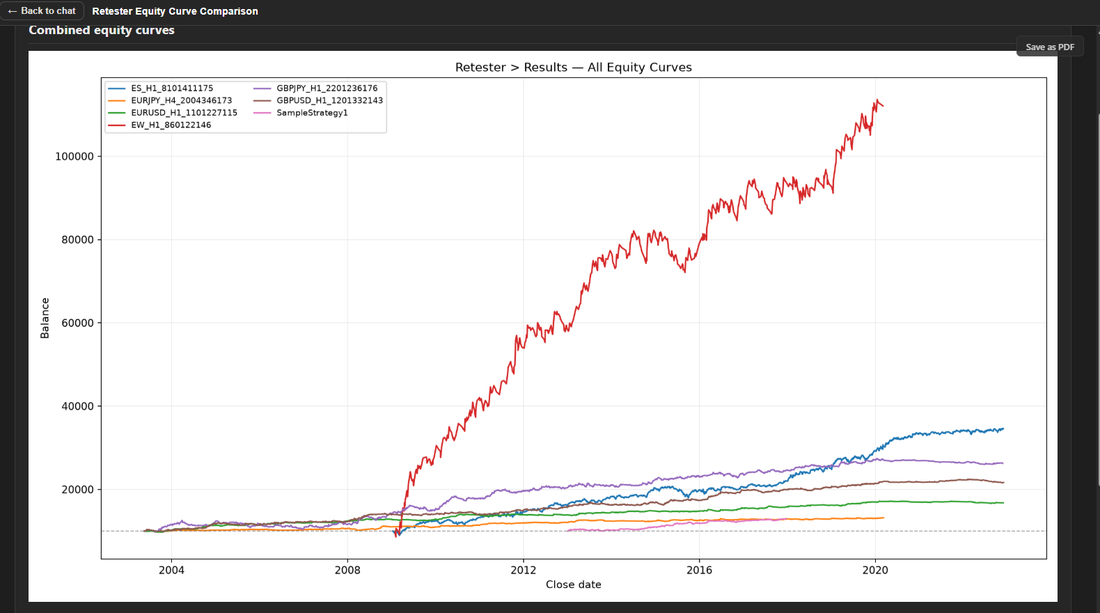
Sette strategie provenienti da un database di Retester, con le loro curve di rendimento ripartite su un unico grafico. Il report si apre durante la chat e Salva come PDF lo tiene.
Un intero progetto in una sola frase
Lo stesso vale per i lavori che non sono un singolo test. Illustra un pipeline — costruisci qui, riprova i risultati dei test con i sopravvissuti, mantieni solo ciò che rimane redditizio — e Q assembla il progetto personalizzato, lo valida e lo registra nella tua installazione, dove puoi esaminare ogni task prima di avviarlo.
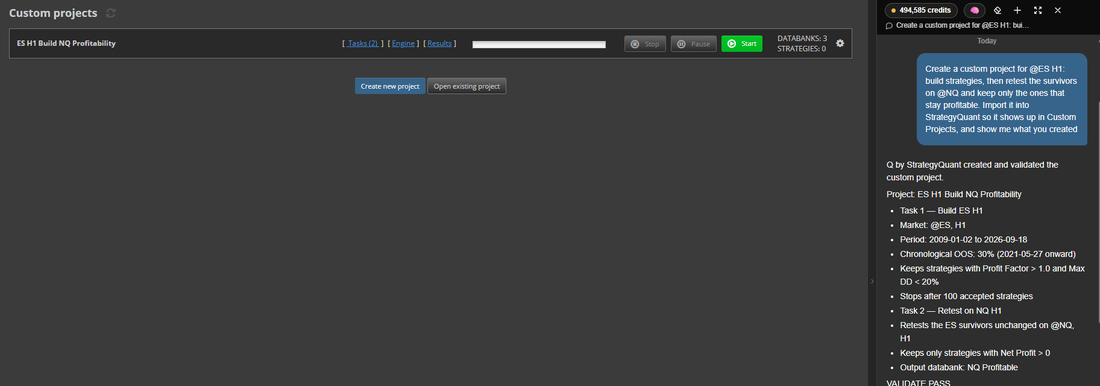
Il progetto Q è presente sotto la voce "ProObblighi personalizzati" e riporta le attività di ciascuno di essi, mentre le liste di chat mostrano esattamente cosa fa ciascuno di essi.
E lo stesso per il cloud
AlgoCloud Le strategie funzionano allo stesso modo anche nel chat room: descrivete un gestore azionario che classifica un gruppo di azioni o una strategia per un singolo asset, e Q le costruisce e le testate in modo reale sui dati reali.
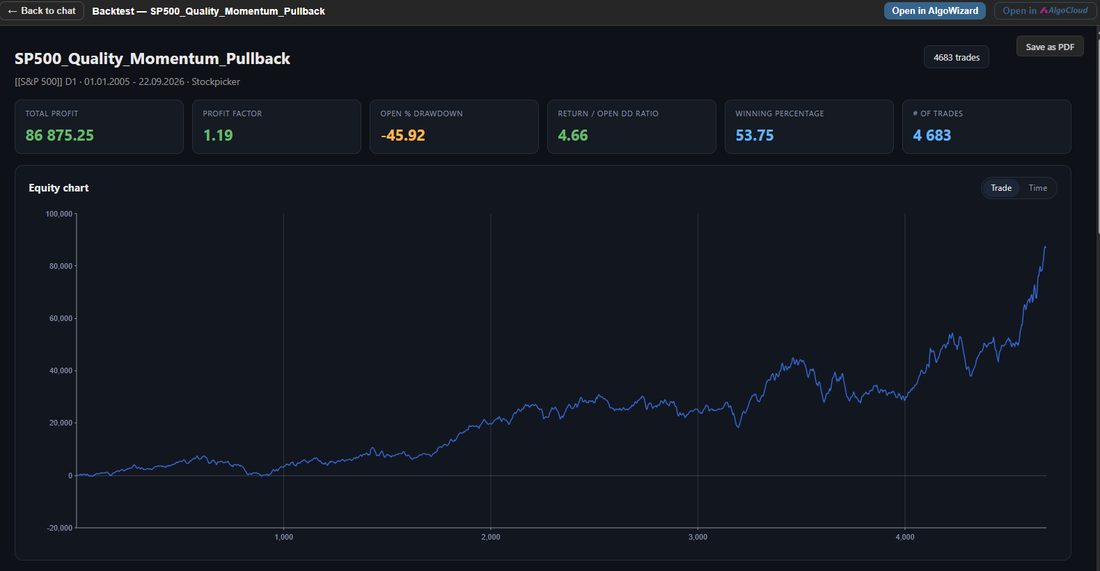
Un analista azionario costruito sulla base del S&P 500 e testato per oltre 20 anni, tratto direttamente dalla conversazione.
Da lì non è necessario che rimanga nel chat room. Chiedi a Q di aprirlo. AlgoWizard e poi passiamo la strategia all'editor, dove confermiamo il nome e poi abbiamo tutto davanti a noi: regole da verificare, parametri da modificare, test da eseguire.
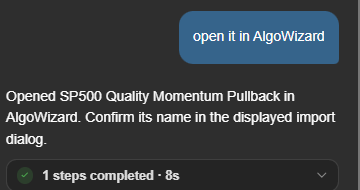
Una sola frase e la strategia è nel editor. Il dialogo di importazione chiede come chiamarla.
E una volta che è lì, Codice sorgente tab ha una nuova voce propria: La piattaforma AlgoCloud, Accanto a MetaTrader, Tradestation e gli altri. Scegliete questo e avrete il pulsante che invia la strategia direttamente nell’editor di AlgoCloud — senza bisogno di un file da esportare o di un upload manuale.
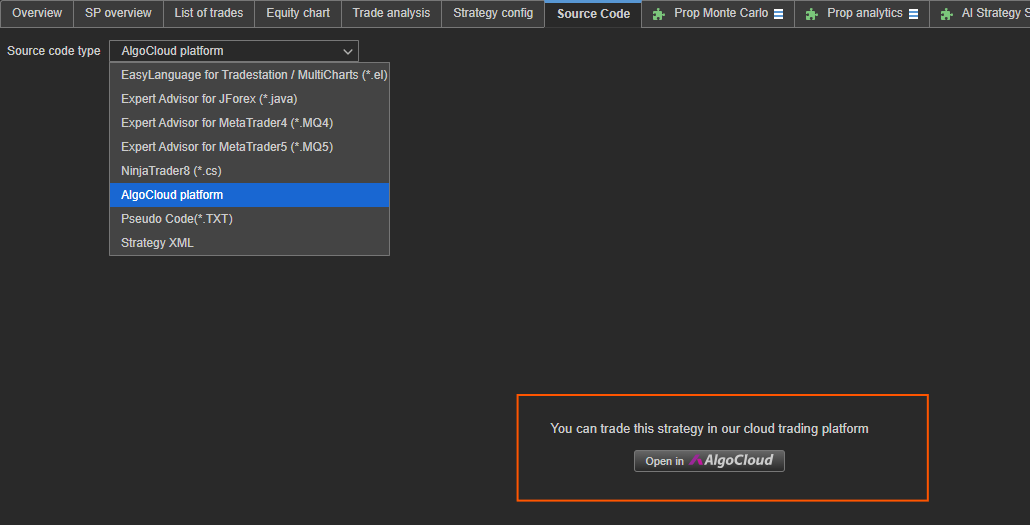
L'ultimo passaggio da fare dal desktop: Apri in AlgoCloud mette la strategia nell'editor cloud, pronta per l'implementazione.
Passo 3: Come viene risposto alla richiesta
Una richiesta non è una sola domanda e un solo risposta. Q pianifica, chiama gli strumenti, legge ciò che viene restituito, corregge se stessa e continua — giro dopo giro — finché il lavoro non è completato o finché non lo si interrompe.
Sebbene funzioni, il pannello mostra esattamente quanto: il tempo trascorso, quante chiamate ai tool ha eseguito e un Fermarsi pulsante.
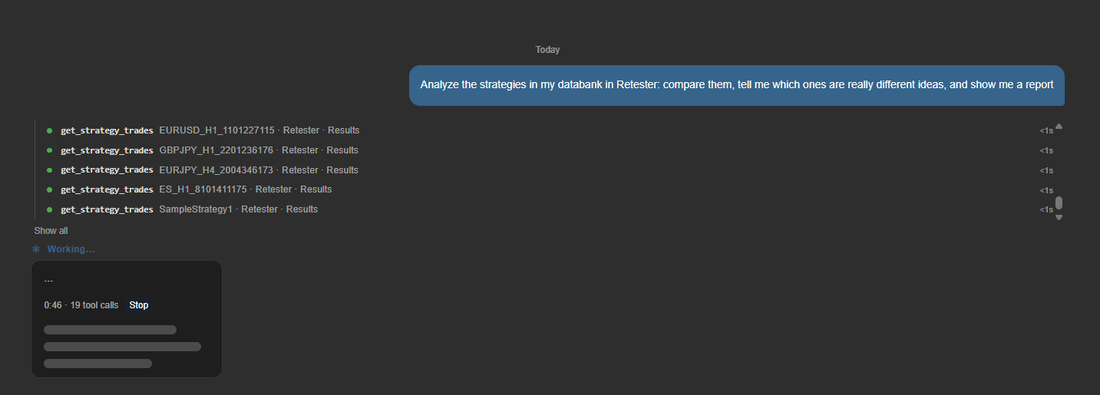
Lavorando... 0:37 · 3 chiamate agli strumenti. Ogni passaggio è visibile durante la sua esecuzione e Stop mantiene ciò che è stato fatto finora.
Quando termina la fase di selezione, l'elenco degli step si raggruppa in una sola riga che puoi riaprire — ogni chiamata viene visualizzata in sequenza, quindi non succederà nulla che non potrai vedere successivamente.

Sei passaggi in 54 secondi: il backtest eseguito e i due file che sono stati generati in seguito.
Sono disponibili diversi strumenti che possono essere utilizzati contemporaneamente, quando ciò risulta utile; le attività più complesse vengono affidate a sub-agenti – un secondo assistente con un compito specifico, il cui lavoro viene poi integrato nella conversazione principale.
Calcola, non calcola
I dati provengono da calcoli. L'installazione include Python e pandas, quindi quando si chiede qualcosa le colonne del database non rispondono — informazioni su profitto per ora del giorno, correlazione tra le liste di trading reali delle due strategie, comportamento nei mercati calmi rispetto a quelli violenti — Q esporta i dati e li calcola.
Nota!
I dati di StrategyQuant mercato con licenza sono un caso speciale: non possono essere lasciati all'interno dell'applicazione, quindi gli strumenti di analisi dei dati grezzi lo rifiutano. Questo non è un limite per ciò che è possibile scoprire su di esso — il Builder, i backtest e i retest lo utilizzano normalmente, quindi la risposta deriva dall'esecuzione del test anziché dalla lettura dei dati. Se Q vi dice che non è possibile analizzare un tale simbolo, potete affermare che non è necessario analizzare i dati grezzi e che sarebbe meglio eseguire il backtest.
Dagli il tuo materiale personale
Qualunque cosa tu inserisca, incolli o alleghi alla conversazione diventa parte di essa: uno screenshot della curva dei rendimenti su cui vuoi esprimere un parere, un file di dati da elaborare, un documento con le regole che vuoi implementare. Le immagini vengono visualizzate, i file tabulari vengono inviati direttamente a pandas.
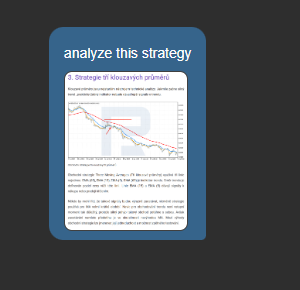
Come appare l’azione: una pagina con una strategia inserita nel chat room, con tre parole che chiedono cosa si debba fare con essa.
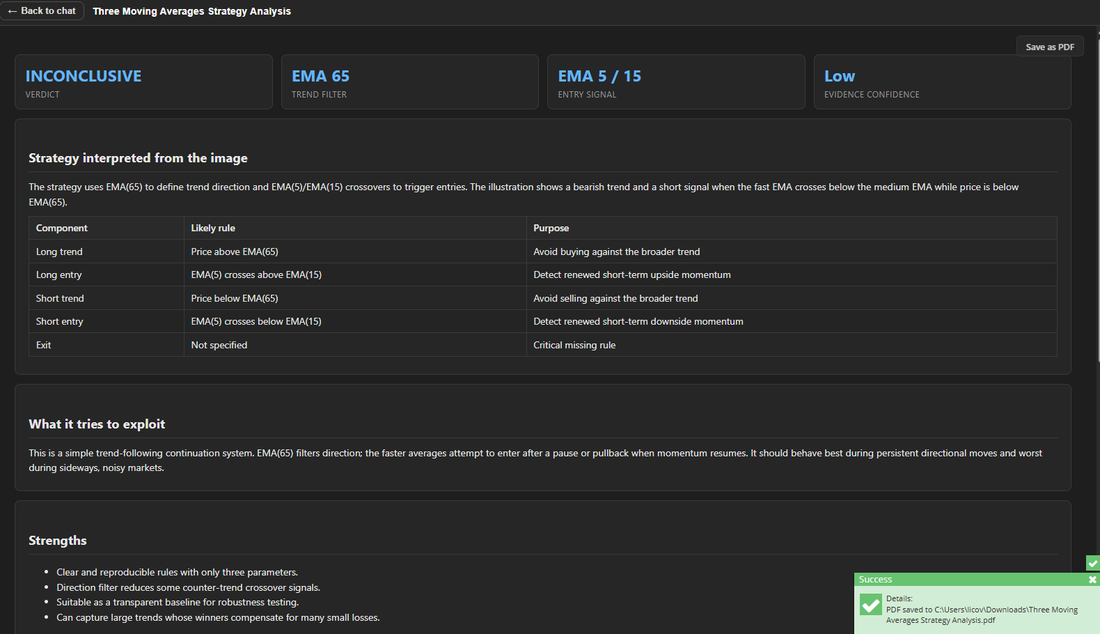
E quello che è arrivato indietro. Q ha letto le regole dal grafico e dal testo, le ha scritte in forma di tabella — e ha indicato il verdetto come INCONCLUSIVO, perché mancava la regola sull’uscita.
Nota!
La lingua del materiale non è importante. La pagina in quell'esempio è in ceco; l'analisi è stata effettuata nella lingua della domanda.
Lavoro lungo, fine della giornata
Per i lavori che non vengono completati in un'unica fase, Q può pianificare la propria successiva fase: ti avvisa quando riprenderà, il pannello inizia a contare il tempo e tu puoi annullare l'attività. Questo è ciò che rende possibile la ricerca notturna: formulare un'ipotesi, costruire, valutare in assenza di dati preesistenti, registrare il risultato e iniziare la fase successiva.
Nota!
Date a questo spazio dei confini quando lo lasciate solo — al massimo tre turni, fermata alle 7 del mattino. Si attiene a loro, e la mattina la lista degli step ti dice cosa ha effettivamente fatto.
Passo 4: Cosa ricorda Q
La maggior parte dei chatbot basati sull'intelligenza artificiale inizia da zero ogni volta. Q conserva ciò che vale la pena conservare e lo presenta sotto forma di file semplici che è possibile leggere.
Cliccare IA Brain nell'intestazione della chat.
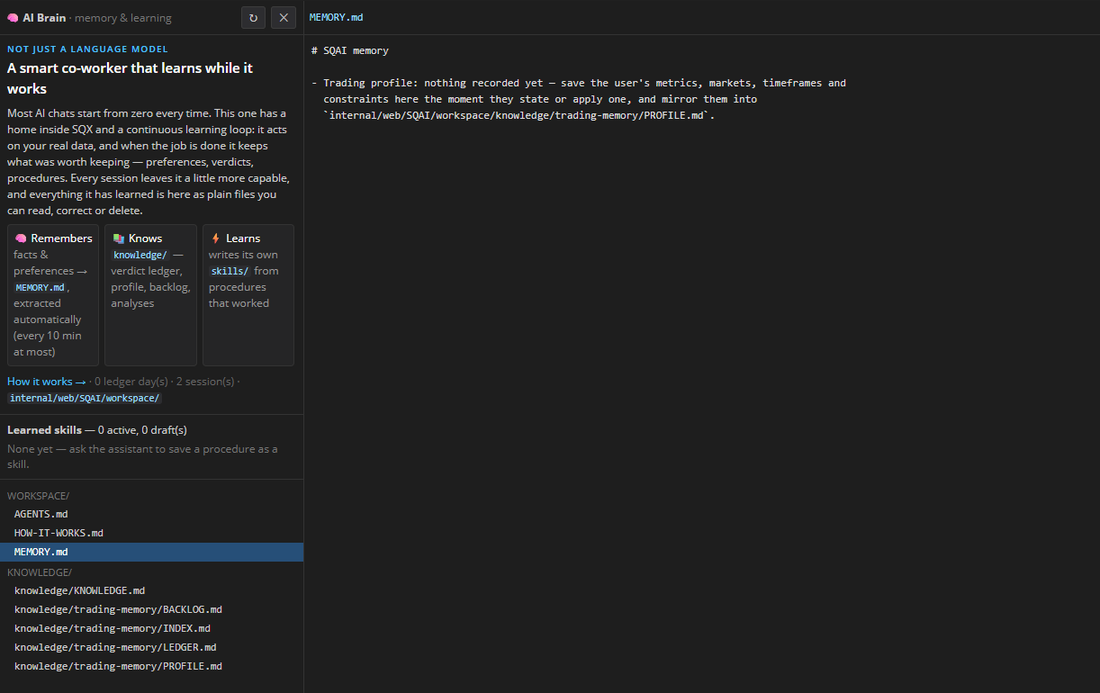
Ricorda, Conosce, Impara — la lista dei file sulla sinistra, il file stesso sulla destra, modificabile e salvabile.
Consiste di quattro strati:
- Memoria a lungo termine — fatti e preferenze, rilevati automaticamente durante la navigazione e incorporati in ogni conversazione
- Livro giornaliero — ciò che valeva la pena conservare ogni giorno, ripiegato nella memoria a lungo termine in secondo piano
- Base di conoscenza — note di riferimento, compreso il registro delle transazioni relative ai verbali di condanna, il tuo profilo e le idee ancora presenti nell'elenco
- Conoscenze acquisite — procedure Q ha scritto per sé stesso dopo aver fatto qualcosa bene
Tutto ciò sopravvive alle chiacchierate e si riavvia. La cronologia delle chat non contiene informazioni: ciò che contiene è la conoscenza.
Perché ciò è importante nella pratica: dille a Q che giudica le strategie in base al ritorno al livello di partenza e non al profitto netto, e ogni giudizio successivo si basa su questo principio. Rifiuta un'idea e fornisci una motivazione; non verrà più proposta il mese successivo, perché il registro viene letto prima che inizi il nuovo lavoro.
Nota!
Questa è la parte che più suscita sospetto, quindi è volutamente noiosa: semplici file Markdown, un pannello che li apre e un editor. Correggi un fatto, cancelli una nota, abbandoni un'abilità appresa. Le nuove abilità possono essere trattenute per la tua approvazione invece di essere caricate da sole. Ciò che lasci lì è ciò che Q legge nel suo prossimo turno.
Passo 5: Restare in controllo
Q agisce sulla vostra installazione, quindi è importante conoscere esattamente i suoi limiti.
- Vedi tutto mentre accade. La lista delle azioni indica ogni chiamata di strumento. Nulla funziona in silenzio.
- Il lavoro si interrompe a metà giro. Si ferma e mantiene ciò che ha completato.
- I file sono protetti da password. Gli strumenti di file raggiungono la radice dei StrategyQuant dati e non altrove. Un percorso al di fuori di essa richiede il tuo esplicito consenso.
- Potrebbe non funzionare correttamente all'interno dell'applicazione. La navigazione dell'interfaccia utente è bloccata; è consentita solo la navigazione standard. La modalità viene sbloccata quando voi tipo /drive-ui nel chat — Q non può sbloccarlo da solo.
- Prima viene scattata una foto di ogni file scritto, Perciò un cambiamento può essere annullato.
- Tutto viene registrato in un registro di audit, che puoi chiedere di mostrarti.
- Niente viene salvato nei vostri database finché non lo dite voi.
Nota!
Due cose sono davvero irreversibili e entrambe richiedono innanzitutto la cancellazione del messaggio: cancellare un messaggio svuota anche il server, mentre chiudere una sessione può cancellare la trascrizione. Il lavoro fatto da Work Q — file, strategie, progetti — non è influenzato da nessuna di queste due azioni.
Passo 6: Crediti e modelli
Q funziona tramite StrategyQuant modelli, quindi non c'è bisogno di configurare nulla e non è necessario inserire alcun codice chiave. L'utilizzo è pagato con crediti AI, e una parte di questi viene fornita con la licenza. Se si paga la licenza in rate, i crediti arrivano anche in rate.
Quando si esauriscono, si carica di nuovo. portal.strategyquant.ai/billing — un pacchetto unico oppure un piano mensile in cui ogni credito costa meno. Il costo di una richiesta dipende dalla sua durata e dalla complessità: le domande brevi sono economiche, quelle di ricerca per una sola notte no.

L'importo è presente nella parte superiore della chat. Visualizza utilizzo e crediti apre la pagina in cui è possibile vedere quanto è stato speso e aggiungere altro.
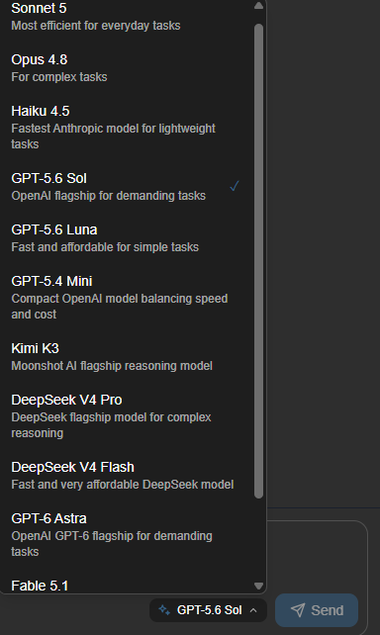
Modelli di diversi fornitori, commutabili per messaggio.
Non è necessario rimanere vincolati a un solo modello. Il picker sotto il campo di input elenca ciò che è disponibile e consente di passare da un messaggio all’altro, quindi una semplice domanda e una elaborazione complessa non devono essere eseguite nello stesso momento. Tutto ciò che Q fa — il chat, gli agenti aggiuntivi, i completamenti richiesti dalla propria scheda dei risultati — viene fatturato da questo stesso account.
Prima di fidarti di una risposta
- I dati provengono da un processo di analisi che si può riferire a qualcosa — un backtest, un progetto, una calcolazione in Python — e non da un riassunto di un riassunto.
- Il periodo e il mercato sono quelli che intendevate nel risultato. Controllate l'intestazione del report, non la frase sopra di esso.
- La strategia è stata elaborata senza tener conto dei dati su cui si basava.
- Il confronto tra le strategie utilizzate ha riguardato i propri list dei commercianti reali, non le righe del proprio database.
- I costi e gli scostamenti sono stati presi in considerazione durante il test. Chiedete se non siete sicuri.
- Qualsiasi cosa Q dica sulla vostra installazione — quanti dati avete, quale impostazione è attiva — vale un clic per verificarla, perché è un clic.
- Se una richiesta vi sorprende, chiedete di conoscere il procedimento che l’ha generata. La lista dei passaggi è stata realizzata proprio per questo scopo.
Risoluzione dei problemi
Il comitato afferma che non sono disponibili modelli. Il backend Q non è attivo. Riavvia il sistema StrategyQuant; se il problema persiste, controlla che il plug-in AI sia presente nella tua installazione.
L'accesso è stato negato o il saldo del credito non è stato caricato. Q autentica tramite il tuo StrategyQuant account. Controlla che l'applicazione sia connessa e che la tua licenza copra l'utilizzo di AI.
Rifiuta di analizzare un simbolo, affermando che i dati sono soggetti a licenza. Corretto per i bar crudi, sbagliato per tutto il resto — il motore calcola all'interno dell'applicazione e nulla lo esclude. Dite a Q che non ha bisogno dei bar crudi e che dovrebbe eseguire il backtest invece.
Dice che non è possibile fare clic su qualcosa nell'interfaccia. Per design. Tipo /drive-ui Per poter accedere a quella conversazione, è necessario disattivare questa opzione. La maggior parte delle modifiche non richiede tale opzione: le impostazioni, i progetti e le configurazioni vengono apportate tramite gli strumenti.
Non è possibile leggere un file. Il percorso si trova al di fuori del root dei StrategyQuant dati. Oppure spostate il file all'interno o concedete l'accesso a quel percorso esplicitamente.
Ha dimenticato qualcosa che gli avevo detto in un altro chat. I fatti vengono acquisiti dopo la fine di una svolta, non immediatamente, e solo quelli duraturi. Apri il pannello AI Brain e scrivili nella memoria a lungo termine tu stesso — questi vengono letti ad ogni svolta.
Una lunga conversazione iniziò a perdere il filo conduttore. Le sessioni più antiche vengono riassunte in un unico documento man mano che la conversazione avanza; la trascrizione completa rimane sul disco. Per svolgere una nuova attività in modo autenticamente nuovo, avvia una nuova sessione: la memoria viene ripresa e il caos non si manifesta.
Si è fermato nel bel mezzo di un lungo lavoro. Verificare se è in corso una continuazione pianificata — il pannello mostra un conto alla rovescia quando c’è una continuazione — e se il turno è terminato senza completare i turni previsti. Chiedetelo di continuare.
Cosa aspettarsi
Q è bravo nel lavoro che è ben definito e noioso: configurare progetti, leggere i risultati, scrivere codice in base a un'interfaccia che conosce, calcolare cose che le colonne non coprono e tenere traccia di ciò che è già stato provato. Questo è la maggior parte del lavoro e è lì che passa il tempo.
Non è un sostituto del giudizio. Costruirà ciò che descrivete, comprese le idee che non si confermano — e può dirvi solo così se lo lasciate testare correttamente. I verbali sono all’altezza della disciplina che li circonda, motivo per cui le regole fuori dal campione sono integrate nei procedimenti già pronti invece di essere lasciate alla discussione.
Considerate Q un collaboratore veloce, concreto e instancabile che ha letto il manuale e ricorda cosa avete deciso. Verificate il suo lavoro come avreste fatto con quello dei vostri colleghi.
Dove saperne di più
- Estensione di Q — i plugin e le competenze che vengono incluse, come salvare il proprio flusso di lavoro come singolo file e come chiamare Q da una scheda risultati creata da voi
- Breve introduzione all'IA e Come funziona il pricing basato sull’intelligenza artificiale — i due collegamenti presenti nella parte inferiore dello schermo iniziale della chat
- La documentazione Q stessa tratta di navi con applicazioni quali: StrategyQuant concetti, progetti personalizzati, AlgoCloud e una sezione dedicata all'overfitting, alla dimensionamento delle posizioni e alla costruzione di portafogli
Questo articolo è stato utile? L'articolo è stato utile L'articolo non è stato utile