Il affiche des graphiques, télécharge des données inutilement longues, des symboles inutilisés, joue des notifications et d'autres fonctionnalités qui ne sont pas nécessaires pour exécuter des stratégies de trading automatisées. Dans l'article d'aujourd'hui, nous allons vous montrer comment désactiver ces fonctionnalités et réduire l'utilisation du CPU sur le VPS. Grâce aux optimisations, nous pouvons multiplier le nombre d'instances de Metatrader 4 en cours d'exécution afin de maximiser le potentiel du VPS. En ce qui concerne l'utilisation du SDV lui-même, je recommande de la suivre à l'aide du Gestionnaire de tâches.
Commençons donc par les conseils :
Réduire l'application MT4 dans la barre de Windows

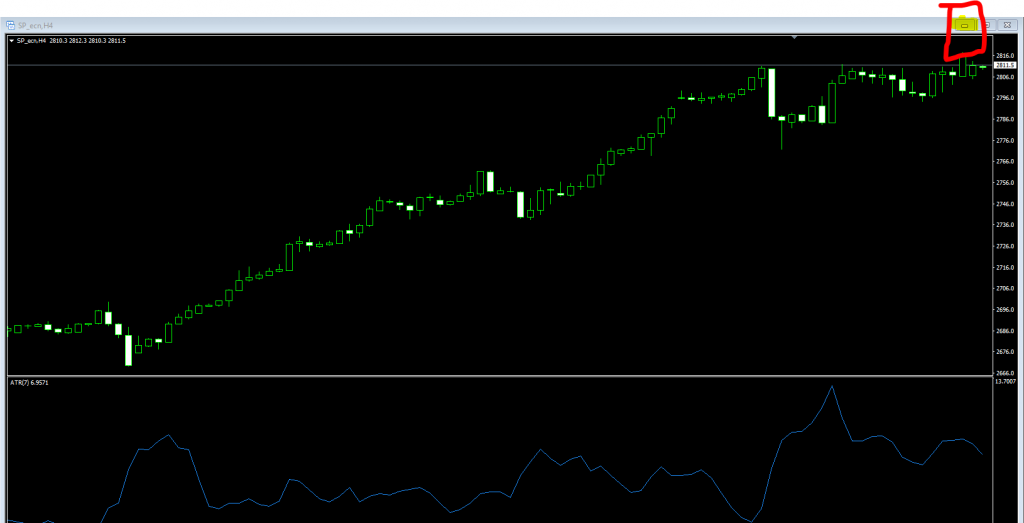
Réduire les fenêtres dans MT4 - En pratique, il s'est avéré qu'au moment où Metarader 4 effectue le rendu des graphiques, l'utilisation du processeur augmente rapidement.

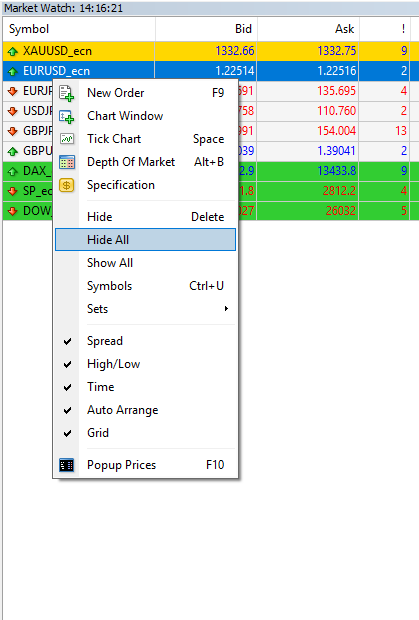
Masquer tous les symboles inutiles comme indiqué dans l'image - afin que la plate-forme ne télécharge pas de données inutiles pour d'autres symboles

Masquer le terminal avec des commandes ouvertes - Metatrader n'a pas besoin de rendre quoi que ce soit et l'utilisation est plus faible.

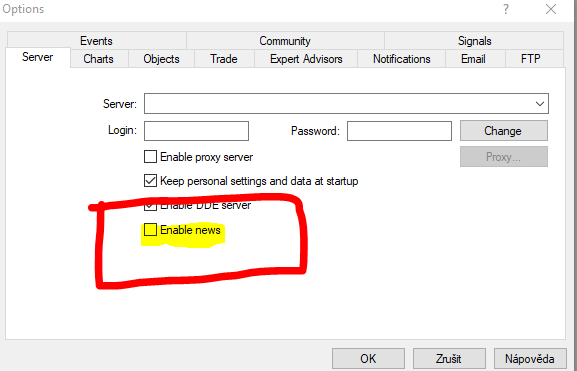
Désactivation des nouvelles affichées dans la plateformevoir l'image - ce réglage se trouve dans outils -> options

Désactivation des alertes audioVoir l'image - ce réglage se trouve dans outils -> options

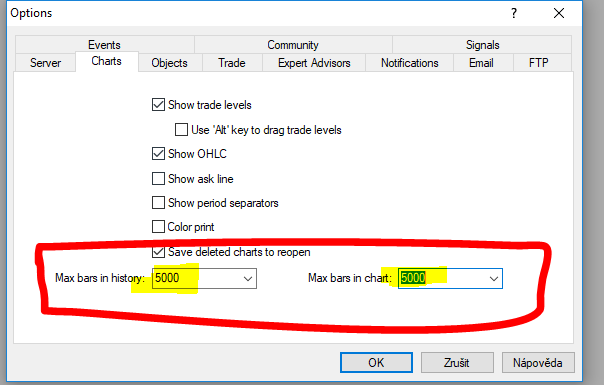
Minimiser le nombre de bougies dans le graphique, voir l'image - Je recommande ici d'utiliser une valeur minimale de 5000, lorsque vous mettez moins de bougies, certaines stratégies peuvent ne pas fonctionner en conséquence.

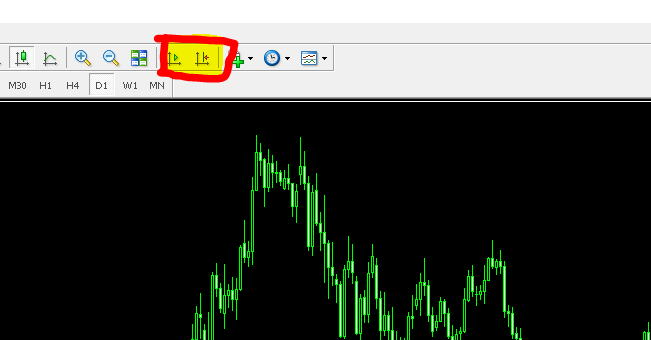
Désactiver le déplacement automatique des bougies dans le graphiquevoir l'image

Après ces optimisations, la plateforme Metatrader 4 peut ressembler à ceci.
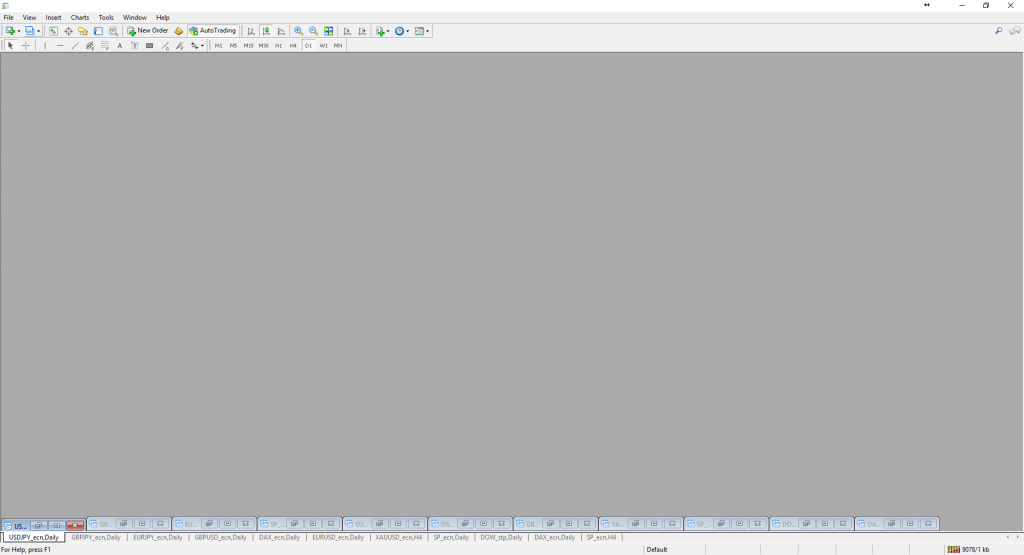

Comme vous pouvez le voir, ce n'est pas compliqué et cela vaut vraiment la peine d'exécuter mt4 optimisé, afin que vous puissiez exécuter autant de plateformes MT4 que possible sur votre VPS. Vous pouvez économiser beaucoup d'argent ?


 Anglais
 Espagnol
 Portugais
 Italien
 Allemand
 Japonais


 Tomas Vanek