英語
英語 スペイン語
スペイン語 ポルトガル語
 フランス語
フランス語 イタリア語
イタリア語 ドイツ語
ドイツ語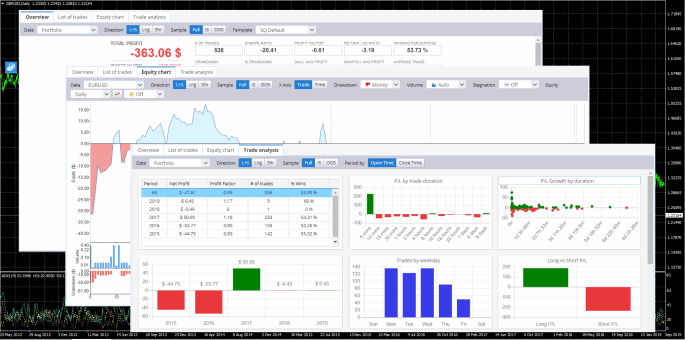
チャート上のアイコン
インストール後、MTQAはチャート上のアイコンとして利用できるようになります。.
アイコンをクリックすると、アカウント履歴の可視化が表示された新しいウィンドウが開きます。.
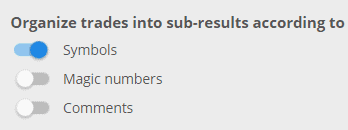
取引をシンボル、マジックナンバー、またはコメントごとに整理する
設定されている場合、MTQAはシンボル、マジックナンバー(複数のEAを実行する際に便利です)、またはコメントごとに、トレードを個別のサブグループに分けることができます。.
ポートフォリオ全体だけでなく、これらの各グループごとの結果も確認できます。.
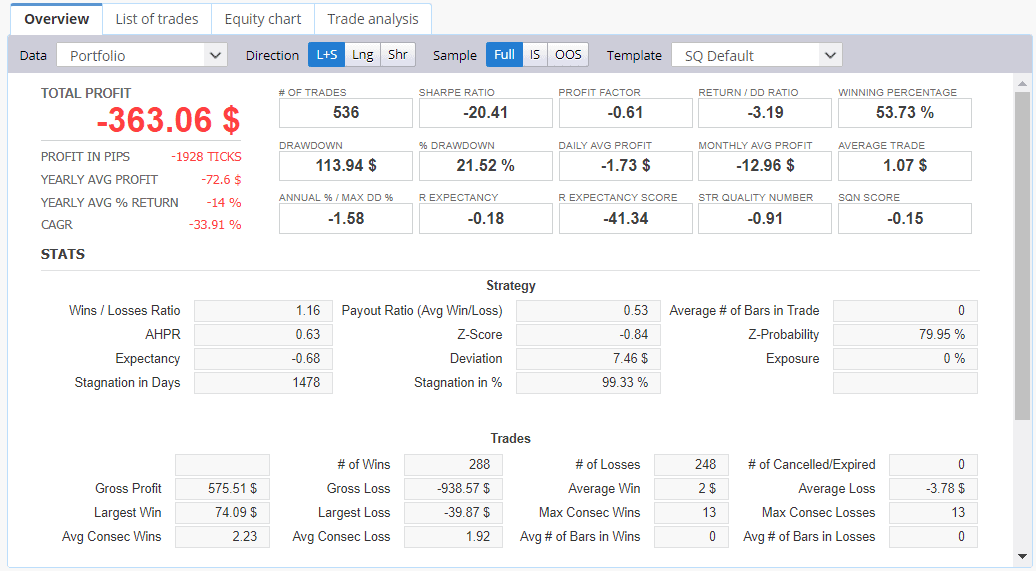
概要画面
Profitやドローダウンといった基本的な指標から、シャープレシオ、Rエクスペクタンシー、CAGR、Zスコアなどの高度な指標に至るまで、さまざまな指標を表示します。.
すべての統計は、読み込まれたアカウント履歴から自動的に計算されます。.
サブ結果とロング/ショート側の切り替えが可能であり、複数のビュー(テンプレート)を使用して概要を表示できることに注意してください。.
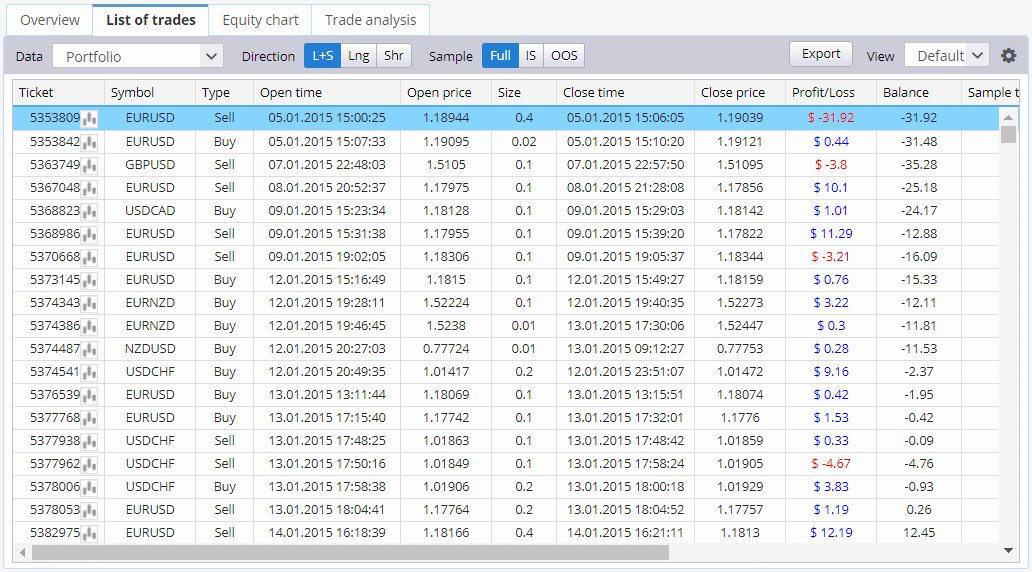
取引一覧
明白なこと、つまり取引のリストを表示する。.
さらに、サブ結果やロング/ショートのサイドで絞り込むこともできます。.
損益や保有期間など、すべてのトレードの詳細を表示します。.
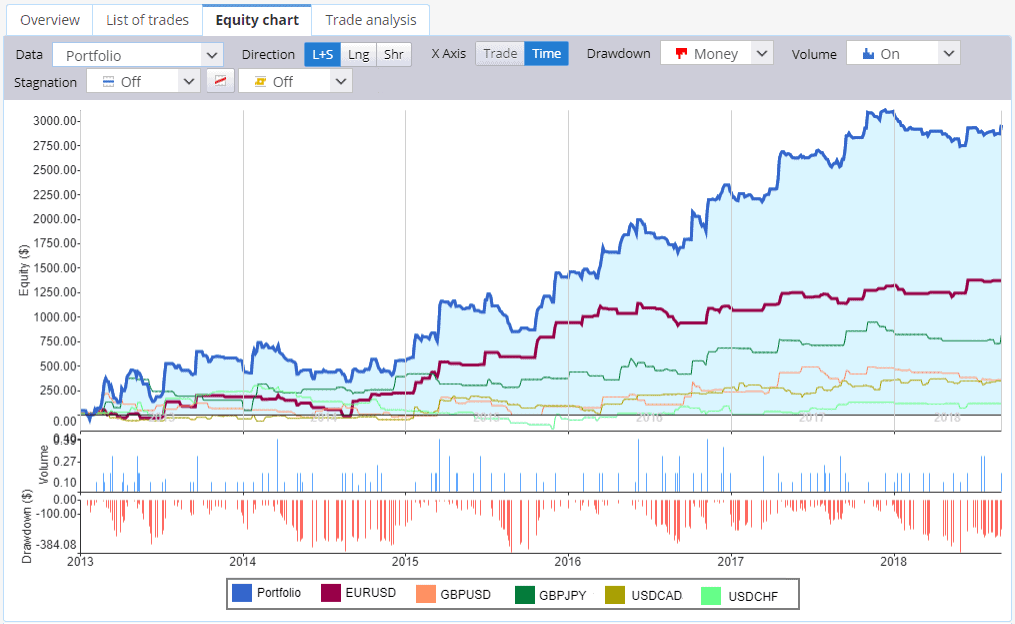
株式チャート
サブ結果ごとにエクイティを個別に表示し、それらをすべて合わせたもの、およびポートフォリオ全体(全口座履歴)も表示します。.
ドローダウンや出来高、トレードまたは時間ベースのチャート、その他多くのオプション(停滞期、成長ポイントなど)も表示されます。.
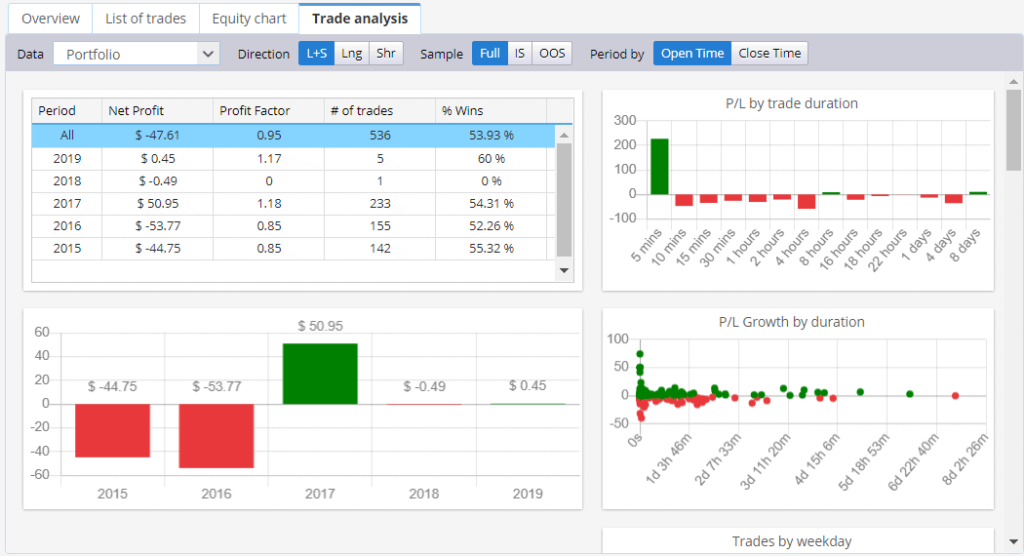
貿易分析
インストール
インストールは簡単です:
1. 上記のリンクからMTQAインストーラーをダウンロードして実行します
2. MetaTraderを開き、[ツール] -> [オプション] -> [エキスパートアドバイザ] の順に進み、「DLLインポートを許可する」を有効にします。“
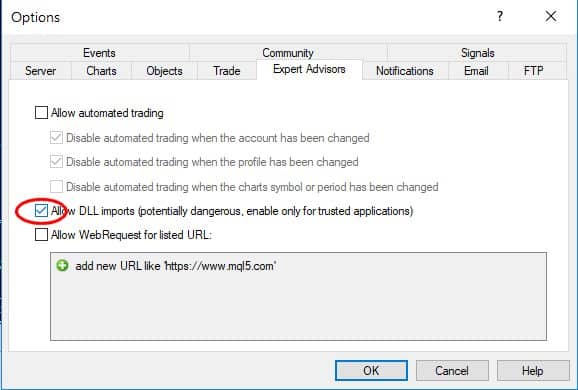
3. ナビゲーターウィンドウで「インディケータ」を開き、新しいインディケータ「MTQuantAnalyzer」を見つけてチャートに追加します。.
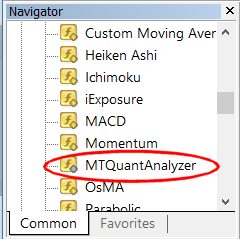
4. チャートにMTQAアイコンが表示されます。アイコンをクリックすることで、いつでもMTQAを起動できます: