In diesem Artikel zeige ich Ihnen, wie Sie Daten aus TradeStation in StrategyQuant importieren können. TradeStation ist ein weit verbreiteter Broker, der für seine hochwertige Datenhistorie bekannt ist. Derzeit StrategyQuant unterstützt vollständig den Export von Strategien in diese Plattform so lassen Sie uns zeigen, wie man seine Daten zu importieren. Sie können diese Anleitung auch für den Import fast aller Arten von Daten im CSV-Format (Text) in StrategyQuant verwenden.
Exportieren von Daten aus TradeStation in eine CSV-Datei
Als erstes werden wir die Daten von TradeStation in eine Textdatei speichern. Wir speichern das Symbol des e-mini SP500-Futures, dessen kontinuierlicher Kontrakt-Ticker @ES ist. Wir werden eine Minute M1-Präzision verwenden. Diese Genauigkeit ist praktisch, da Sie mit diesen M1-Daten in SQ jeden höheren Zeitrahmen berechnen können. Fangen wir also an.
Öffnen Sie eine neue Grafik in TradeStation und zeigen Sie die Symboleigenschaften an. Hier werden wir @ES Ticker, 10 Jahre Historie und eine Minute Genauigkeit einstellen. Speichern Sie die Einstellung und warten Sie, bis neue Daten geladen sind.
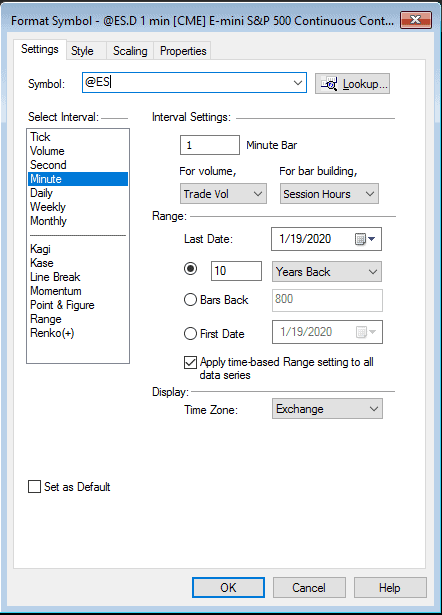
@ES Symbol Einstellung
Als nächsten Schritt öffnen wir das Datenfenster und speichern die Daten aus unserem @ES-Diagramm. Das war alles auf der TradeStation-Seite. Jetzt öffnen wir StrategyQuant und fahren mit dem Importieren von Daten fort.
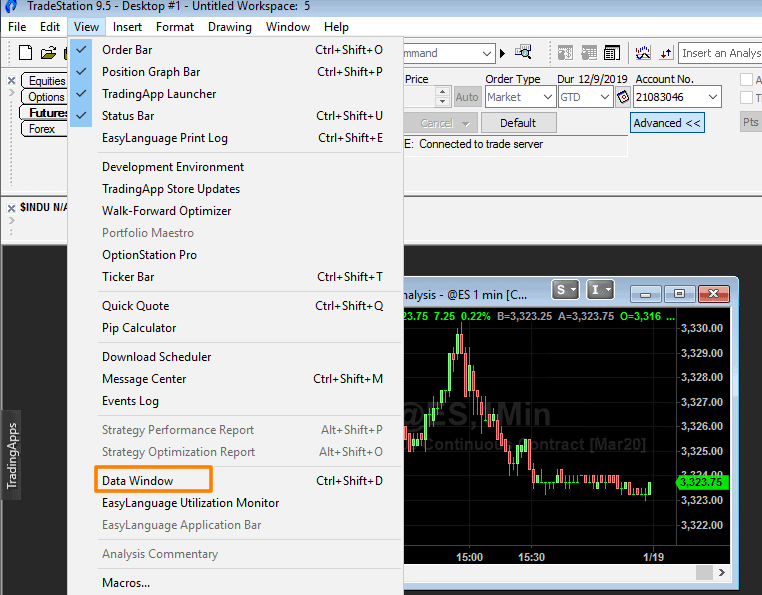
Daten öffnen Fenster
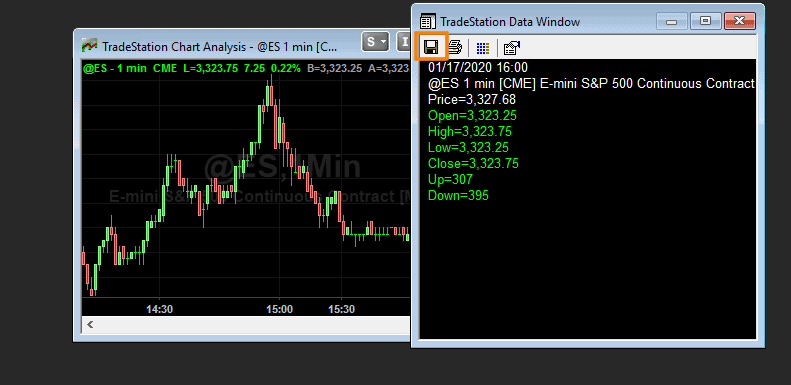
Speichern von Daten im Datenfenster
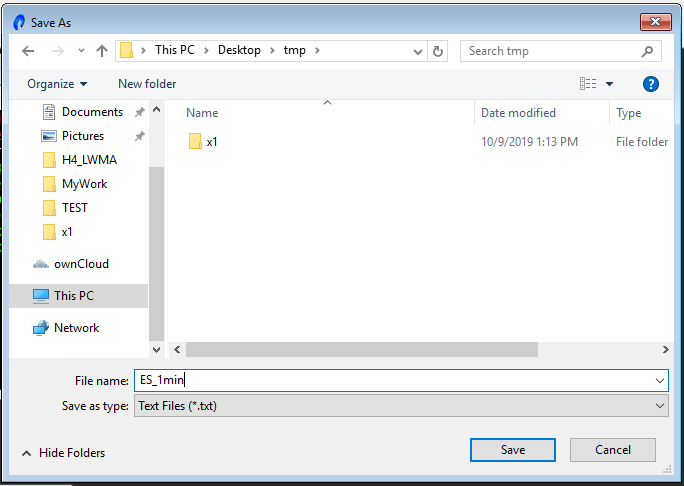
Dialogfeld "Als Datei speichern
Anlegen eines neuen Instruments im StrategyQuant-Datenmanager
Öffnen wir den Datenmanager, wechseln wir zur Registerkarte "Instrumente und Sitzungen" und klicken wir auf "Instrument hinzufügen". Eine sehr häufig gestellte Frage ist, welchen Wert Sie für die Pip/Tick-Größe und den Pip/Tick-Schritt wählen. Anders als beim Forex sind bei Futures beide Werte gleich.
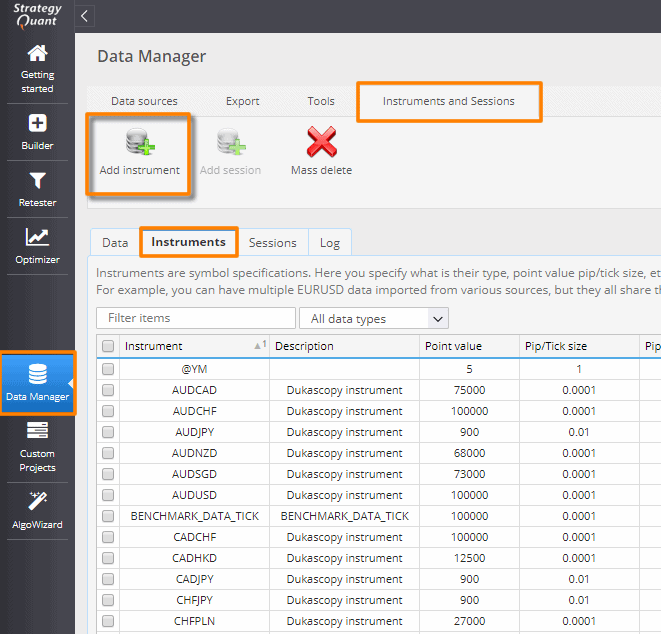
Popup "Neues Instrument hinzufügen" öffnen
Berechnung der Pip/Tick-Größe, Pip/Tick-Schritt
TS Preisstaffel x TS MinMove = 1/100 x 25 = 0,25
Punktwert = TS Großer Poin-Wert = 50
Standard-Spanne ist für Futures 0, da die Kosten pro Handel immer separat berechnet werden.
Standard-Provisionsmodell - Pro Handel
Der Standardpreis pro Handel beträgt 5 USD für einen Kontrakt.
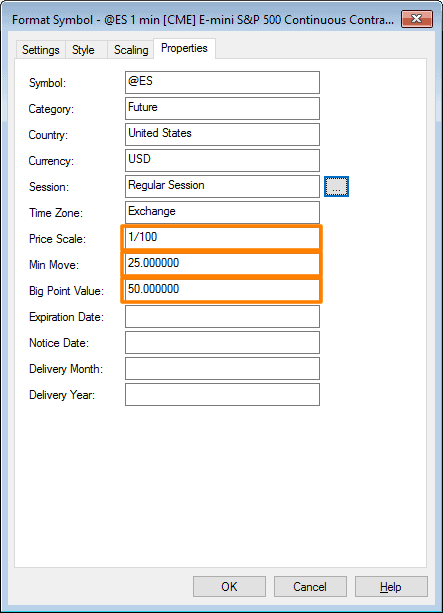
Symboleigenschaften in TradeStation
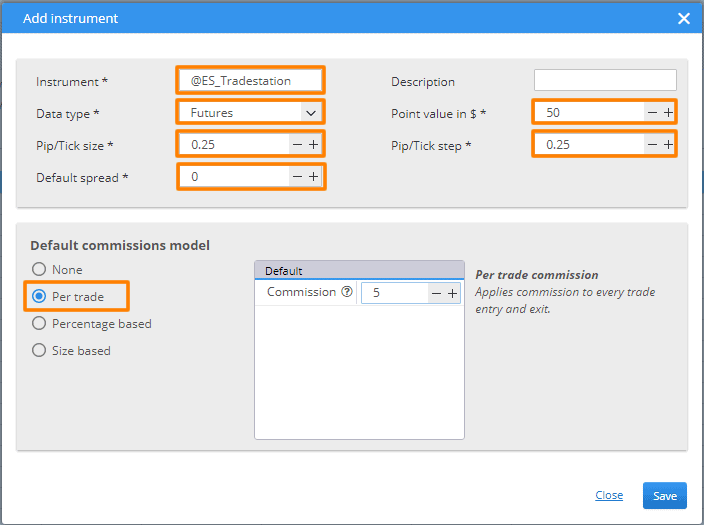
"Popup-Fenster "Neues Instrument hinzufügen
Importieren von Daten aus einer CSV-Datei
Ich habe erfolgreich ein neues Instrument erstellt. Fügen wir nun ein neues Symbol in StrategyQuant hinzu. Wählen Sie die Registerkarte "Datenquellen" und klicken Sie auf die Schaltfläche "Symbol hinzufügen".
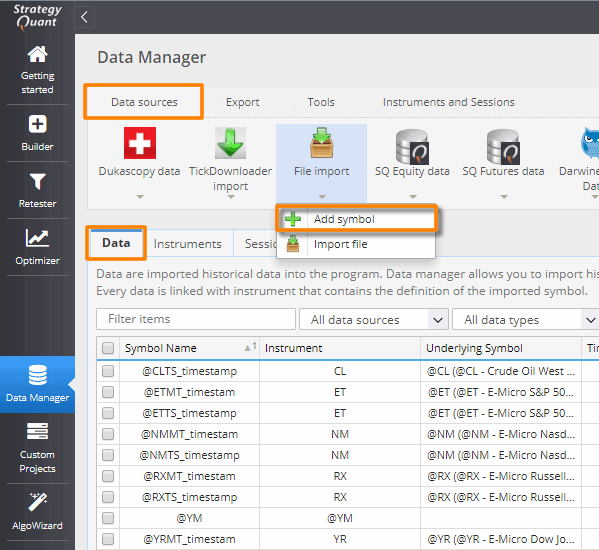
Popup "Neues Symbol hinzufügen" öffnen
Wir können dieses Symbol @ES_TS nennen. Vergessen Sie nicht, DataType - TradeStation einzustellen und unser Instrument @ES_Tradestation aus der Selectbox auszuwählen.
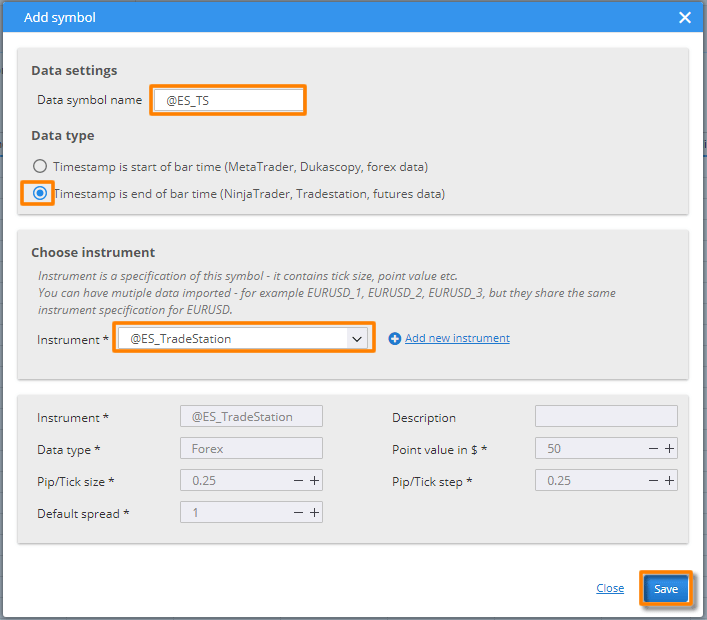
"Popup-Fenster "Symbol hinzufügen
Jetzt ist alles bereit für den Import von Echtdaten aus TradeStation. Klicken Sie auf die Schaltfläche "Datei importieren" und wählen Sie unsere aus TradeStation exportierte Textdatei aus.
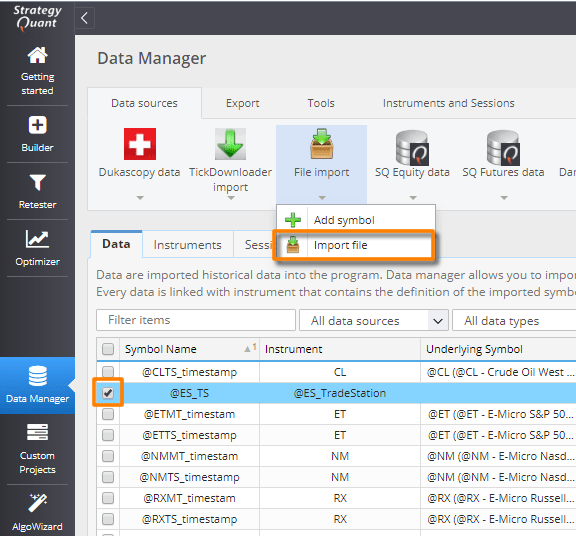
Öffnen Sie das Popup "Datei importieren".
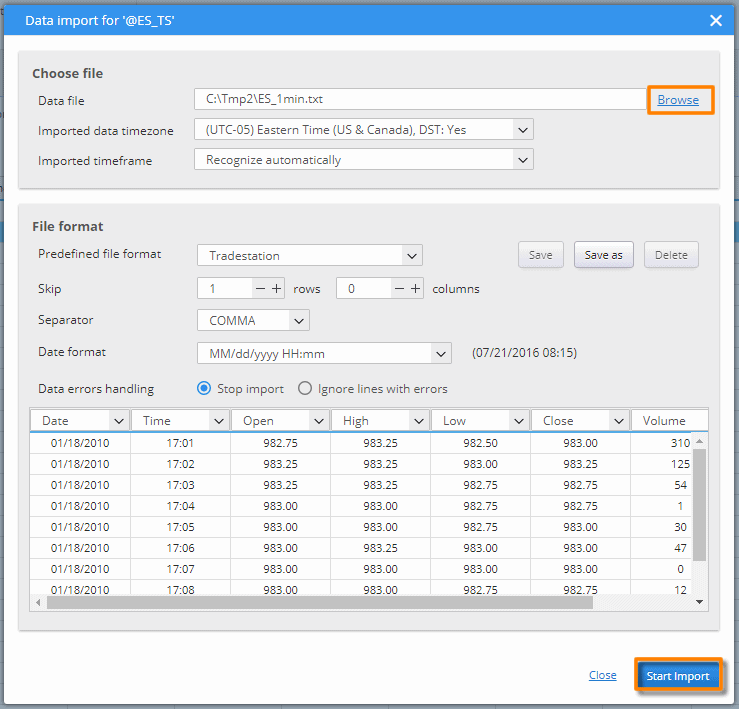
"Popup-Fenster "Datenimport
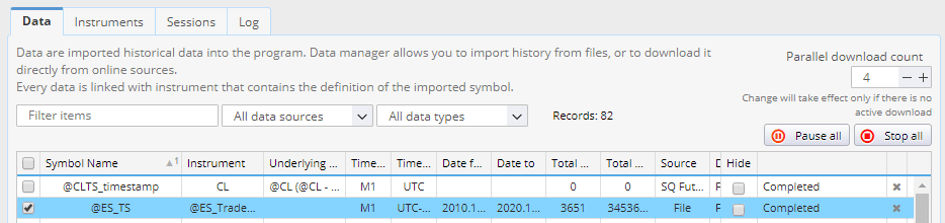
Das Hochladen der Daten wurde erfolgreich abgeschlossen
Das ist alles. Wie Sie sehen, können Sie ganz einfach Daten aus einer externen Quelle in StrategyQuant importieren.
Wenn Sie die Daten nicht manuell importieren möchten oder kein TradeStation-Konto haben, können Sie trotzdem auf hochwertige Futures- und Aktiendaten zugreifen mit unseren Daten-Abonnementdienst. Prüfen Sie unser Versuch wo Sie Strategien unter Verwendung des E6-Futures-Symbols ohne jegliche Einschränkung erstellen können.



 Englisch
 Spanisch
 Portugiesisch
 Französisch
 Italienisch
 Japanisch

 Tomas Vanek