Dans cet article, je vais vous montrer comment importer des données de TradeStation dans StrategyQuant. TradeStation est un courtier largement utilisé qui est connu pour son historique de données de haute qualité. Actuellement, StrategyQuant supporte entièrement l'exportation de stratégies vers cette plateforme, alors montrons comment importer ses données. Vous pouvez également utiliser ce tutoriel pour importer presque n'importe quel type de données au format CSV (texte) dans StrategyQuant.
Exportation des données de TradeStation vers un fichier CSV
Dans un premier temps, nous allons enregistrer les données de TradeStation dans un fichier texte. Nous enregistrerons le symbole du contrat à terme e-mini SP500 dont le ticker du contrat continu est @ES. Nous utiliserons la précision M1 d'une minute. Cette précision est pratique car vous pouvez calculer n'importe quel horizon temporel supérieur avec ces données M1 dans SQ. Commençons.
Ouvrez un nouveau graphique dans TradeStation et affichez les propriétés du symbole. Ici, nous allons définir le ticker @ES, un historique de 10 ans et une précision d'une minute. Sauvegardez les paramètres et attendez que les nouvelles données soient chargées.
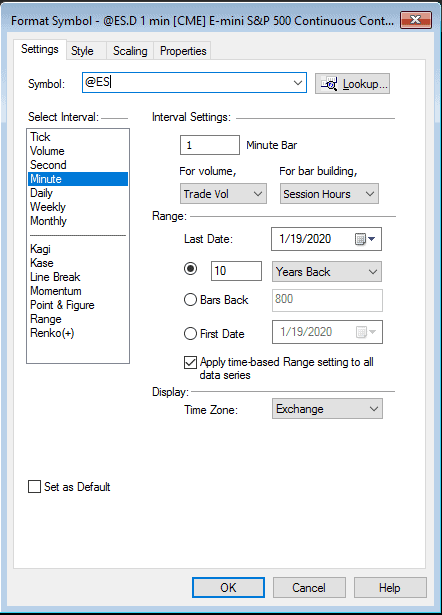
Réglage du symbole @ES
L'étape suivante consiste à ouvrir la fenêtre de données et à enregistrer les données de notre graphique @ES. C'est tout ce que nous avons fait du côté de TradeStation. Nous allons maintenant ouvrir StrategyQuant et continuer à importer des données.
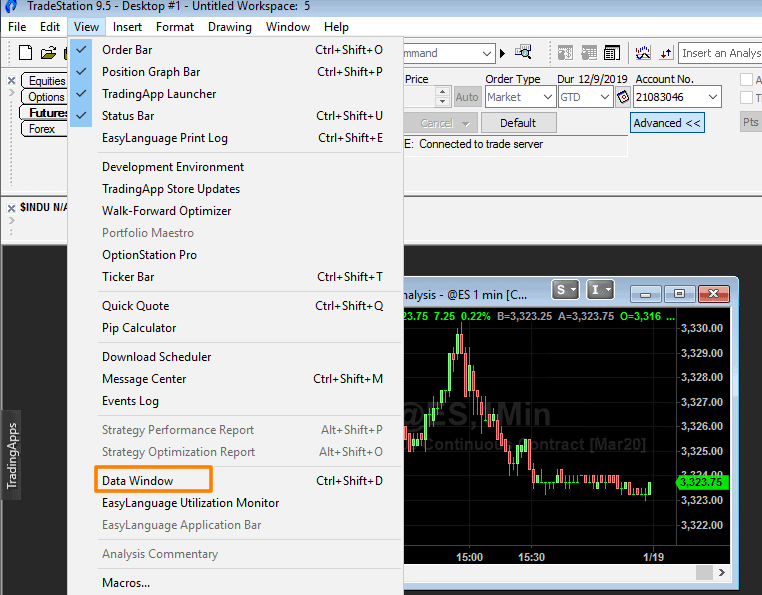
Ouverture de la fenêtre de données
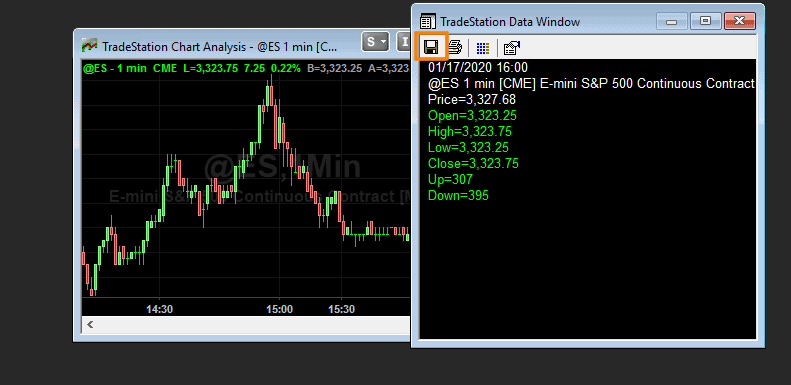
Sauvegarde des données dans la fenêtre de données
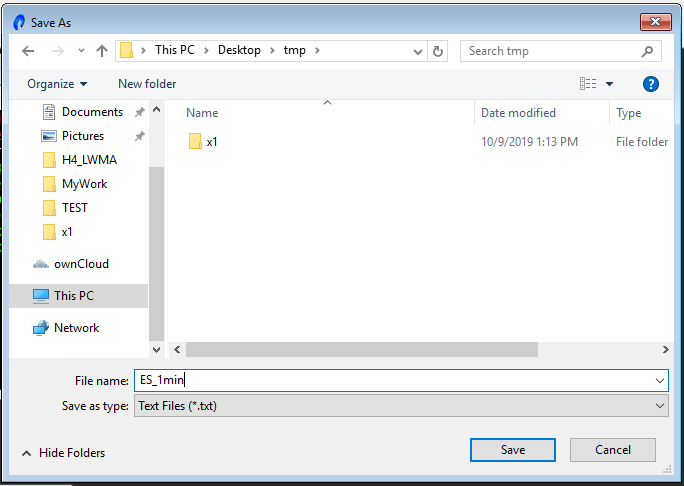
Boîte de dialogue "Enregistrer sous un fichier
Création d'un nouvel instrument dans le gestionnaire de données de StrategyQuant
Ouvrons le gestionnaire de données, passons à l'onglet "Instruments et sessions" et cliquons sur "Ajouter un instrument". La question la plus fréquente est de savoir quelle valeur choisir pour la taille du Pip/tick et le pas du Pip/tick. Contrairement au Forex, les deux valeurs sont identiques pour les futures.
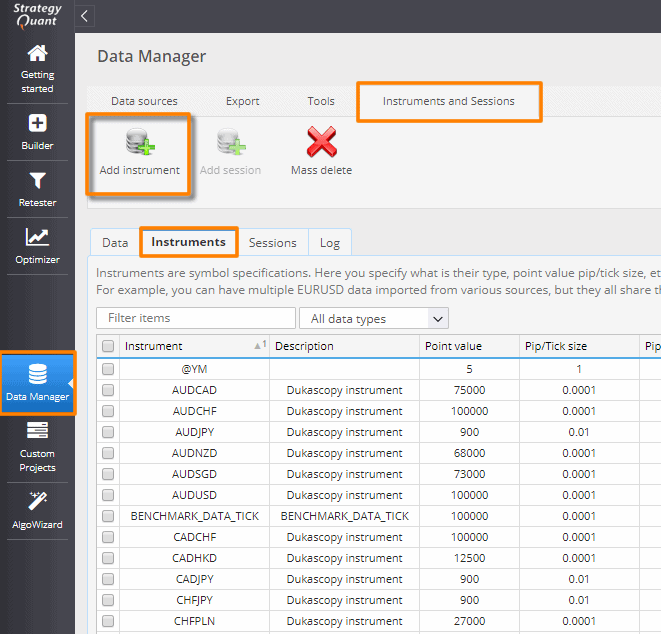
Ouverture de la fenêtre contextuelle "Ajouter un nouvel instrument
Calcul de la taille du Pip/Tick, du pas du Pip/Tick
Barème de prix TS x TS MinMove = 1/100 x 25 = 0,25
Valeur du point = TS Valeur Big Poin = 50
Marge de défaut est pour les Futures 0 car les coûts par transaction sont toujours facturés séparément.
Modèle de commission par défaut - Par métier
Le prix standard par transaction est de 5 USD pour un contrat.
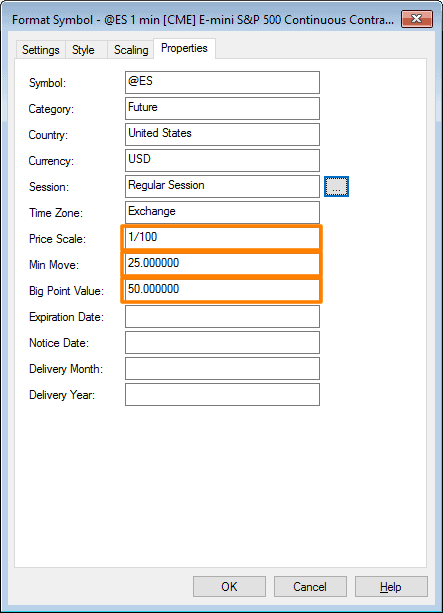
Propriétés des symboles dans TradeStation
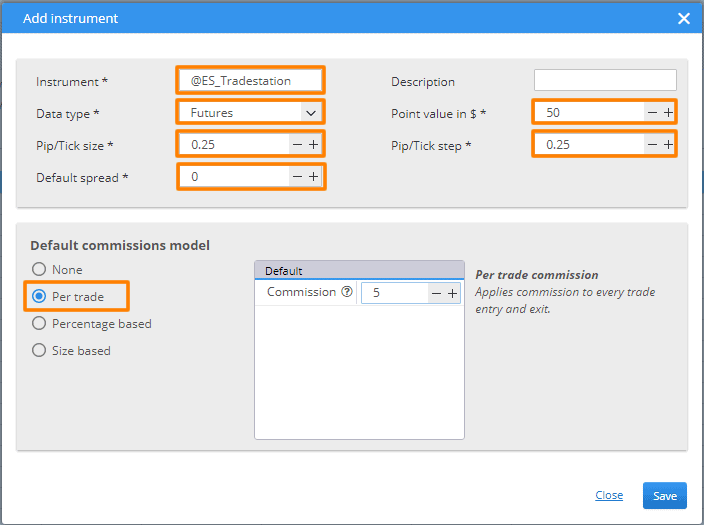
"Fenêtre contextuelle "Ajouter un nouvel instrument
Importation de données à partir d'un fichier CSV
J'ai créé avec succès un nouvel instrument. Ajoutons maintenant un nouveau symbole dans StrategyQuant. Sélectionnez l'onglet "Data sources" et cliquez sur le bouton "Add symbol".
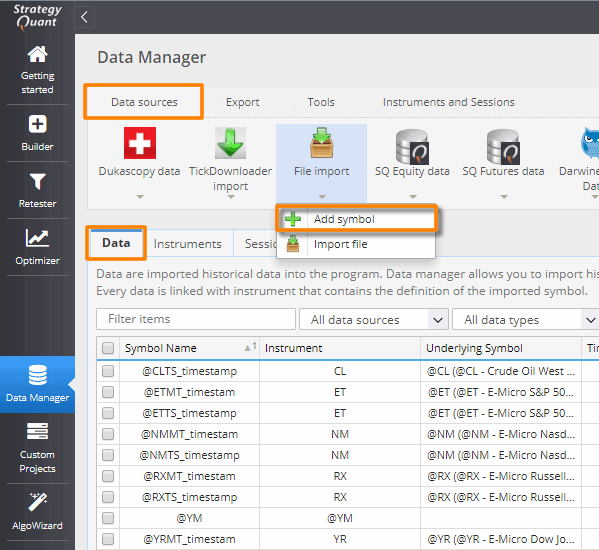
Ouverture de la fenêtre contextuelle "Ajouter un nouveau symbole
Nous pouvons appeler ce symbole @ES_TS. N'oubliez pas de définir DataType - TradeStation et de choisir notre instrument @ES_Tradestation dans la boîte de sélection.
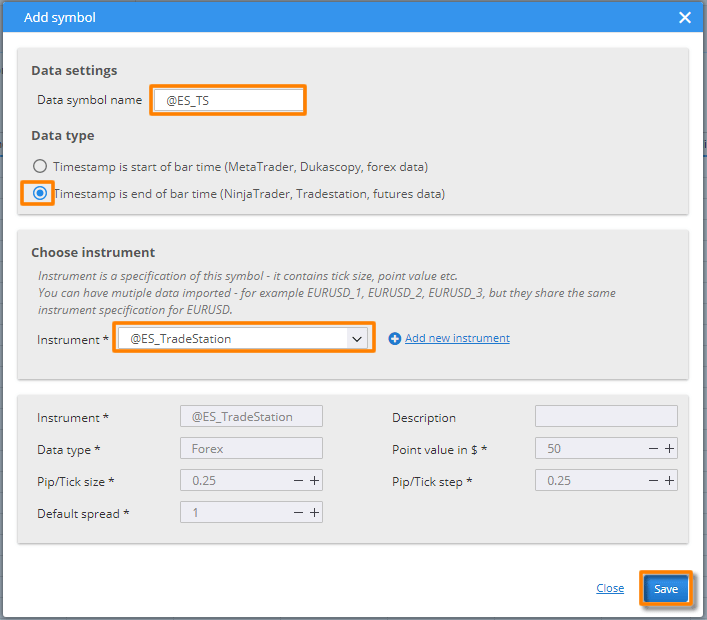
"Fenêtre contextuelle "Ajouter un symbole
Tout est maintenant prêt pour l'importation des données réelles de TradeStation. Cliquez sur le bouton "Import file" et sélectionnez notre fichier texte exporté de TradeStation.
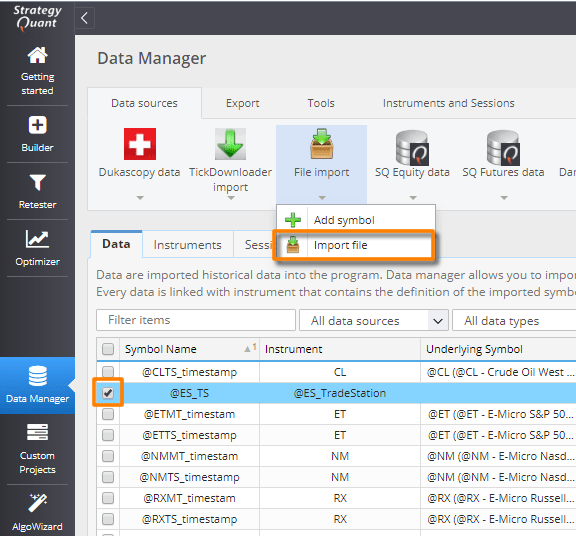
Ouvrir la fenêtre "Importer un fichier
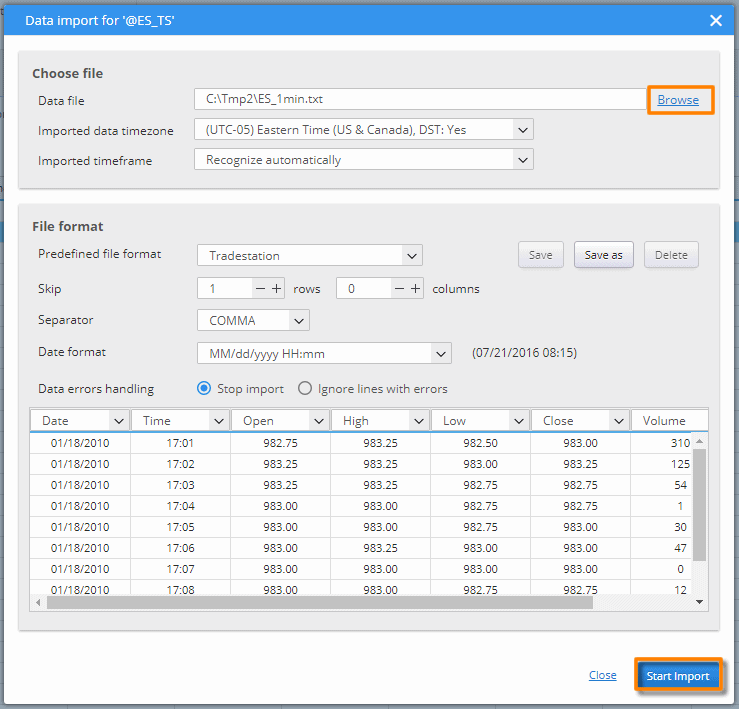
"Fenêtre contextuelle "Importation de données
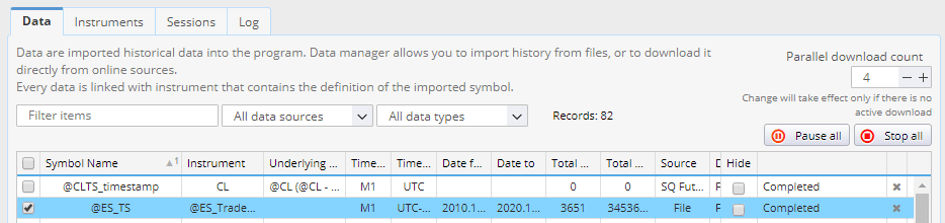
Le téléchargement des données a été effectué avec succès.
C'est tout. Comme vous pouvez le constater, vous pouvez facilement importer des données d'une source externe dans StrategyQuant.
Si vous ne souhaitez pas importer manuellement des données ou si vous n'avez pas de compte TradeStation, vous pouvez toujours accéder à des données de haute qualité sur les Futures et les Actions grâce à notre service d'abonnement aux données. Consultez notre Procès où vous pouvez créer des stratégies en utilisant le symbole E6 futures sans aucune limitation.



 Anglais
 Espagnol
 Portugais
 Italien
 Allemand
 Japonais

 Tomas Vanek