Neste artigo vou mostrar como importar dados da TradeStation para a StrategyQuant. TradeStation é um corretor amplamente utilizado que é conhecido por seu histórico de dados de alta qualidade. Atualmente a StrategyQuant apóia totalmente a exportação de estratégias para esta plataforma, portanto vamos mostrar como importar seus dados. Você pode usar este tutorial também para importar quase todo tipo de dados em formato CSV (texto) para a StrategyQuant.
Exportando dados da TradeStation para o arquivo CSV
Como primeiro ponto, salvaremos os dados da TradeStation em um arquivo de texto. Salvaremos o símbolo futuro e-mini SP500, cujo ticker do contrato contínuo é @ES. Usaremos a precisão M1 de um minuto. Esta precisão é conveniente, pois você pode calcular qualquer período de tempo maior com estes dados M1 no SQ. Então, vamos começar.
Abra um novo gráfico na TradeStation e mostre suas propriedades de símbolo. Aqui vamos definir @ES ticker, 10 anos de história e um minuto de precisão. Salve a configuração e aguarde até que novos dados sejam carregados.
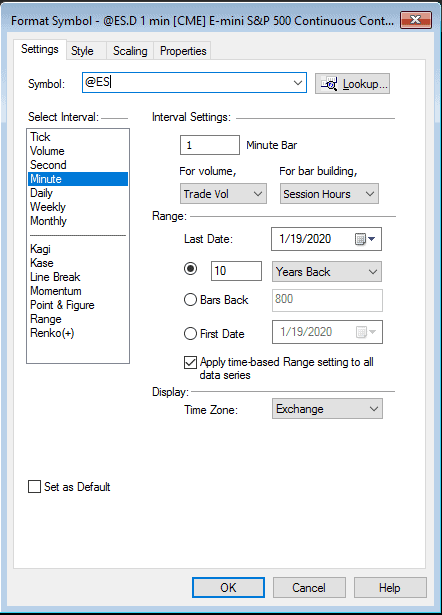
@ES configuração do símbolo
Como próximo passo, abriremos a janela de dados e salvaremos os dados de nosso gráfico @ES. Tudo isso foi feito do lado da TradeStation. Agora vamos abrir para StrategyQuant e continuar com a importação de dados.
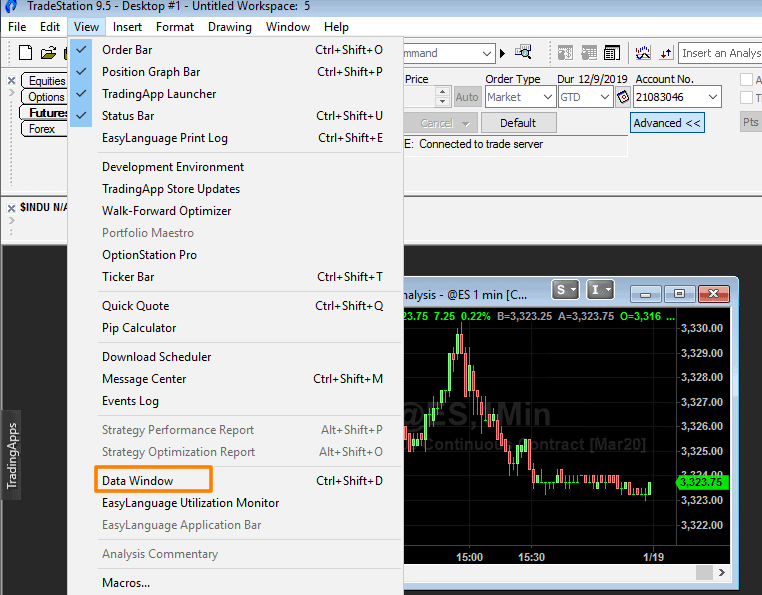
Janela de abertura de dados
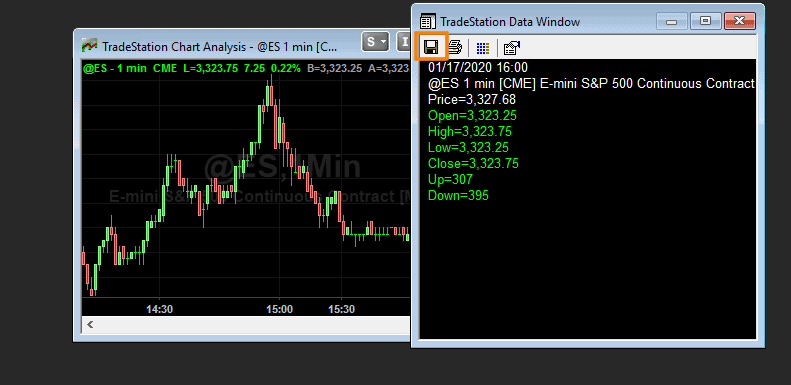
Salvando dados na Janela de Dados
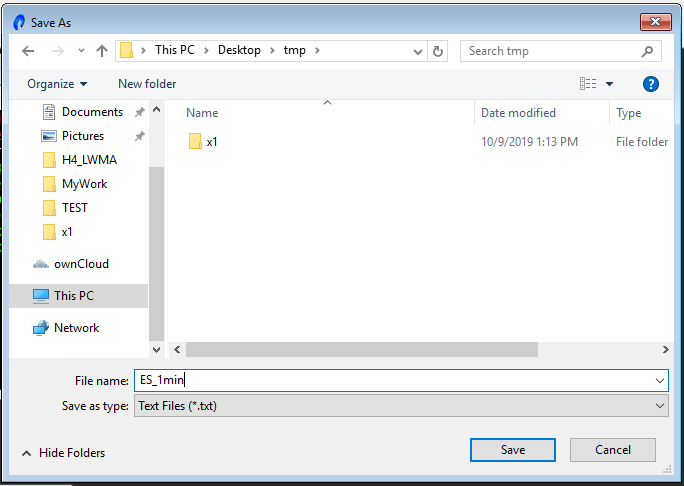
Salvar como diálogo de arquivo
Criando um novo instrumento no StrategyQuant data manager
Vamos abrir o Gerenciador de dados, mudar para a aba "Instrumentos e sessões" e clicar em "Adicionar instrumento". A pergunta muito comum é qual valor escolher para Pip/tick size e Pip/tick step. Ao contrário do Forex, para os futuros ambos os valores são os mesmos.
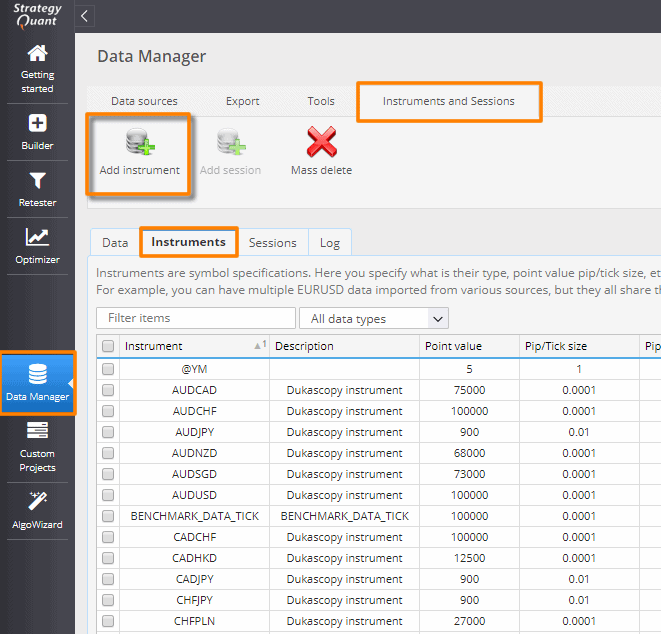
Abertura do popup "Adicionando novo instrumento
Cálculo do tamanho Pip/Tick, passo Pip/Tick
Escala de preços TS x TS MinMove = 1/100 x 25 = 0,25
Valor do ponto = TS Valor do Big Poin = 50
Propagação por defeito é para Futuros 0, pois os custos por comércio são sempre cobrados separadamente.
Modelo de comissão padrão - Por profissão
O preço padrão por negociação é de 5 USD para um contrato.
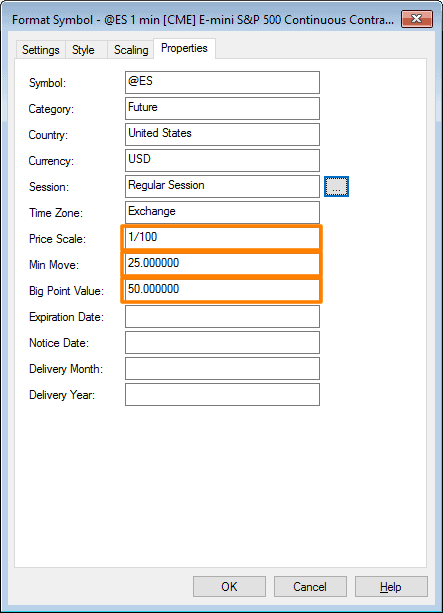
Símbolo Propriedades em TradeStation
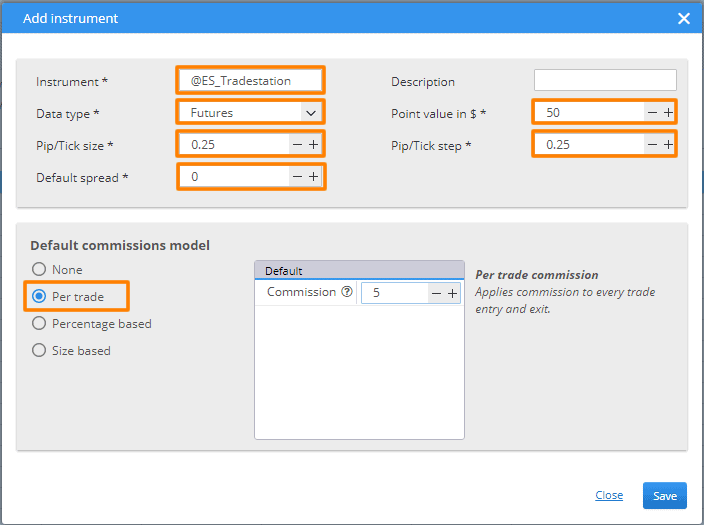
"Adicionar novo instrumento" janela popup
Importação de dados do arquivo CSV
Eu criei com sucesso um novo instrumento. Agora vamos adicionar um novo símbolo à StrategyQuant. Selecione a aba "Fontes de dados" e clique no botão "Adicionar símbolo".
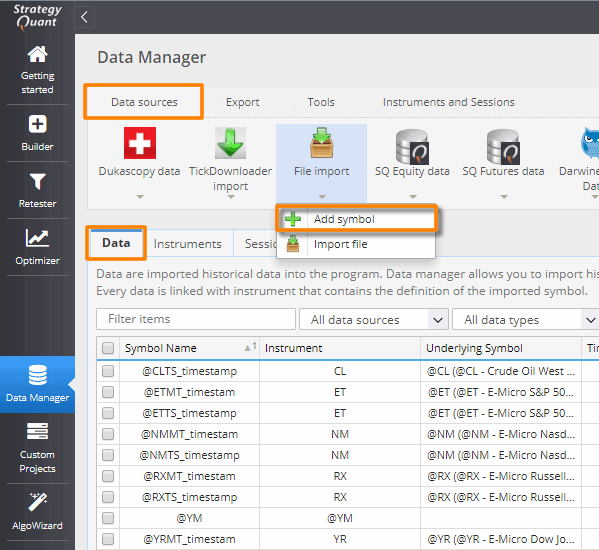
Abertura do popup "Adicionar novo símbolo
Podemos chamar este símbolo @ES_TS. Não esqueça de definir DataType - TradeStation e escolher nosso instrumento @ES_Tradestation a partir da caixa de seleção.
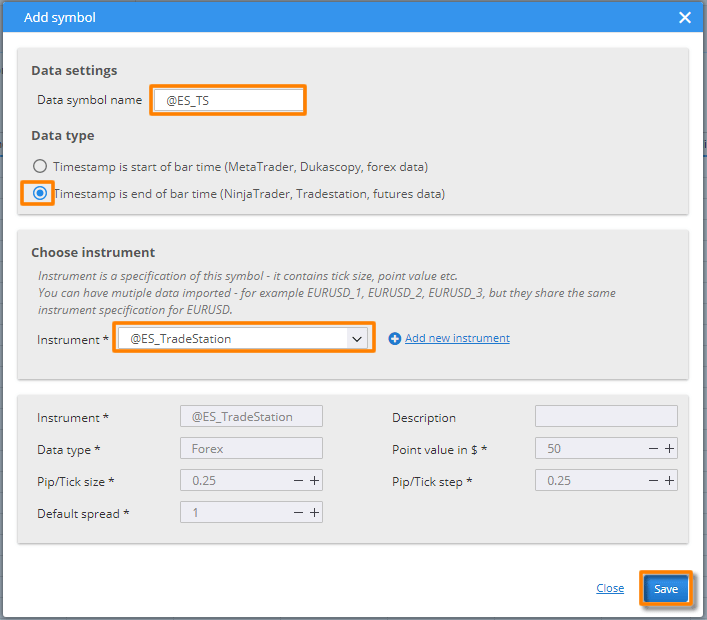
Popup "Adicionar símbolo".
Agora tudo está pronto para a importação de dados reais da TradeStation. Clique no botão "Importar arquivo" e selecione nosso arquivo de texto exportado da TradeStation.
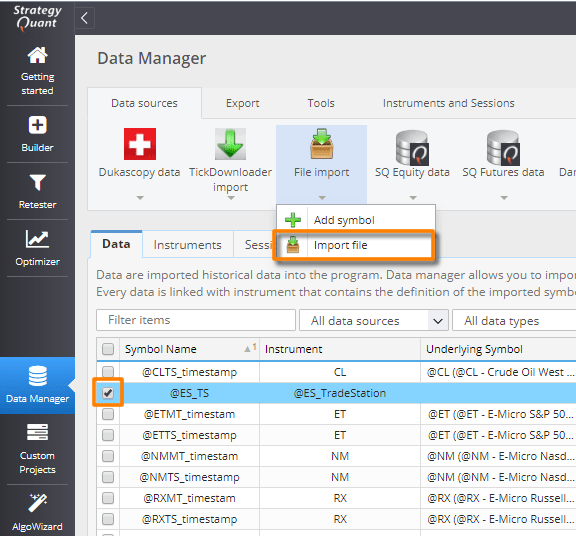
Abrir no popup "Importar arquivo".
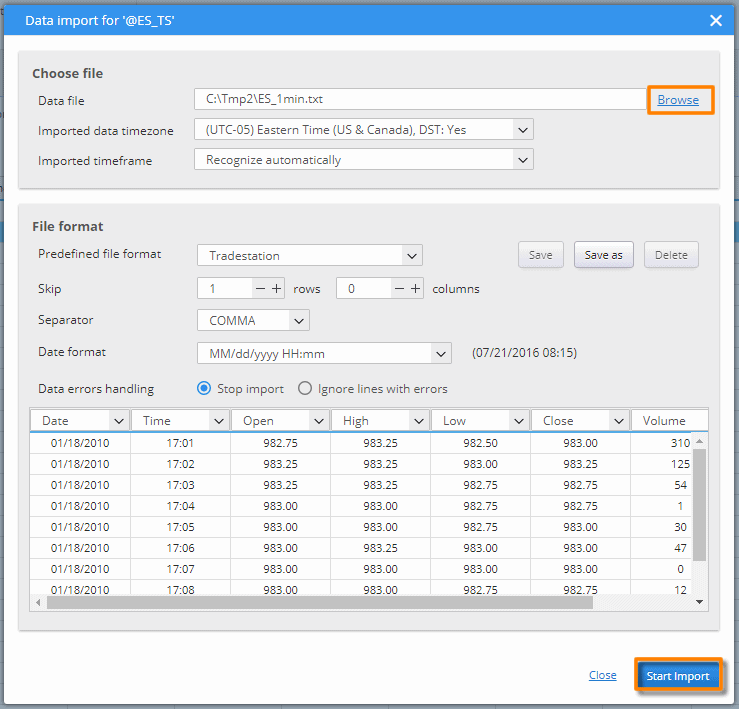
Popup "Importação de dados".
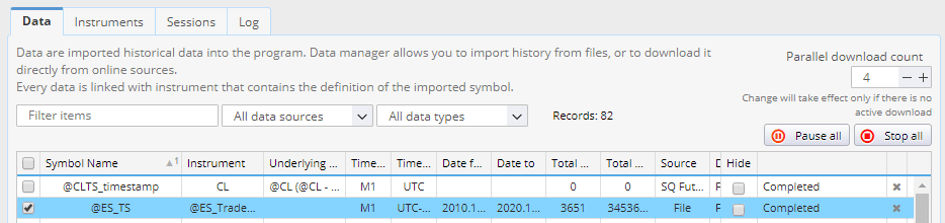
O upload dos dados foi concluído com sucesso
Isto é tudo. Como você pode ver, você pode muito facilmente importar dados de fontes externas para a StrategyQuant.
Se você não quiser importar dados manualmente ou não tiver uma conta TradeStation, você ainda pode acessar dados de alta qualidade de Futuros e Ações com nosso serviço de assinatura de dados. Confira nosso Julgamento onde você pode criar estratégias usando o símbolo de futuro E6 sem nenhuma limitação.



 Inglês
 Espanhol
 Francês
 Italiano
 Alemão
 Japonês

 Tomas Vanek