


 Englisch
 Spanisch
 Portugiesisch
 Französisch
 Italienisch
Anzeige von Pfeilen und Kreuzen beim Öffnen und Schließen von Geschäften
5 Antworten

ianm
vor 12 Jahren #111673
Ich möchte eine Aktion erstellen, bei der ein grüner/roter Pfeil auf dem Diagramm angezeigt wird, wenn ein neuer Kauf-/Verkaufsvorgang durch den EA ausgelöst wird, und ein rotes Kreuz, wenn ein Vorgang geschlossen wird. Wie kann ich dies tun?
0

stearno
vor 12 Jahren #123678
ianm,
Gutes Anliegen.
Im Grunde legen Sie Ihre Ein- und Ausstiegsregeln fest. Sie brauchen eine Regel für jede (kann nicht SL oder TP verwenden).
Sobald Sie das eingerichtet haben, gehen Sie auf Get EA. Ändern Sie das Format in Signals Indicator Format. Speichern Sie dieses Format im Ordner Indicators des MT4.
Öffnen Sie MT4, öffnen Sie den Chart, und laden Sie den Indikator in den Chart.
Auf der Registerkarte Eingabe der Indikatoreinstellungen können Sie das Wingdings-Zeichen für jede Regel ändern. Standardmäßig ist es auf 167 eingestellt. Sie können dies nach Belieben in einen Pfeil oder ein X ändern. Schauen Sie sich einfach die entsprechende Zahl auf dieser Website an: http://docs.mql4.com/constants/objectconstants/wingdings
Ich schlage auch vor, dass Sie den Text der Regel löschen und das eingeben, was für Sie am besten funktioniert, oder Sie können ihn leer lassen, und dann steht da, wie Sie die Registerkarte Regel im EA-Assistenten genannt haben.
Ich habe einen Screenshot von dem, was ich getan habe, als Beispiel und die Beispielstrategie beigefügt.
Viel Glück!
-Stearno
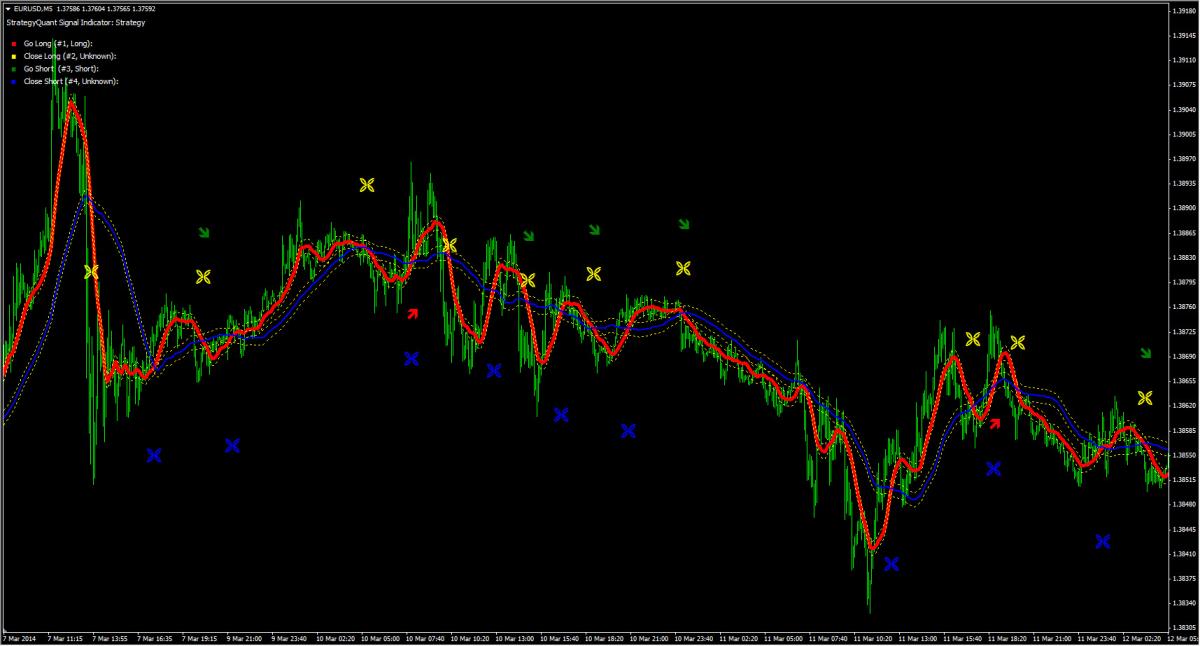 20-03-2014 2-00-47.jpg
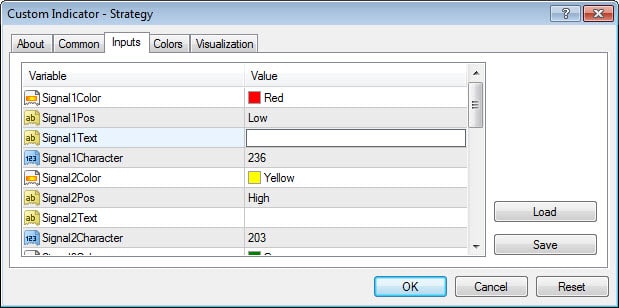 20-03-2014 2-56-47.jpg
0

Mark Fric
vor 12 Jahren #123683
Hallo,
die neueste Version des EA-Assistenten verfügt bereits über entsprechende Funktionen, Sie finden sie unter DANN-Aktion -> Sonstiges -> Pfeil nach oben/Pfeil nach unten zeichnen
Sie können diese Aktion also hinzufügen, nachdem Sie den Handel mit Enter at market eröffnet haben, und es sollte ein Pfeil auf dem Chart gezeichnet werden.
Die andere Möglichkeit ist, Ihre Strategie als Signalindikator zu speichern.
Mark
StrategyQuant Architekt
0

Kraft199
vor 11 Jahren #127668
Hallo Mark,
Ich habe versucht, die Pfeilfunktion zu meinem EA hinzuzufügen, so dass es einen Pfeil nach oben zeigt, wenn der letzte Handel mit einem Gewinn und einen Pfeil nach unten, wenn der Handel mit einem Verlust schließt, aber der Pfeil hält Zeichnung jede einzelne Sekunde auf der Bar, so dass ich am Ende mit Hunderten von Pfeilen über diese Bar anstelle von nur einem klaren Signal.
GESCHLOSSENE P/L in Geld (1000, 1) < 0
THEN: Pfeil nach unten ziehen: Shift: 1
Wie ändere ich den Pfeil so, dass er ein anderes Signal anzeigt, z. B. ein Quadrat oder ein X, und zu welchem Teil des Codes muss ich gehen?
Danke
0
Mark Fric
vor 11 Jahren #127907
Sie sollten auch die Bedingung BarsSinceOrderClosed() = 1 hinzufügen - so wird vermieden, dass der Pfeil bei jedem Balken gezeichnet wird.
- Zeichnen eines anderen Zeichens als des Pfeils - das ist nicht so einfach, das Zeichnen von Objekten auf einem Chart in MT4 ist ziemlich kompliziert, und der EA-Assistent erlaubt derzeit nicht die Auswahl verschiedener Zeichnungsarten.
Das ist eine Idee für die nächste Version.
Mark
StrategyQuant Architekt
0
Kraft199
vor 11 Jahren #128450
Nochmals vielen Dank, Mark. Dein Feedback hilft mir wirklich, diese Software zu erlernen, wenn auch etwas langsam, da ich nicht aus dem Bereich der Programmierung komme.
Es ist schade, dass die Spammer versuchen, dieses Forum zu ruinieren.
0
Ansicht von 5 Antworten - 1 bis 5 (von insgesamt 5)