この記事では、MetaTrader4でレンジまたはレンコチャートの戦略を構築するステップバイステップのプロセスについて説明します。以下の例ではレンジバーを使用しますが、同じプロセスはレンコチャートにも適用できます。.
レンジチャートまたはレンコチャートとは何ですか?
これらは、時間(5分、15分、1時間)ごとにグループ化されたブロックでデータを表示しない代替チャートですが、他の基準で表示されます。.
「レンジ」バーの場合、チャート上の1つのロウは指定されたレンジを表します。例えば10ピップです。つまり、市場が10ピップ移動するたびに、新しいロウが描かれます。.
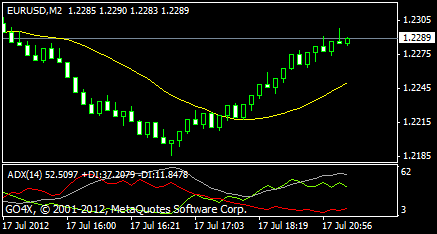
画像:レンジチャート – 各バーのサイズは同じ(高値から低値まで)
NinjaTrader このプラットフォームにはこれらのチャートタイプのサポートが組み込まれているため、SQでこれらのチャートを使用するには、他のどのチャートタイプにも同様にチャートデータをエクスポートするだけです。.
MetaTrader4 このプラットフォームはネイティブにレンジやレンコチャートをサポートしていません。これらのチャートを表示および使用するには、サードパーティ製のプラグインが必要です。弊社がテストし推奨できる、MT4用のレンジ/レンコプラグインを提供する非常に手頃なプロバイダーは、 AZ-INVEST.EU
必要なもの
プロセス
- データの取得
- AZ-INVEST Range bars プラグインのインストールと使用
- CSV2FXTスクリプトを使用してレンジチャートデータを生成する
- データファイルをインポートするには StrategyQuant
- 戦略構築プロセス
- MetaTraderで新しい戦略をテストする
- MetaTraderで新しい戦略を取引する
データの取得
正確なレンジチャートやレンコチャートを計算するには、高品質なデータ(推奨はチェックマーク付き)を使用する必要があります。弊社をご利用いただけます。 Tick Data Downloader 高品質のティックデータを無料でダウンロードできます。.
選択した銘柄のデータだけをダウンロードし、CSVファイルとしてティックデータ形式でエクスポートします。この例ではGBPUSDのデータを使用します。.
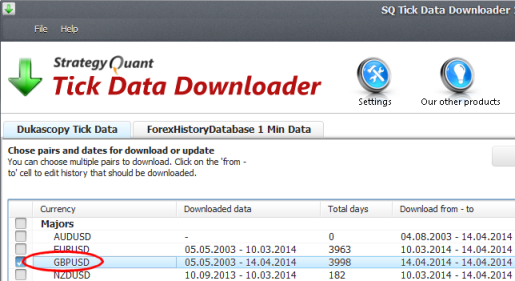
画像:チェックデータのダウンロードとエクスポート
AZ-INVEST Range bars プラグインのインストールと使用
MetaTrader4ではレンジ/レンコバーはネイティブサポートされていません。この機能を利用するには外部プラグインを使用する必要があります。このプラグインの購入とインストールは本記事の範囲外です。手順は簡単です。.
AZ-INVESTのプラグインには独自のドキュメントと標準のインストーラがあり、それによってセットアップの手順が案内されます。.
CSV2FXTスクリプトを使用してレンジチャートデータを生成する
Range bars プラグインの Pro バージョンを使用すると、バックテストに必要なデータファイルを生成するために使用する特別な CSV2FXT スクリプトのセットが提供されます。.
Range bars プラグインを適切にインストールした場合は、これらのスクリプトが MetaTrader に表示されるはずです。.
- MetaTrader端末を起動します。.
Tick Data Suite がインストールされている場合は、この時点で TDS を起動しないでください。スクリプトは TDS の下では正しく実行されません。.
- MT4 データフォルダを開きます。データフォルダが何であるかを確認するには、MT4 を開き、 ファイル -> データフォルダを開く, MT4データフォルダを含むエクスプローラーウィンドウを開きます(通常は以下のような形になります)。C:Users[username]AppDataRoamingMetaQuotesTerminal[32_character_hex_string]).
- Tick Data DownloaderからエクスポートされたCSVファイルを、MT4データフォルダのMQL/Filesフォルダにコピーします。.

- GBPUSDの1分足チャートを開きます。常に、ご使用の通貨ペアの1分足チャートを使用してください。その後、「スクリプト」に進み、開始してください。 CSV2FXT_rangebars_mod スクリプト.重要なパラメーターは3つあります:
- barSize – レンジバーの場合、チャート内のバーのサイズを選択する必要があります。
- StrategyQuantExport=true – これにより、変換スクリプトがデータファイルも生成することになります。 StrategyQuant
- スプレッド – 範囲/レンコチャートでは変動スプレッドを使用 StrategyQuant できないため、固定スプレッドを使用することをお勧めします。
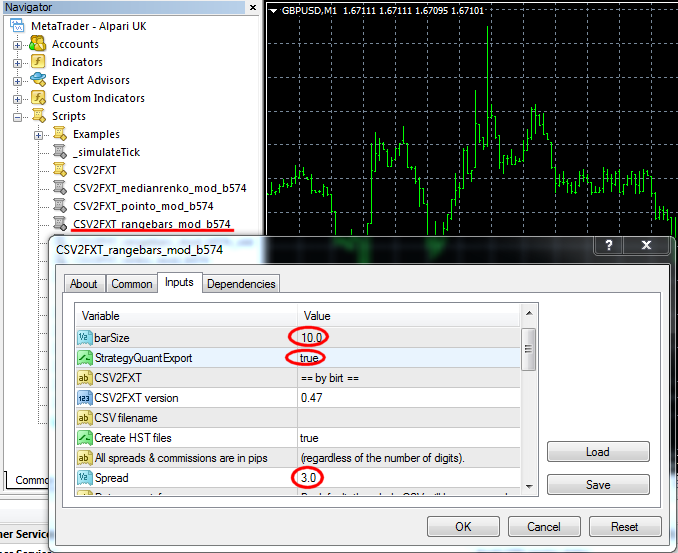
次に「OK」をクリックします。このスクリプトは、MetaTraderでのテストに必要な.HSTファイルと.FXTファイルを作成します。また、 StrategyQuant.データファイルも作成します。.
このデータ変換には時間がかかるため、チャート上でその進行状況を確認できます。.
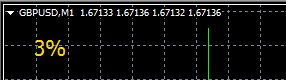
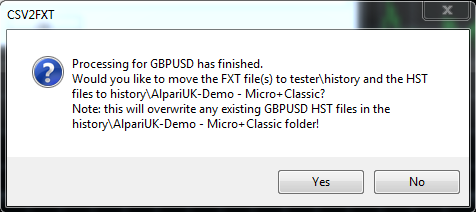
完了すると、新しいHSTおよびFXTファイルが適切なフォルダにコピーされるかどうかを尋ねるダイアログが表示されます。クリックすることができます。はい
データファイルをインポートするには StrategyQuant
次のステップは、 StrategyQuant 生成された範囲データファイルをインポートすることです。これにより、ストラテジーのバックテストに使用できます。 StrategyQuantExport=true を指定した場合、スクリプトはMQL4/Filesフォルダに範囲チャートのデータを含む新しいデータファイルを生成します。.
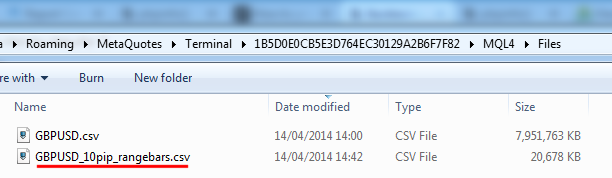
このファイルを StrategyQuant. にインポートします。.
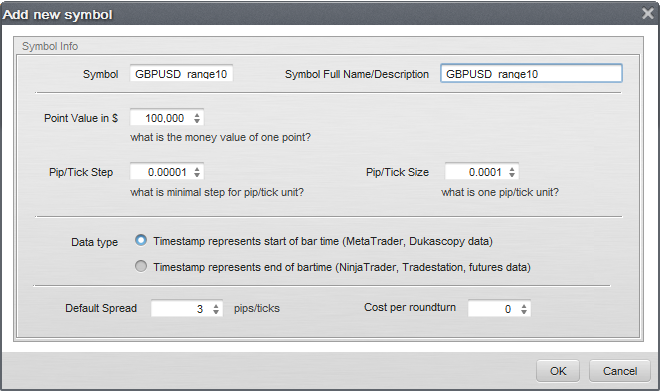
「開く StrategyQuant」をクリックし、「データマネージャー」に進み、新しいシンボル「GBPUSD_range10」を作成します。
次に新しいシンボルを選択し、ファイルをインポートします。 GBPUSD_10pip_rangebars.csv 前のステップで生成されたもの。.
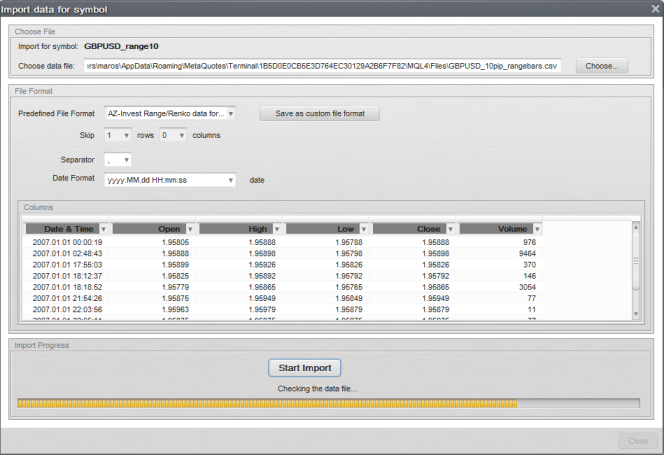
タイムフレームタイプがIntradayの新しいデータが表示されます。.
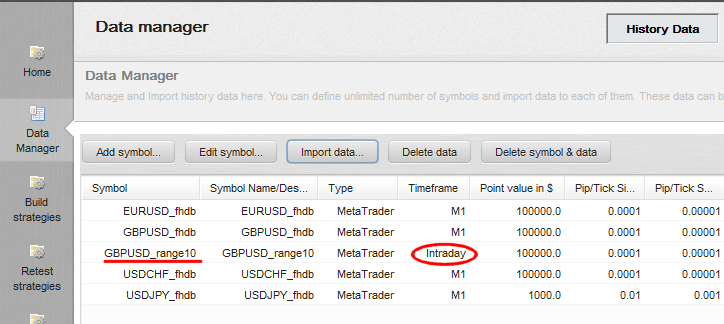
これだけで十分です!これで新しいシンボルを StrategyQuant 他のデータと同じように操作して、新しい戦略を生成することができます。.
戦略構築 Proセス
レンジまたはレンコデータに対する戦略の構築は、他の標準的な時間枠に対するものと同様に簡単です。もちろん、インサンプル期間やアウトオブサンプル期間、ロバストテスト、最適化なども使用できます。.
完全な戦略構築プロセスに関する詳しい情報は、こちらをご覧ください。 記事.
MetaTraderで新しい戦略をテストする
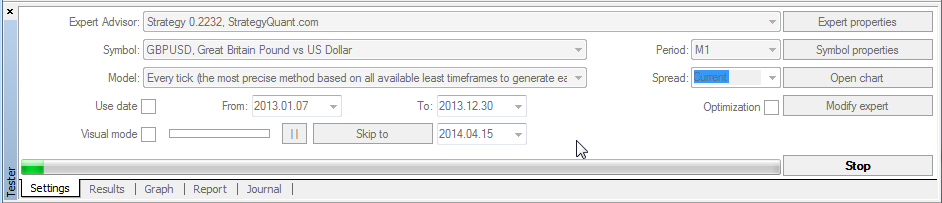
例えば StrategyQuant 、良い戦略を生成して、それを MetaTrader でテストしたいとします。この例では、以下の Strategy 0.2232 を使用します。.
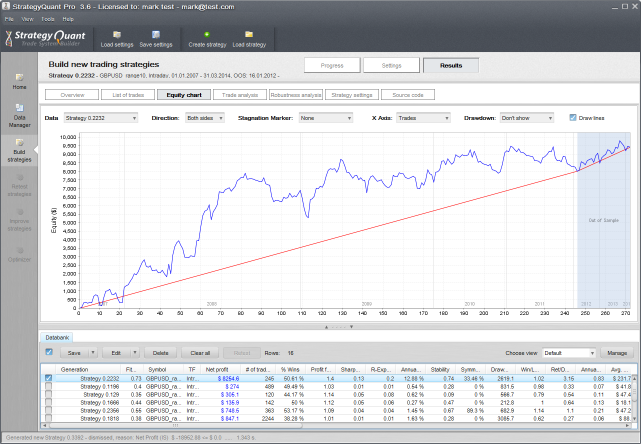
MetaTraderでEAのレンジ戦略をテストするには、Tick Data Suiteが必要です。TDSを使用してMT4を起動し、次に以下の手順に従ってください。 ツール → MetaQuotes 言語エディタ そして、名前が「Strategy 0.2232」の新しいエキスパートアドバイザーを作成します。.
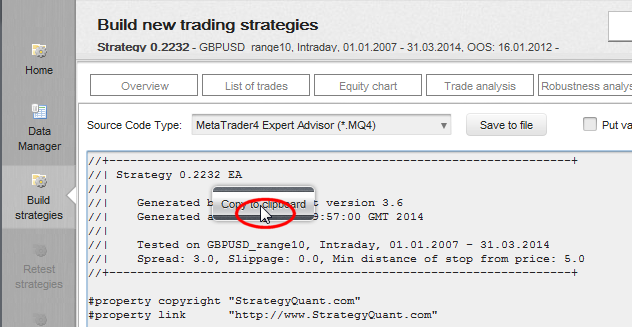
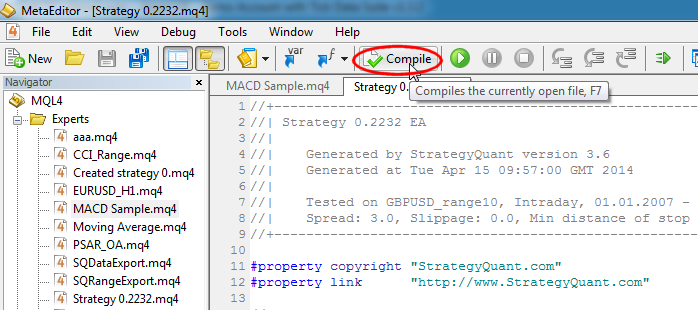
EAの戦略をMetaQuotes Editor StrategyQuant にコピー&ペーストし、戦略をコンパイルします。.
次に、MT4で「ストラテジーテスター」を開き、1分間の時間枠で「GBPUSD」銘柄を選択します。変更を行わなかった場合、CSV2FXTスクリプトによって生成された.FXTファイルと.HSTファイルはそのまま残ります。これらはバックテストで使用されます。.
戦略を選択し、「開始」をクリックしてバックテストを開始します。.
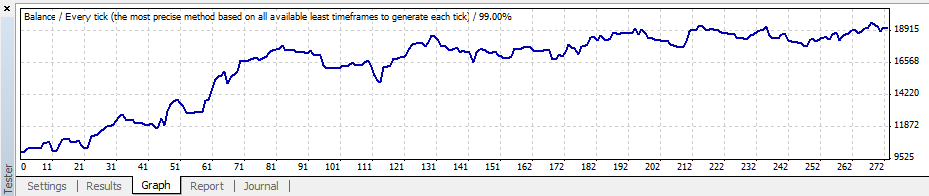
テストが終わったらグラフを確認できます。結果は StrategyQuant. と同じであることがわかります。.
MetaTraderで新しい戦略を取引する
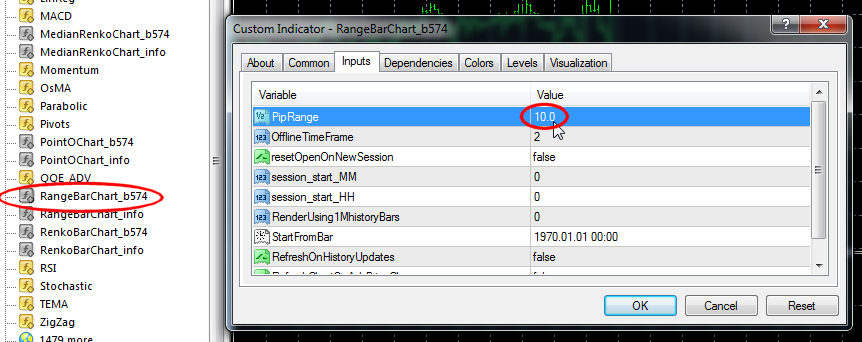
MT4でこの戦略をトレードするには、レンジチャートを開く必要があります。GBPUSDのM1チャートを開き、そこから探してください。 RangeBarChart ナビゲーターの「カスタムインジケーター」でこのインジケーターを追加します。正しい設定でチャートにこのインジケーターを適用します。弊社の場合、pip Range = 10を使用していました。.
これを行ったら、チャートの下に次のコメントが表示されます:
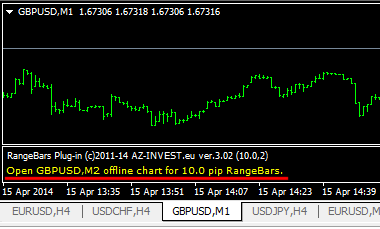
次に、生成されたオフラインチャート(GBPUSD、M2(表示されたコメントに示されているもの))を開いて、LIVE RangeBarsチャートにアクセスする必要があります:
Open GBPUSD、M2 オフラインチャートを 10.0 ピップの RangeBars に設定します。.
これを行うには、MT4端末の「ファイル」メニューから「オフラインで開く」メニュー項目をクリックしてください。
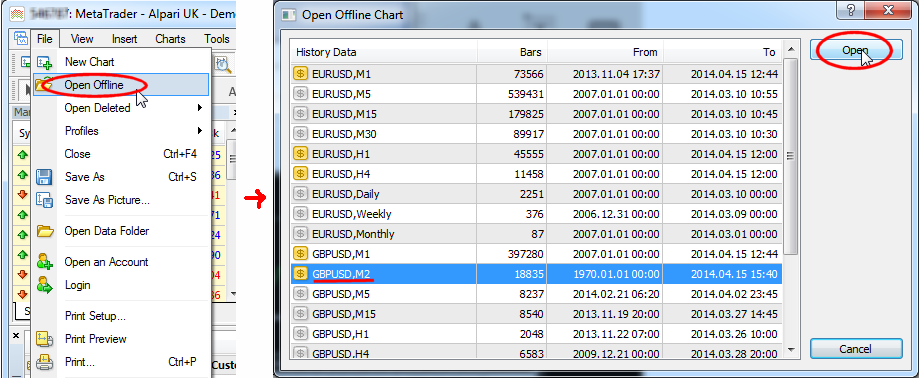
「オフライン」チャートは、MT4が新しい価格情報を受け取ると「動き始め」、新しいバーが形成されるごとに作成されます。.
プラグインを接続するたびに(またはMT4ターミナルを再起動するたびに)、すべての履歴データを再計算するため、[RenderUsing1MhistoryBars]を0(allofhistory)に設定する際はこれを念頭に置いてください。.
その名前にもかかわらず、これはライブレンジチャートであり、通常はEAを追加することができます:
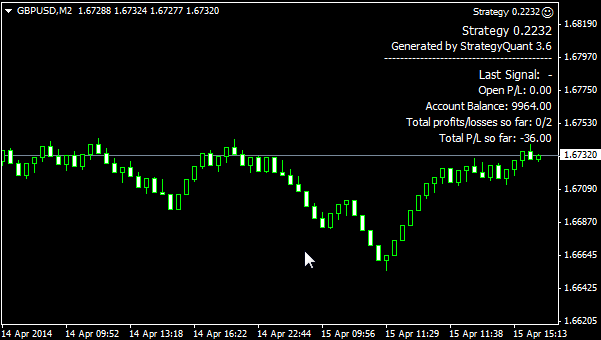
このEAはその後、通常、デモ口座または実口座でこのレンジチャート上で取引を行います。.


 英語
 スペイン語
 ポルトガル語
 フランス語
 イタリア語
 ドイツ語





こんにちは。Meta Trader 5でも同じですか?ありがとうございます。
こんにちは。この機能も利用できますか? メディアン・レンコがとても便利です。ありがとうございます。
https://www.az-invest.eu/median-renko-plug-in-for-metatrader-4
この記事で紹介した「Range bars」プラグインと同じ方法でこのプラグインを使用できるはずです。MT5の場合は、こちらのリンクを確認してください。 https://www.mql5.com/en/market/product/16762#!tab=tab_p_overview
こんにちは。MQL5から提供されているレンジバーチャートをご利用いただけますでしょうか。
MT5からSQへRenkoを適用する唯一の方法はこれだけでしょうか?
こんにちは、,
MT5からレンジ/レンコデータをエクスポートできれば、SQXを問題なくインポートできます。ただし、最終バーの際に生のOHLCデータをインポートするので、SQXはバー内部の価格しか表示できません。SQXは4つの価格しか認識しません。
トーマスさん、こんにちは,
1秒のデータから構築されたレンコ/レンジ(およびその他の非時間ベースのバー)にこの方法が適用できますか?記事では1分間のデータが記載されていますが、確認しておきたいです。.
はい、それは可能かもしれません。SQはレンジバーのデータとしてOHLCデータを期待しています。