


 Englisch
 Spanisch
 Portugiesisch
 Französisch
 Italienisch
 Japanisch
Dokumentation & Benutzerhandbücher
Lernen Sie die Grundlagen, oder verfeinern Sie Ihre Fähigkeiten mit Tutorials, die Sie inspirieren werden.
Zuletzt aktualisiert am 12. 12. 2018 von Kornel Mazur
Teststrategie in MetaTrader 4 mit Tickgenauigkeit
Inhalt der Seite
Der neue Strategy Quant X Data Manager sowie der QuantDataManager ermöglichen es Ihnen nun, spezielle FXT- und HST-Dateien für MetaTrader 4 zu exportieren, mit denen Sie Ihre Strategien in MT4 mit der höchstmöglichen Modellierungsqualität testen können.
Dies geschieht durch den Export von Tick-Daten aus StrategyQuant und deren Verwendung im MT4 Strategy Tester.
Schritt 1: Exportieren Sie FXT- und HST-Daten in den MetaTrader4
Gehen Sie zum Datenmanager, wählen Sie einige Tick-Daten aus und klicken Sie auf die Schaltfläche Export to MT4 (FXT & HST) in der Symbolleiste.
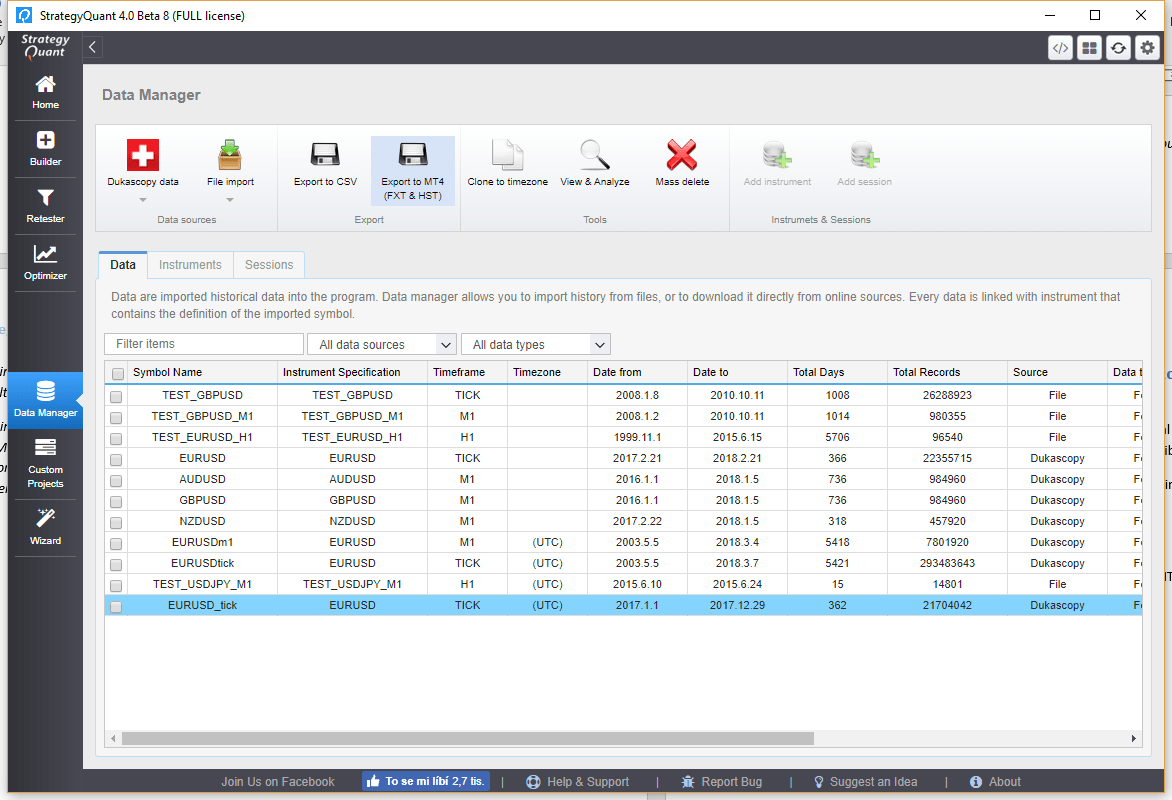
Daraufhin wird ein neues Dialogfeld geöffnet, in dem Sie weitere Einzelheiten angeben müssen.
Als erstes sollten Sie den zu exportierenden Datumsbereich angeben.
Wenn Sie dies zum ersten Mal tun, müssen Sie auch den Pfad zu Ihrer MetaTrader4-Installation angeben. SQ X benötigt ihn, um die Dateien in den entsprechenden Ordnern zu erzeugen.
Als Letztes müssen Sie das richtige MT4-Symbol und dessen Einstellung in der unteren Hälfte des Dialogs auswählen.
Normalerweise wird das Symbol automatisch erkannt, aber wenn Sie ein exotisches Forex-Symbol verwenden, müssen Sie das Symbol möglicherweise selbst auswählen und sogar die aktuellen Einstellungen Ihres MetaTraders exportieren. Dies wird im Abschnitt "Fehlerbehebung" näher erläutert.

Wenn alles richtig konfiguriert ist, klicken Sie auf Export starten. Data Manager beginnt nun mit der Generierung von FXT- und HST-Dateien, die im MT4 Strategy Tester verwendet werden, um qualitativ hochwertige Backtests durchzuführen.
Hinweis! Sie müssen MetaTrader vor dem Export ausschalten, da es sonst zu Fehlern in den exportierten Dateien kommen kann.
Schritt 2: MetaTrader starten und Strategie-Backtest durchführen
Starten Sie Ihren MetaTrader, öffnen Sie den Strategy Tester, wählen Sie eine zu testende Strategie und das Symbol, das Sie gerade exportiert haben. Sie können das Kontrollkästchen Datum verwenden deaktiviert lassen - der Test wird dann mit den gesamten exportierten Daten durchgeführt.
Wenn Ihr Backtest beendet ist, gehen Sie auf Bericht und Sie sollten sehen, dass der Backtest mit der Modellierungsqualität 99% durchgeführt wurde.
Mögliches Problem - Benutzerdefinierte MT4-Einstellungen oder fehlendes Symbol
Wenn Sie ein exotisches Symbol verwenden oder genau die gleichen Handelseinstellungen wie in Ihrer MT4-Installation verwenden möchten, können Sie unser Skript verwenden, um die Details Ihrer MT4-Symbole zu exportieren.
Dazu müssen Sie unser spezielles Skript ausführen, das die MT4-Symboldaten in eine Datei zur Verwendung im Datenmanager exportiert.
Das benutzerdefinierte Skript befindet sich im Ordner {SQ-Installation}/benutzerdefinierte_Indikatoren/MetaTrader4/Scriptsheißt es Eigenschaften exportieren.mq4
Kopieren Sie dieses Skript in Ihr {MT4-Datenordner}/MQL4/Scripts und starten Sie MetaTrader neu.
Nun müssen Sie das Skript auf einem beliebigen offenen Chart starten. Gehen Sie dazu zurück zum MetaTrader, suchen Sie das Skript im Navigator und ziehen Sie es per Drag & Drop auf einen Chart.
WICHTIGER HINWEIS: Stellen Sie sicher, dass Ihr MetaTrader mit dem Broker verbunden ist, sonst funktioniert es nicht!
Wenn das Skript fertig ist, exportiert es die Eigenschaften der konfigurierten Symbole in eine Datei {MT4-Datenordner}/MQL4/Files/mt4.properties
Kopieren Sie diese Datei in einen Ordner, in dem Sie sie später leicht wiederfinden können.
Im Schritt 1, in dem Sie den Export konfigurieren, klicken Sie auf die Schaltfläche link Andere MT4-Datenspezifikationsdatei laden und finden Sie Ihre Datei.
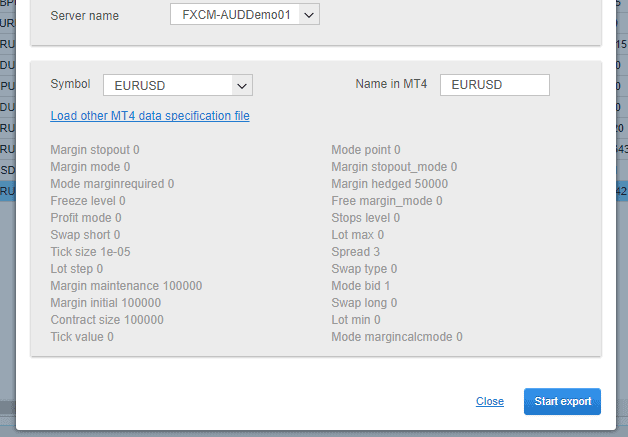
Die neu erstellte Datei wird mit den aktuellen Eigenschaften für jedes Symbol in Ihrem MetaTrader geladen. Wählen Sie dann einfach das richtige Symbol aus, klicken Sie auf "Exportieren" und das war's.
Mögliches Problem - Backtest produziert keine Trades oder es gibt Fehler im Journal
Im Backtest werden keine Trades erzeugt oder es gibt viele Fehler im Journal.
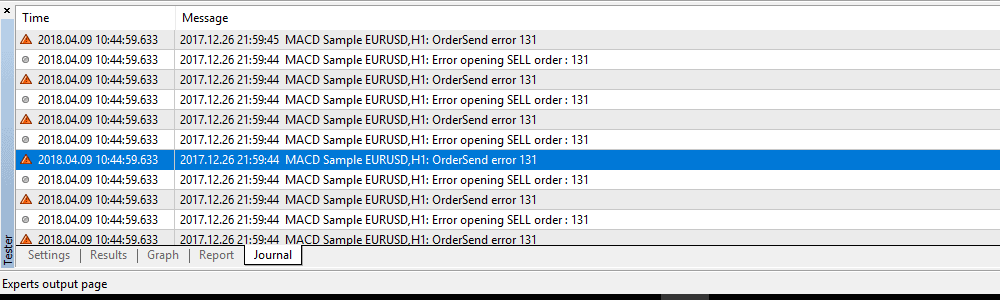
Der wahrscheinlichste Grund ist, dass die Eigenschaften des Symbols, die während des FXT-Exports verwendet werden, nicht mit den Einstellungen Ihres Brokers übereinstimmen. Sie müssen Ihre eigenen Symboleigenschaften aus MT4 exportieren und sie im Datenmanager verwenden, indem Sie die Schritte ausführen, die in Mögliches Problem 1.
Mögliches Problem - Qualität der Modellierung ist k.A.
Manchmal wird die Modellierungsqualität auf der MT4-Ergebnisseite nicht als 99%, sondern als n/a angezeigt.
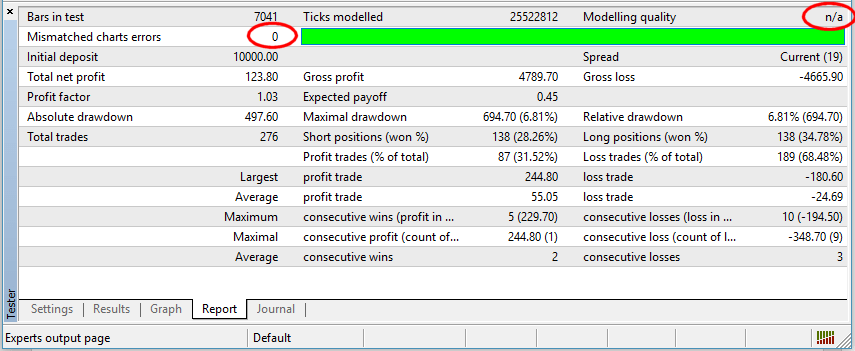
Dies ist weniger schlimm als es scheint, es bedeutet, dass MetaTrader nicht in der Lage ist, die Qualität der Modellierung zu bestimmen. Wir haben keinen Grund gefunden, warum das manchmal passiert, es scheint mit einer bestimmten MT4-Installation zusammenzuhängen.
Wie auf dem Bild oben zu sehen ist, obwohl die Modellierungsqualität nicht vorhanden ist, gibt es keine Fehler, und der gesamte Modellierungsbalken ist grün.
Das bedeutet, dass das Backtesting mit echten Tickdaten fehlerfrei funktioniert hat, Es ist ein Problem des MetaTrader, dass er aus irgendeinem Grund nicht die richtige Modellierungsqualität berechnen kann.
Es handelt sich in der Regel um ein Problem in der jeweiligen MetaTrader-Installation. Eine andere MetaTrader-Installation, die mit denselben FXT-Daten läuft, liefert 99% Modellierungsqualität.
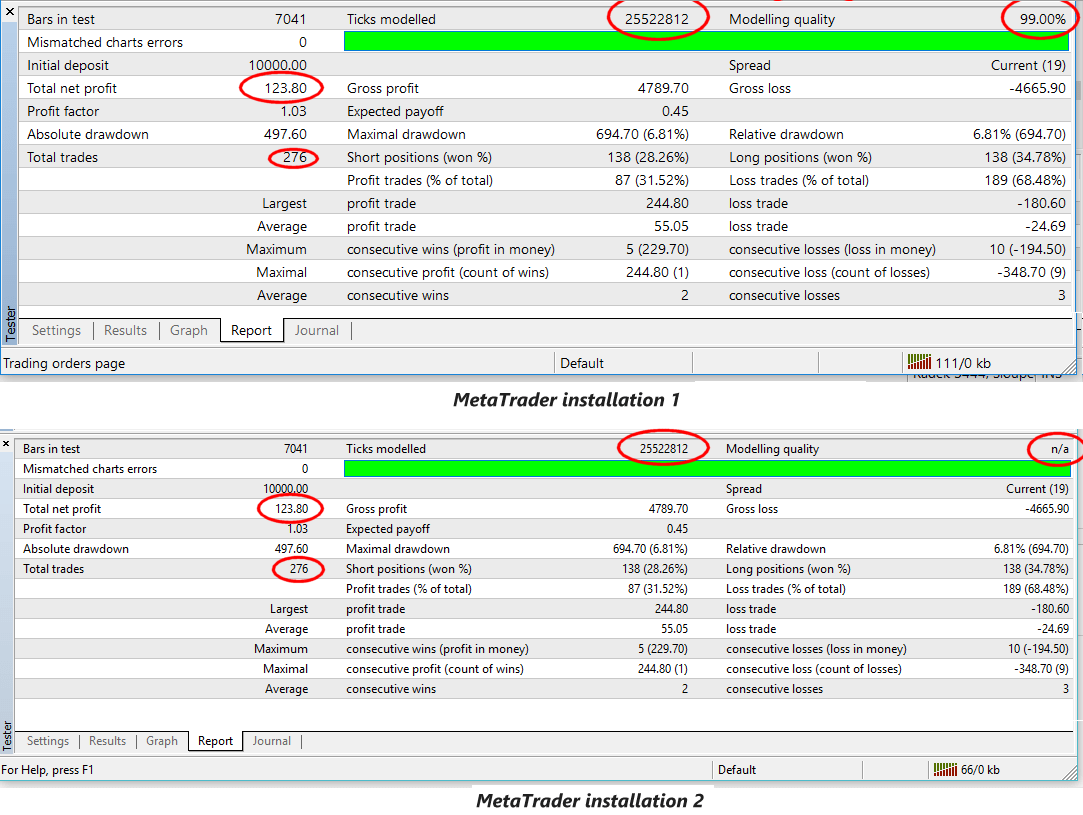
Oben sehen Sie einen Screenshot von zwei verschiedenen MT4-Installationen, die die gleiche Strategie mit den gleichen Daten testen.
Der erste hat die Modellierungsqualität 99%, der zweite nicht, aber wie Sie sehen können, sind die modellierten Ticks und die Ergebnisse der Strategie genau die gleichen.
Zusammengefasst. Sie brauchen sich keine Sorgen um die Qualität der Modellierung zu machen, wenn es keine Diagrammfehler gibt und der gesamte Balken grün ist.
War dieser Artikel hilfreich? Der Artikel war nützlich Der Artikel war nicht nützlich
Inhalt der Seite