


 Inglês
 Espanhol
 Francês
 Italiano
 Alemão
 Japonês
Documentação e Guias do Usuário
Aprenda o básico, ou aperfeiçoe suas habilidades com tutoriais projetados para inspirar.
Última atualização em 12. 12. 2018 por Kornel Mazur
Estratégia de teste no MetaTrader 4 com precisão de tick
Conteúdo da página
O novo Strategy Quant X Data Manager assim como o QuantDataManager agora permite que você exporte arquivos especiais FXT & HST para MetaTrader 4 que permitem testar suas estratégias em MT4 com a mais alta qualidade de modelagem possível.
Ele o faz exportando dados de tick da StrategyQuant e utilizando-os no MT4 Strategy Tester.
Passo 1: Exportar dados FXT & HST para MetaTrader4
Vá até Gerenciador de dados, escolha alguns dados e clique no botão Exportar para MT4 (FXT & HST) na barra de ferramentas.
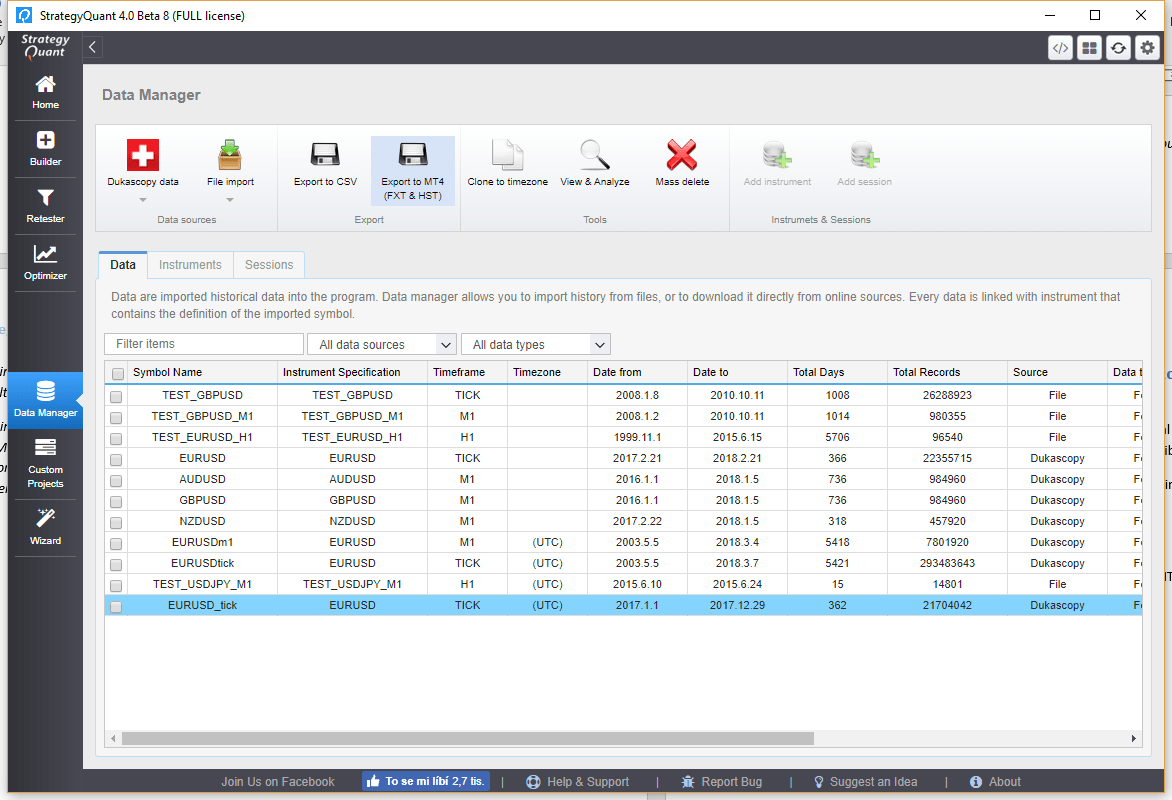
Isto abrirá um novo diálogo onde você deve especificar mais detalhes.
Antes de tudo, você deve especificar o intervalo de datas a ser exportado.
Se você está fazendo isso pela primeira vez, você também deve especificar o caminho para sua instalação do MetaTrader4. O SQ X precisa dele para que ele gere os arquivos nas pastas apropriadas.
A última coisa é escolher o símbolo MT4 correto e sua configuração na metade inferior do diálogo.
O símbolo é normalmente reconhecido automaticamente, mas se você usar algum símbolo forex exótico, talvez precise escolher o símbolo e até mesmo exportar as configurações reais de seu MetaTrader. Isto é explicado mais na seção Resolução de Problemas.

Quando tudo estiver configurado corretamente, clique em Iniciar exportação. O Data Manager iniciará agora a geração de arquivos FXT & HST que serão usados no MT4 Strategy Tester para alcançar o backktest de alta qualidade.
Nota! Você deve desligar o MetaTrader antes da exportação, caso contrário pode haver erros nos arquivos exportados.
Passo 2: Iniciar o MetaTrader e executar o teste de estratégia de retaguarda
Inicie seu MetaTrader, abra o Strategy Tester, escolha alguma estratégia para ser testada e o símbolo que você acabou de exportar. Você pode deixar a data de Uso desmarcada - ele realizará o teste em todos os dados exportados.
Quando seu backtest terminar, vá até Report e você deve ver que o backtest foi feito com qualidade de modelagem 99%.
Possíveis problemas - Configurações personalizadas MT4 ou símbolo em falta
Quando você usa algum símbolo exótico ou deseja usar exatamente as mesmas configurações comerciais que em sua instalação MT4, você pode usar nosso script para exportar os detalhes de seus símbolos MT4.
Para isso, é necessário executar nosso script específico que exporta o detalhe do símbolo MT4 para um arquivo para uso no Gerenciador de dados.
O roteiro personalizado está em pasta {SQ instalação}/custom_indicadores/MetaTrader4/Scripts, ele é nomeado ExportProperties.mq4
Copie este script para seu {MT4 Data folder}/MQL4/Scripts pasta e reinicie o MetaTrader.
Agora você deve iniciar o roteiro em qualquer gráfico aberto. Você pode fazer isso voltando ao MetaTrader, encontrando o script no Navegador e arrastando e soltando-o em algum gráfico.
NOTA IMPORTANTE: Certifique-se de que seu MetaTrader esteja conectado ao corretor, caso contrário não funcionaria!
Quando o script terminar, ele exportará as propriedades dos símbolos configurados para um arquivo {MT4 Data folder}/MQL4/Files/mt4.properties
Copie este arquivo para alguma pasta onde você poderá encontrá-lo facilmente mais tarde.
Agora na etapa 1, onde você configura sua exportação, clique na linhak Carregar outro arquivo de especificação de dados MT4 e encontre seu arquivo.
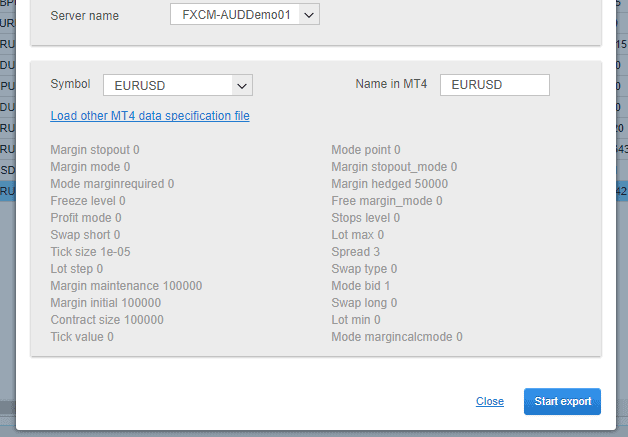
Ele irá carregar seu arquivo recém gerado com as propriedades atuais para cada símbolo em seu MetaTrader. Depois basta escolher o símbolo certo, clicar em Exportar e pronto.
Possível edição - Backtest não produz negócios ou há erros no Jornal
O Backtest não produz negócios ou há muitos erros no Jornal.
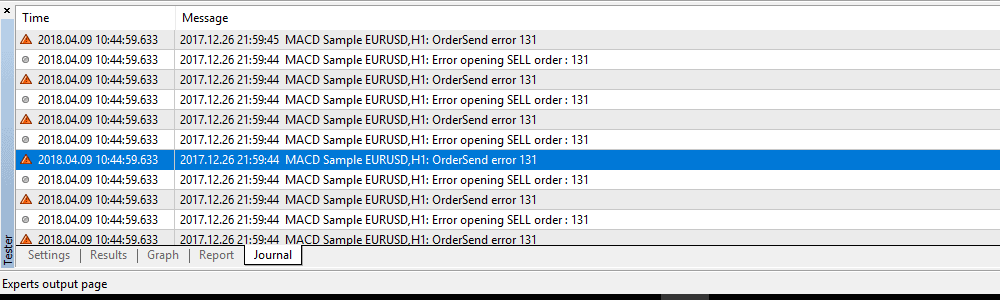
A razão mais provável é que as propriedades do símbolo usado durante a exportação FXT não correspondem às configurações do seu corretor. Você tem que exportar suas próprias propriedades do símbolo do MT4 e usá-las no Gerenciador de dados usando as etapas descritas em Possível problema 1.
Possível questão - A qualidade da modelagem é n/a
Às vezes a qualidade de modelagem na página de resultados MT4 não é mostrada como 99%, mas como n/a.
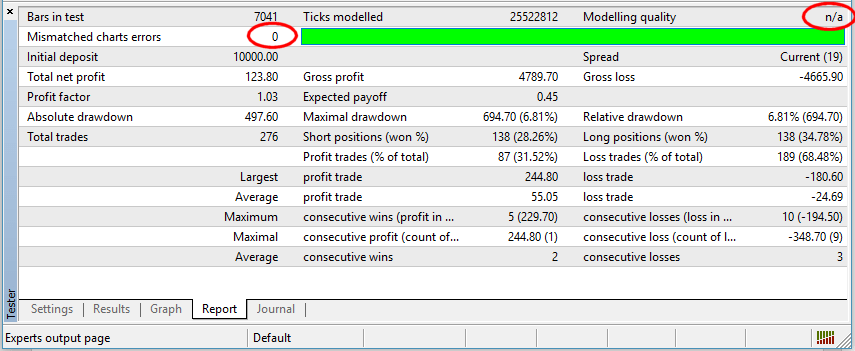
Isto é menos grave do que parece, significa que MetaTrader é incapaz de determinar a qualidade da modelagem. Não encontramos uma razão pela qual isso às vezes acontece, parece estar relacionado a uma instalação particular do MT4.
Entretanto, como vemos na figura acima, apesar da qualidade da modelagem ser n/a não há erros, e toda a barra de modelagem é verde.
Portanto, isso significa que o backtesting funcionou em dados reais de tick sem erros, é um problema do MetaTrader não poder calcular a qualidade correta da modelagem por algum motivo.
Geralmente é um problema na instalação específica do MetaTrader, outra instalação do MetaTrader rodando com os mesmos dados FXT retornará a qualidade de modelagem 99%.
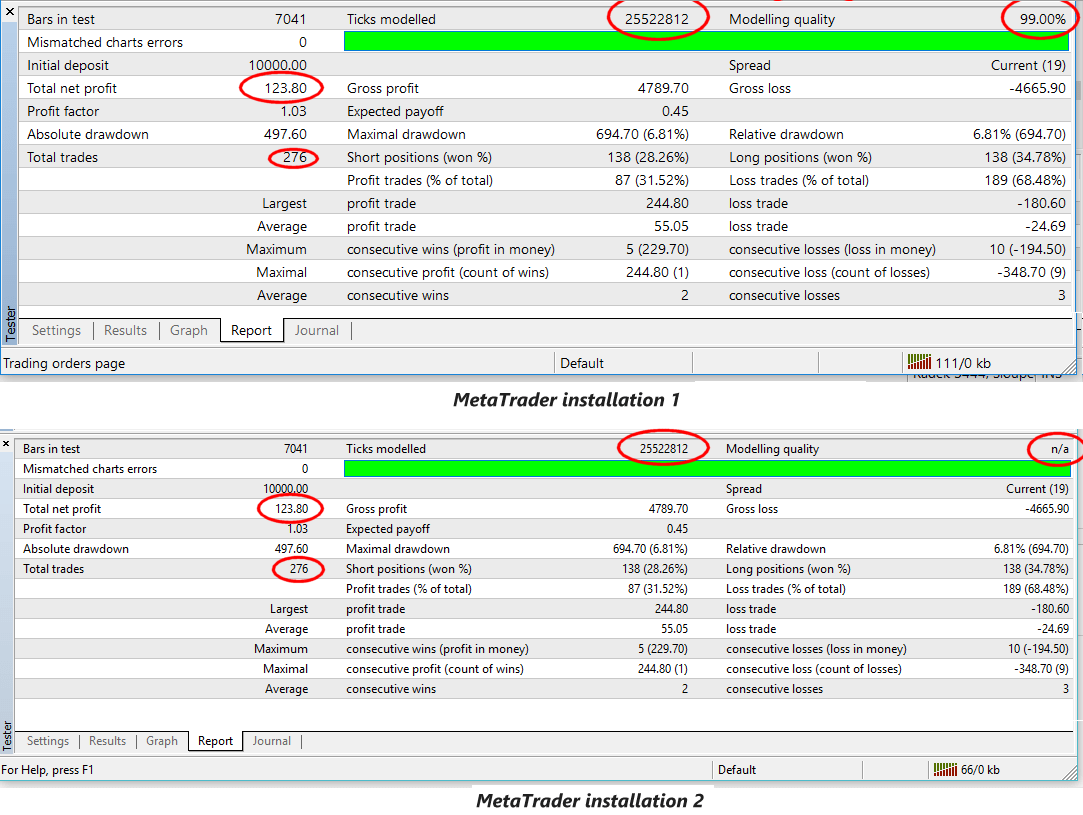
Acima está uma captura de tela de duas instalações MT4 diferentes testando a mesma estratégia sobre os mesmos dados.
Primeiro tem qualidade de modelagem 99%, segundo hs n/a, mas como você pode ver os carrapatos modelados e os resultados da estratégia são exatamente os mesmos.
Para resumir - você não precisa se preocupar com a qualidade da n/a modelagem se não houver erros de gráfico e a barra inteira estiver verde.
Este artigo foi útil? O artigo foi útil O artigo não foi útil
Conteúdo da página