


 Anglais
 Espagnol
 Portugais
 Italien
 Allemand
 Japonais
Documentation et guides de l'utilisateur
Apprenez les bases ou affinez vos compétences grâce à des tutoriels conçus pour vous inspirer.
Dernière mise à jour le 12. 12. 2018 par Kornel Mazur
Tester la stratégie dans MetaTrader 4 avec la précision du tic-tac
Contenu des pages
Le nouveau Strategy Quant X Data Manager ainsi que QuantDataManager vous permettent désormais d'exporter des fichiers FXT & HST spéciaux pour MetaTrader 4 qui vous permettent de tester vos stratégies dans MT4 avec la meilleure qualité de modélisation possible.
Il le fait en exportant les données de tic-tac de StrategyQuant et en les utilisant dans MT4 Strategy Tester.
Étape 1 : Exporter les données FXT et HST vers MetaTrader4
Allez dans le gestionnaire de données, choisissez des données de tic-tac et cliquez sur le bouton Export to MT4 (FXT & HST) dans la barre d'outils.
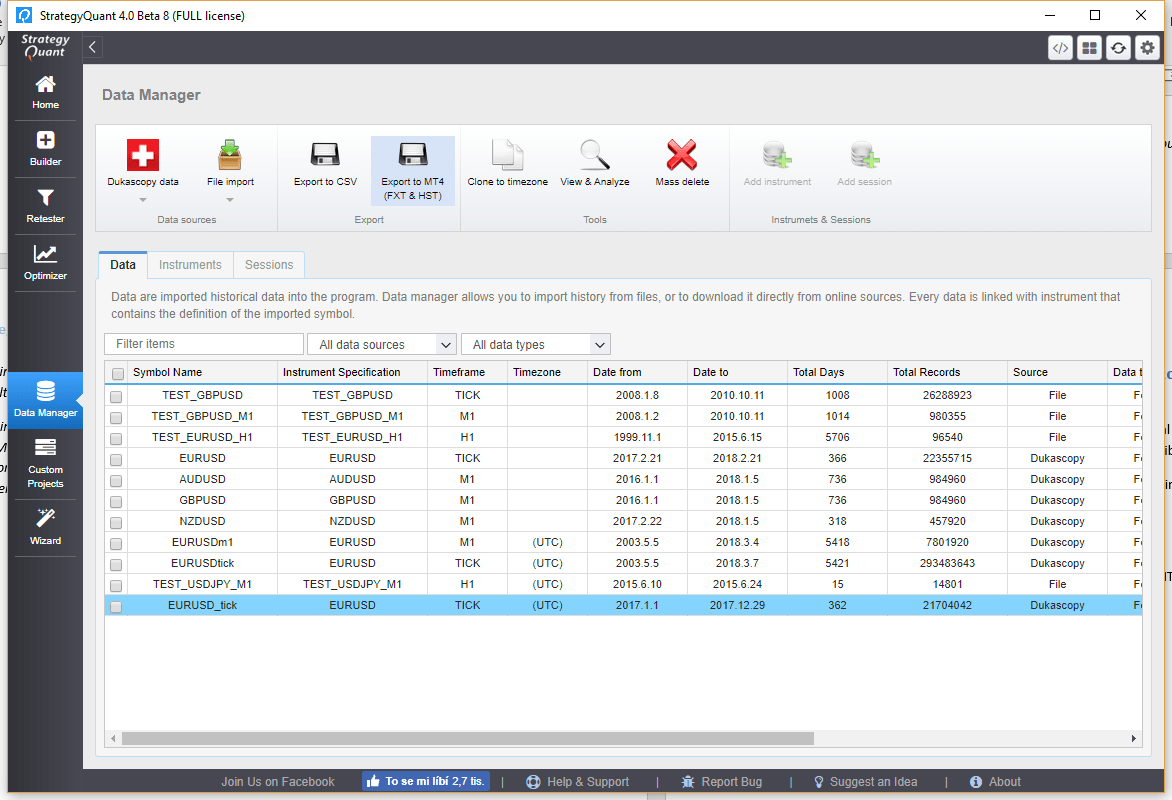
Une nouvelle boîte de dialogue s'ouvre, dans laquelle vous devez préciser d'autres détails.
Tout d'abord, vous devez spécifier la plage de dates à exporter.
Si vous le faites pour la première fois, vous devez également indiquer le chemin d'accès à votre installation MetaTrader4. SQ X en a besoin pour générer les fichiers dans les dossiers appropriés.
La dernière chose à faire est de choisir le bon symbole MT4 et son réglage dans la partie inférieure de la boîte de dialogue.
Le symbole est généralement reconnu automatiquement, mais si vous utilisez un symbole forex exotique, vous devrez peut-être choisir le symbole vous-même et peut-être même exporter les paramètres actuels de votre MetaTrader. Ceci est expliqué plus en détail dans la section Dépannage.

Lorsque tout est configuré correctement, cliquez sur Start export. Data Manager va maintenant commencer à générer les fichiers FXT & HST qui seront utilisés dans MT4 Strategy Tester pour réaliser des backtests de haute qualité.
Remarque ! Vous devez désactiver MetaTrader avant l'exportation, sinon les fichiers exportés pourraient contenir des erreurs.
Étape 2 : Démarrer MetaTrader et exécuter le backtest de la stratégie
Démarrez votre MetaTrader, ouvrez Strategy Tester, choisissez une stratégie à tester et le symbole que vous venez d'exporter. Vous pouvez ne pas cocher la case Utiliser la date - le test sera effectué sur l'ensemble des données exportées.
Lorsque votre backtest est terminé, allez dans Rapport et vous devriez voir que le backtest a été fait avec la qualité de modélisation 99%.
Problème possible - Paramètres MT4 personnalisés ou symbole manquant
Lorsque vous utilisez des symboles exotiques ou que vous souhaitez utiliser exactement les mêmes paramètres de trading que dans votre installation MT4, vous pouvez utiliser notre script pour exporter les détails de vos symboles MT4.
Pour ce faire, vous devez exécuter notre script spécifique qui exporte les détails des symboles MT4 vers un fichier à utiliser dans le gestionnaire de données.
Le script personnalisé se trouve dans le dossier {installation SQ}/indicateurs_personnalisés/MetaTrader4/ScriptsIl s'appelle ExportProperties.mq4
Copiez ce script dans votre {Dossier de données MT4}/MQL4/Scripts et redémarrez MetaTrader.
Vous devez maintenant lancer le script sur n'importe quel graphique ouvert. Vous pouvez le faire en retournant dans MetaTrader, en trouvant le script dans le Navigateur et en le glissant-déposant sur un graphique.
REMARQUE IMPORTANTE : Assurez-vous que votre MetaTrader est connecté au courtier, sinon cela ne fonctionnerait pas !
Lorsque le script se termine, il exporte les propriétés des symboles configurés dans un fichier. {Dossier de données MT4}/MQL4/Files/mt4.properties
Copiez ce fichier dans un dossier où vous pourrez le retrouver facilement par la suite.
A l'étape 1 où vous configurez votre exportation, cliquez sur le lien.k Charger un autre fichier de spécification de données MT4 et trouvez votre fichier.
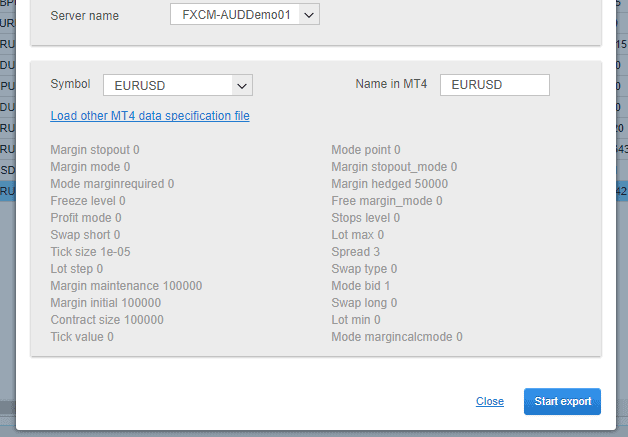
Il chargera votre fichier nouvellement généré avec les propriétés actuelles de chaque symbole dans votre MetaTrader. Il vous suffit ensuite de choisir le bon symbole, de cliquer sur Exporter et le tour est joué.
Problème possible - Le backtest ne produit pas de transactions ou il y a des erreurs dans le journal.
Le backtest ne produit pas de transactions ou il y a beaucoup d'erreurs dans le Journal.
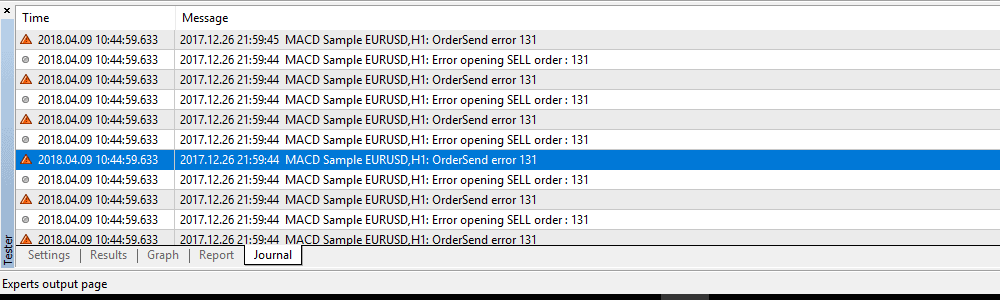
La raison la plus probable est que les propriétés du symbole utilisées lors de l'exportation FXT ne correspondent pas aux paramètres de votre courtier. Vous devez exporter vos propres propriétés de symbole depuis MT4 et les utiliser dans le gestionnaire de données en suivant les étapes décrites dans la section Problème possible 1.
Problème possible - La qualité de la modélisation est s/o
Parfois, la qualité de la modélisation dans la page de résultats de MT4 n'est pas affichée comme 99%, mais comme n/a.
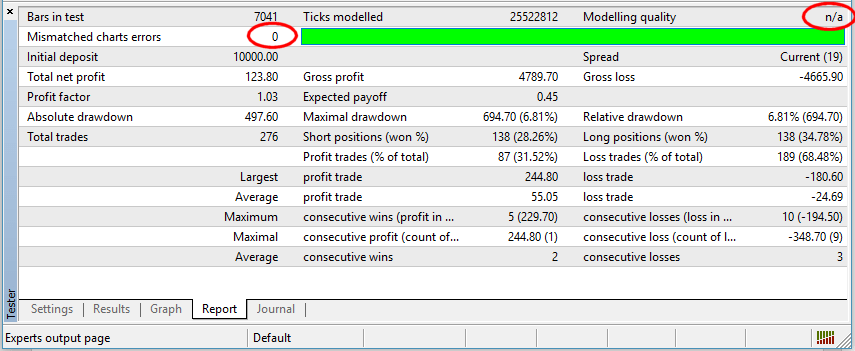
C'est moins grave qu'il n'y paraît, cela signifie que MetaTrader est incapable de déterminer la qualité de la modélisation. Nous n'avons pas trouvé la raison pour laquelle cela se produit parfois, il semble que cela soit lié à une installation particulière de MT4.
Cependant, comme le montre l'image ci-dessus, bien que la qualité de la modélisation soit s.o., il n'y a pas d'erreurs et toute la barre de modélisation est verte.
Cela signifie donc que le backtesting a fonctionné sur des données réelles sans erreur, c'est un problème de MetaTrader qui ne peut pas calculer la qualité de modélisation correcte pour une raison ou une autre.
Il s'agit généralement d'un problème lié à l'installation particulière de MetaTrader. Une autre installation de MetaTrader fonctionnant avec les mêmes données FXT renverra une qualité de modélisation de 99%.
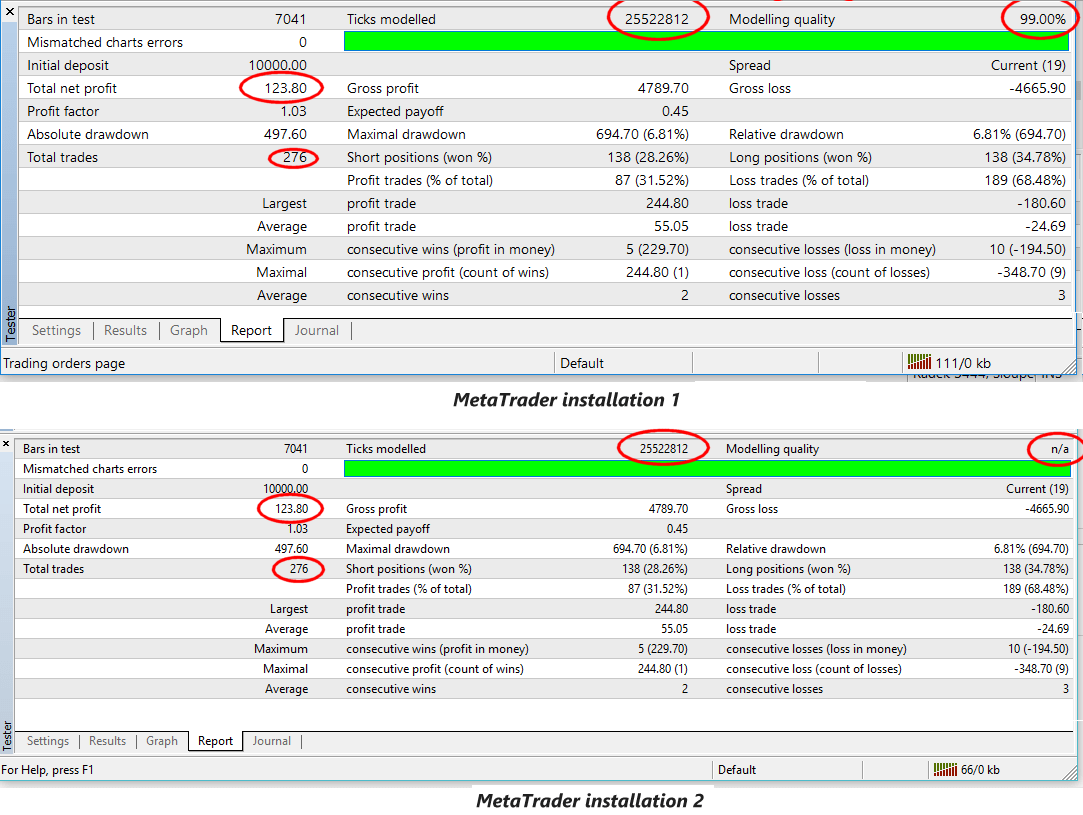
Ci-dessus, une capture d'écran de deux installations MT4 différentes testant la même stratégie sur les mêmes données.
Le premier a une qualité de modélisation de 99%, le second a une qualité de modélisation de n/a, mais comme vous pouvez le voir les ticks modélisés et les résultats de la stratégie sont exactement les mêmes.
En résumé - vous n'avez pas à vous soucier de la qualité de la modélisation s/o s'il n'y a pas d'erreurs dans les graphiques et si toute la barre est verte.
Cet article a-t-il été utile ? L'article était utile L'article n'était pas utile
Contenu des pages