


 Inglés
 Portugués
 Francés
 Italiano
 Alemán
 japonés
Documentación y guías del usuario
Aprenda los conceptos básicos o perfeccione sus habilidades con tutoriales diseñados para inspirarle.
Última actualización el 12. 12. 2018 por Kornel Mazur
Estrategia de prueba en MetaTrader 4 con precisión de tick
Contenido de la página
El nuevo Strategy Quant X Data Manager así como QuantDataManager ahora le permite exportar archivos especiales FXT & HST para MetaTrader 4 que le permiten probar sus estrategias en MT4 con la mayor calidad de modelado posible.
Lo hace mediante la exportación de datos de garrapatas de StrategyQuant y su uso en MT4 Strategy Tester.
Paso 1: Exportar datos FXT y HST a MetaTrader4
Vaya al Gestor de datos, seleccione algunos datos de tick y haga clic en el botón Exportar a MT4 (FXT y HST) de la barra de herramientas.
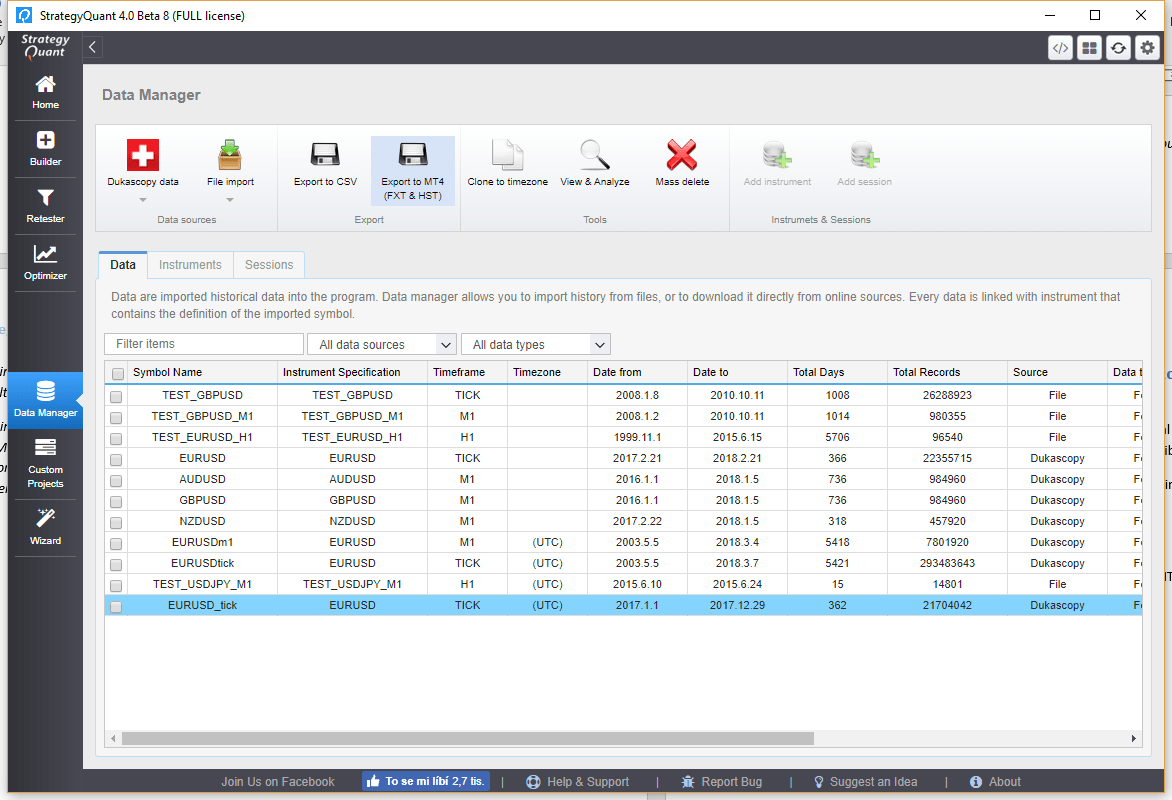
Se abrirá un nuevo cuadro de diálogo en el que deberá especificar más detalles.
En primer lugar, debe especificar el intervalo de fechas que desea exportar.
Si es la primera vez que lo haces, también debes especificar la ruta de tu instalación de MetaTrader4. SQ X lo necesita para que genere los ficheros en las carpetas adecuadas.
Lo último es elegir el símbolo MT4 correcto y su configuración en la mitad inferior del cuadro de diálogo.
Por lo general, el símbolo se reconoce automáticamente, pero si utiliza algún símbolo de divisas exóticas puede que tenga que elegir el símbolo usted mismo e incluso tal vez exportar la configuración real de su MetaTrader. Esto se explica con más detalle en la sección Solución de problemas.

Cuando todo esté configurado correctamente, haga clic en Iniciar exportación. El Gestor de Datos empezará a generar los archivos FXT y HST que se utilizarán en el Probador de Estrategias MT4 para conseguir un backtest de alta calidad.
Nota. Debe desactivar MetaTrader antes de exportar, de lo contrario podría haber errores en los archivos exportados.
Paso 2: Iniciar MetaTrader y ejecutar el backtest de la estrategia
Inicie su MetaTrader, abra el Probador de Estrategias, elija alguna estrategia para ser probada y el símbolo que acaba de exportar. Usted puede dejar la fecha de uso sin marcar - se llevará a cabo la prueba en la totalidad de los datos exportados.
Cuando termine su backtest vaya a Informe y debería ver que el backtest se hizo con la calidad de modelado 99%.
Posible problema - Configuración personalizada de MT4 o símbolo ausente
Cuando utilice algún símbolo exótico o desee utilizar exactamente la misma configuración de trading que en su instalación MT4, puede utilizar nuestro script para exportar los detalles de sus símbolos MT4.
Para ello, debe ejecutar nuestro script específico que exporta los detalles de los símbolos de MT4 a un archivo para su uso en el Gestor de datos.
El script personalizado está en la carpeta {Instalación de SQ}/custom_indicators/MetaTrader4/Scriptsse denomina ExportarPropiedades.mq4
Copie este script en su {Carpeta de datos MT4}/MQL4/Scripts y reinicie MetaTrader.
Ahora debe iniciar el script en cualquier gráfico abierto. Puede hacerlo volviendo a MetaTrader, encontrando el script en el Navegador y arrastrándolo y soltándolo en algún gráfico.
NOTA IMPORTANTE: Asegúrese de que su MetaTrader está conectado al broker, ¡de lo contrario no funcionaría!
Cuando el script finalice exportará las propiedades de los símbolos configurados a un fichero {Carpeta de datos MT4}/MQL4/Files/mt4.properties
Copie este archivo en alguna carpeta donde pueda encontrarlo fácilmente más tarde.
Ahora en el Paso 1 donde configuras tu exportación haz click en el link Cargar otro archivo de especificación de datos MT4 y encuentra tu archivo.
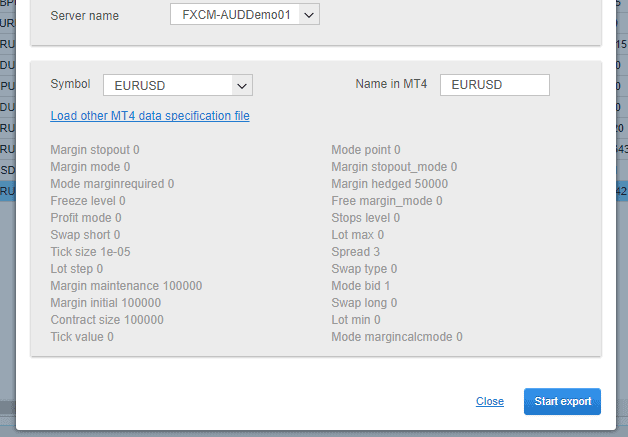
Se cargará el archivo recién generado con las propiedades actuales de cada símbolo en su MetaTrader. A continuación, sólo tiene que elegir el símbolo correcto, haga clic en Exportar y ya está.
Posible problema - El Backtest no produce operaciones o hay errores en el Diario
El Backtest no produce operaciones o hay muchos errores en el Diario.
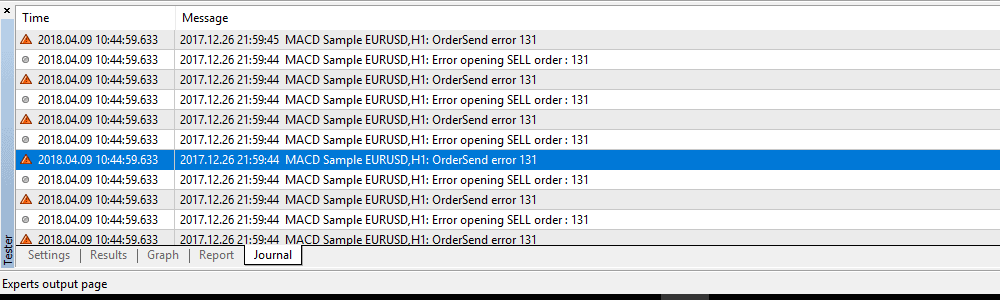
La razón más probable es que las propiedades del símbolo utilizado durante la exportación FXT no coinciden con la configuración de su corredor. Tiene que exportar sus propias propiedades de símbolo desde MT4 y utilizarlas en el Gestor de datos siguiendo los pasos descritos en Posible problema 1.
Posible problema - La calidad de la modelización es n/a
A veces la calidad del modelado en la página de resultados de MT4 no se muestra como 99%, sino como n/a.
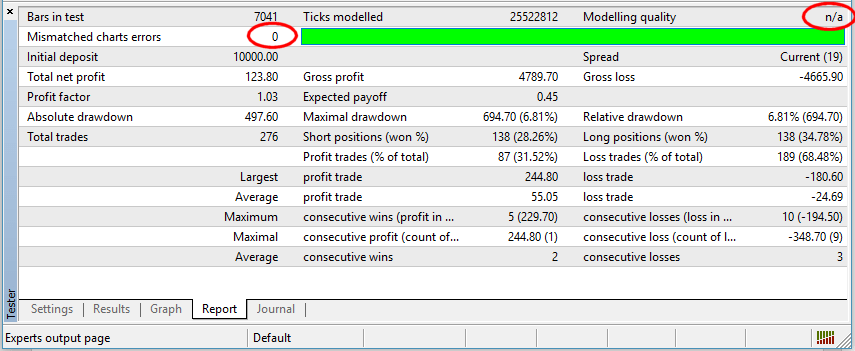
Esto es menos grave de lo que parece, significa que MetaTrader es incapaz de determinar la calidad del modelado. No hemos encontrado una razón por la que a veces sucede, parece que está relacionado con la instalación MT4 particular.
Sin embargo, como vemos en la imagen superior, a pesar de que la calidad del modelado es n/a no hay errores, y toda la barra de modelado está en verde.
Esto significa que el backtesting ha funcionado con datos reales sin errores, es un problema de MetaTrader que no puede calcular la calidad de modelado correcta por alguna razón.
Por lo general es un problema en la instalación particular de MetaTrader, otra instalación de MetaTrader que se ejecuta en los mismos datos FXT devolverá 99% calidad de modelado.
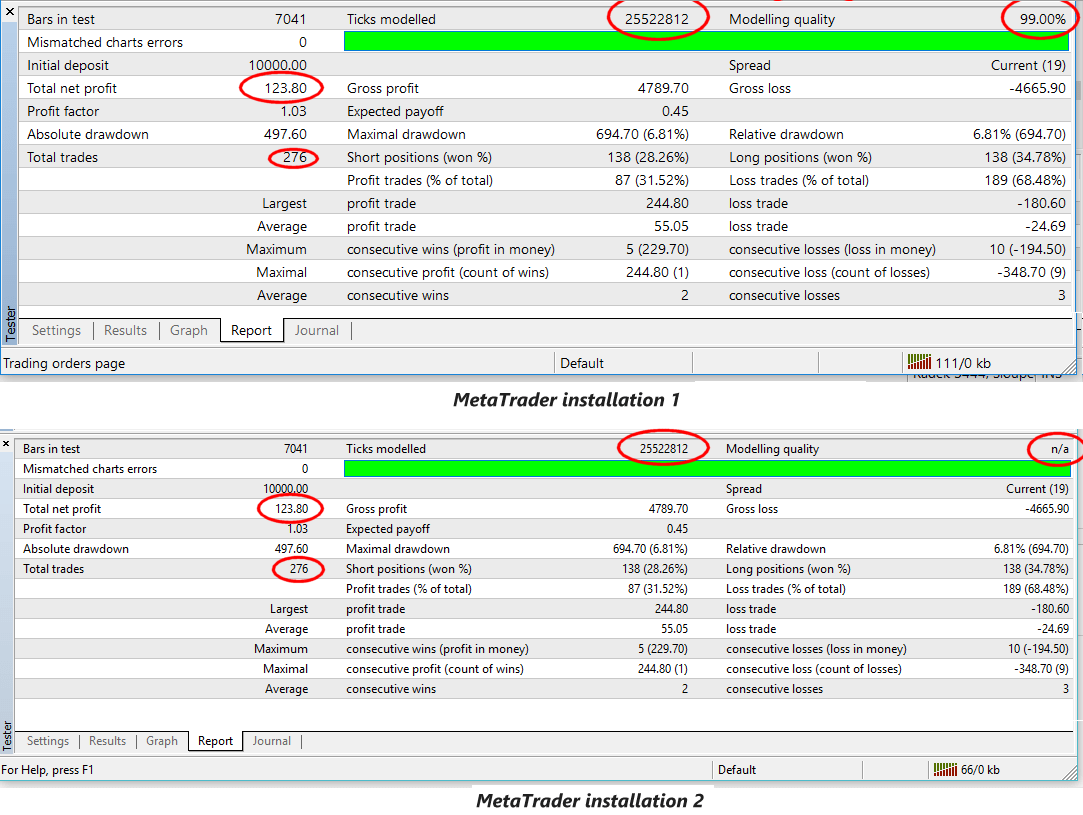
Arriba hay una captura de pantalla de dos instalaciones MT4 diferentes probando la misma estrategia en los mismos datos.
El primero tiene calidad de modelado 99%, el segundo hs n/a, pero como se puede ver los ticks modelados y los resultados de la estrategia son exactamente los mismos.
Resumiendo... no hay que preocuparse por la calidad del modelado n/a si no hay errores en el gráfico y toda la barra es verde.
¿Le ha resultado útil este artículo? El artículo era útil El artículo no era útil
Contenido de la página