


 Inglese
 Spagnolo
 Portoghese
 Francese
 Tedesco
 Giapponese
Documentazione e guide per l'utente
Imparate le basi o perfezionate le vostre abilità con le esercitazioni pensate per ispirarvi.
Ultimo aggiornamento il 12. 12. 2018 da Kornel Mazur
Test della strategia in MetaTrader 4 con la precisione dei tick
Contenuto della pagina
Il nuovo Strategy Quant X Data Manager e il QuantDataManager consentono ora di esportare file speciali FXT e HST per MetaTrader 4 che permettono di testare le strategie in MT4 con la massima qualità di modellazione possibile.
Lo fa esportando i dati tick da StrategyQuant e utilizzandoli in MT4 Strategy Tester.
Passo 1: Esportazione dei dati FXT e HST in MetaTrader4
Andare in Data manager, scegliere alcuni dati tick e fare clic sul pulsante Export to MT4 (FXT & HST) nella barra degli strumenti.
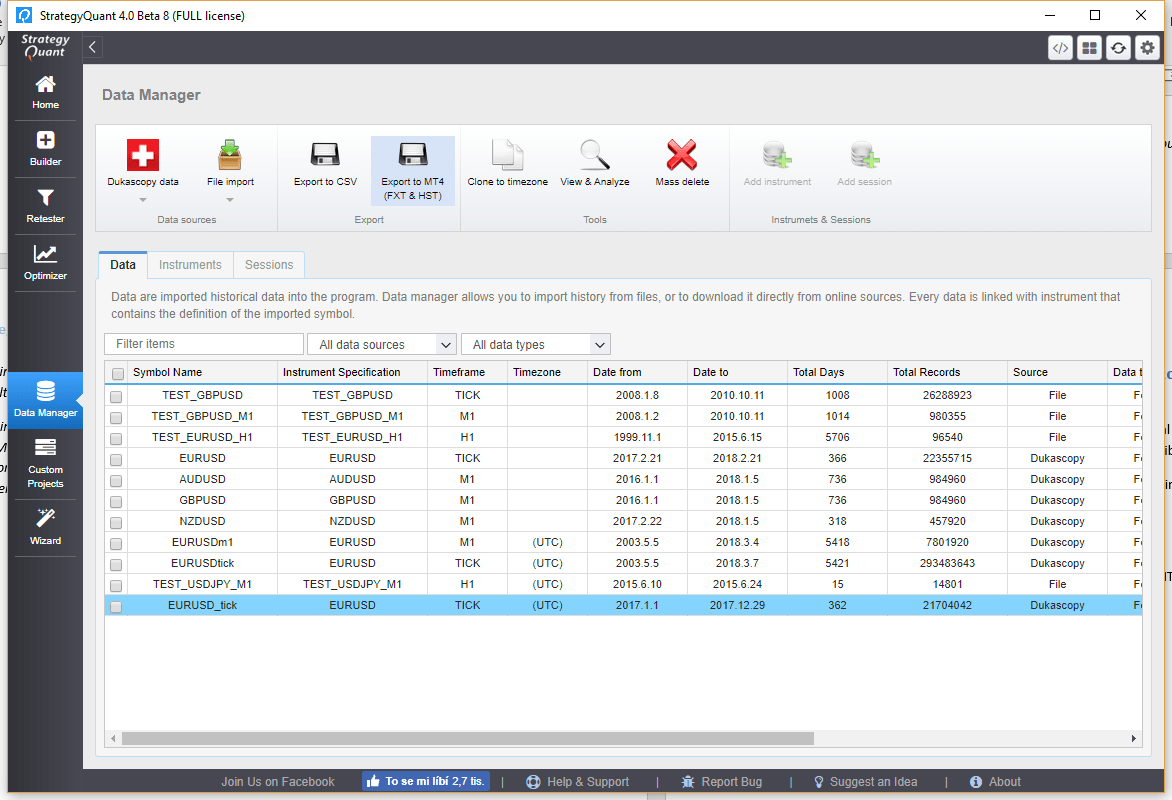
Si aprirà una nuova finestra di dialogo in cui si dovranno specificare ulteriori dettagli.
Prima di tutto è necessario specificare l'intervallo di date da esportare.
Se lo fate per la prima volta, dovete anche specificare il percorso dell'installazione di MetaTrader4. SQ X ne ha bisogno per generare i file nelle cartelle appropriate.
L'ultima cosa da fare è scegliere il simbolo MT4 corretto e la sua impostazione nella parte inferiore della finestra di dialogo.
Di solito il simbolo viene riconosciuto automaticamente, ma se si utilizza un simbolo forex esotico potrebbe essere necessario scegliere il simbolo da soli e forse anche esportare le impostazioni attuali della MetaTrader. Questo è spiegato meglio nella sezione Risoluzione dei problemi.

Quando tutto è configurato correttamente, cliccate su Avvia esportazione. Data Manager inizierà a generare i file FXT e HST che saranno utilizzati in MT4 Strategy Tester per ottenere backtest di alta qualità.
Nota! È necessario disattivare MetaTrader prima dell'esportazione, altrimenti potrebbero verificarsi errori nei file esportati.
Passo 2: Avviare MetaTrader ed eseguire il backtest della strategia
Avviate la MetaTrader, aprite Strategy Tester, scegliete la strategia da testare e il simbolo appena esportato. È possibile lasciare deselezionata l'opzione Usa data: il test verrà eseguito su tutti i dati esportati.
Una volta terminato il backtest, andate su Report e vedrete che il backtest è stato realizzato con la qualità di modellazione 99%.
Possibile problema - Impostazioni MT4 personalizzate o simbolo mancante
Quando utilizzate qualche simbolo esotico o volete utilizzare esattamente le stesse impostazioni di trading della vostra installazione MT4, potete utilizzare il nostro script per esportare i dettagli dei vostri simboli MT4.
A tal fine è necessario eseguire il nostro script specifico che esporta i dati dei simboli MT4 in un file da utilizzare in Data manager.
Lo script personalizzato si trova nella cartella {installazione SQ}/custom_indicators/MetaTrader4/Scripts, si chiama EsportazioneProprietà.mq4
Copiate questo script nella vostra cartella {cartella dati MT4}/MQL4/Scripts e riavviare MetaTrader.
Ora è necessario avviare lo script su qualsiasi grafico aperto. Per farlo, basta tornare a MetaTrader, trovare lo script nel Navigatore e trascinarlo su un grafico.
NOTA IMPORTANTE: Assicuratevi che il vostro MetaTrader sia connesso al broker, altrimenti non funzionerebbe!
Al termine lo script esporterà le proprietà dei simboli configurati in un file {cartella dati MT4}/MQL4/Files/mt4.properties
Copiare il file in una cartella in cui sia possibile trovarlo facilmente in seguito.
Nella fase 1, in cui si configura l'esportazione, fare clic su link Caricare un altro file di specifiche di dati MT4 e trovare il file.
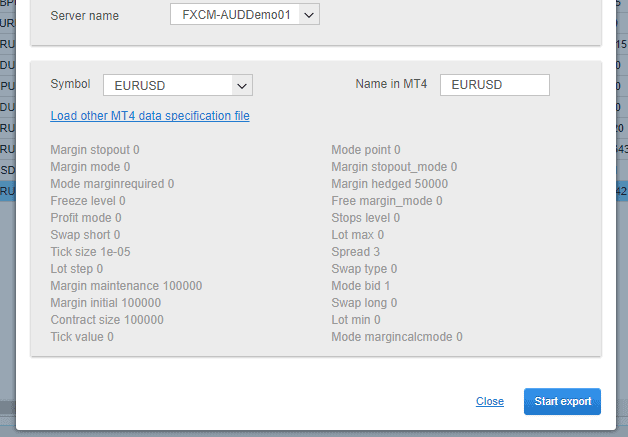
Il file appena generato verrà caricato con le proprietà correnti di ogni simbolo della MetaTrader. Basta quindi scegliere il simbolo giusto, cliccare su Esporta e il gioco è fatto.
Possibile problema: il backtest non produce operazioni o ci sono errori nel Journal.
Il backtest non produce operazioni o ci sono molti errori nel Journal.
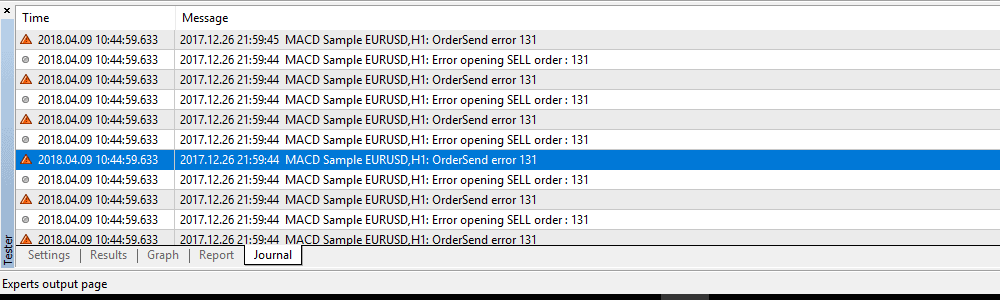
La ragione più probabile è che le proprietà del simbolo utilizzate durante l'esportazione FXT non corrispondano alle impostazioni del vostro broker. È necessario esportare le proprietà del proprio simbolo da MT4 e utilizzarle in Data manager seguendo i passaggi descritti in Possibile problema 1.
Possibile problema - La qualità della modellazione è n/a
A volte la qualità della modellazione nella pagina dei risultati di MT4 non viene mostrata come 99%, ma come n/a.
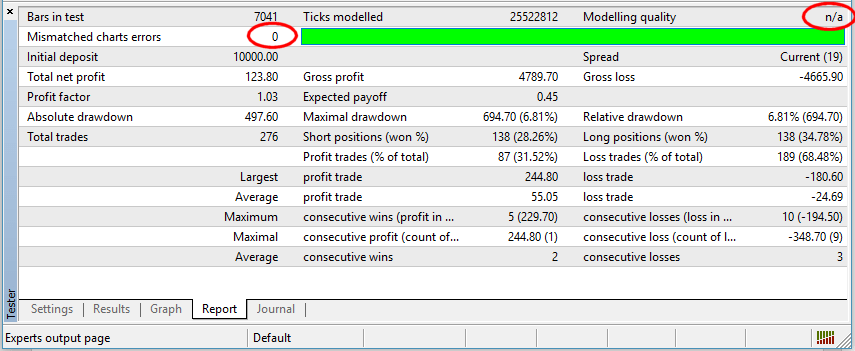
Questo è meno grave di quanto sembri, significa che MetaTrader non è in grado di determinare la qualità della modellazione. Non abbiamo trovato un motivo per cui a volte accade, ma sembra che sia legato a una particolare installazione di MT4.
Tuttavia, come si vede nell'immagine qui sopra, nonostante la qualità della modellazione sia n/a, non ci sono errori e l'intera barra della modellazione è verde.
Ciò significa che il backtesting ha funzionato su dati tick reali senza errori, è un problema di MetaTrader che non riesce a calcolare la qualità di modellazione corretta per qualche motivo.
Di solito si tratta di un problema legato alla particolare installazione di MetaTrader; un'altra installazione di MetaTrader in esecuzione sugli stessi dati FXT restituirà una qualità di modellazione pari a 99%.
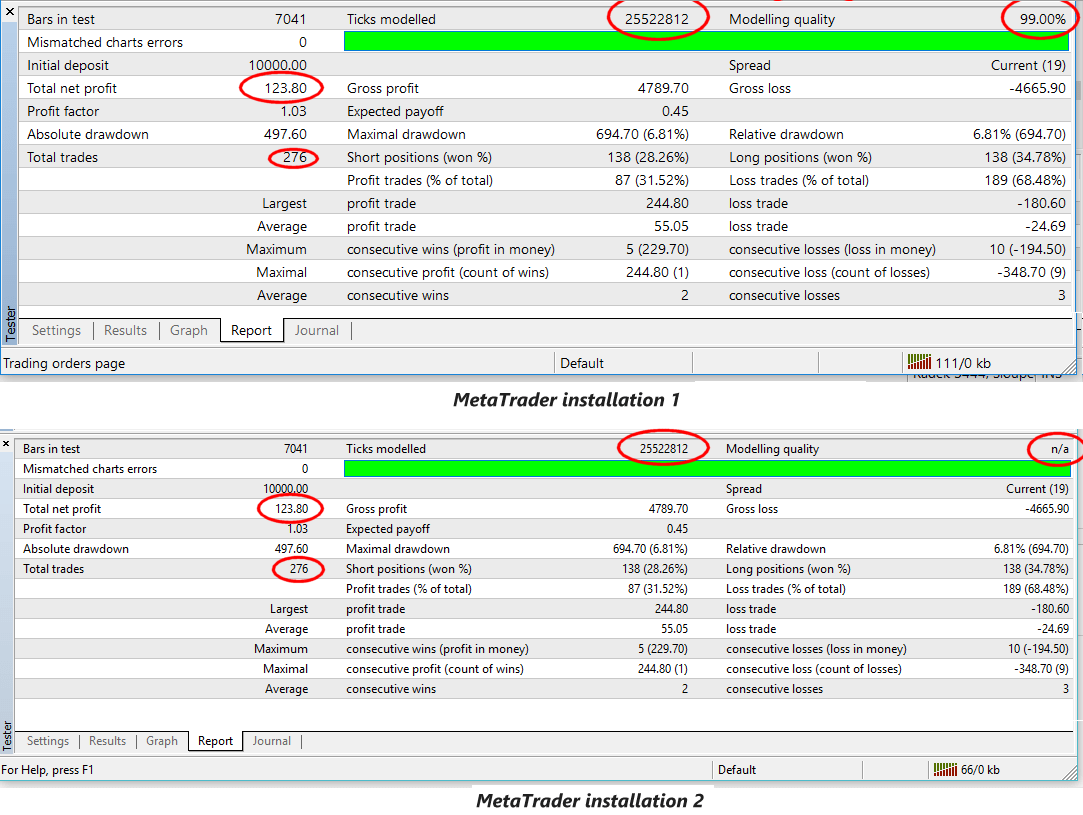
Qui sopra è riportata una schermata di due diverse installazioni MT4 che testano la stessa strategia sugli stessi dati.
Il primo ha una qualità di modellazione 99%, il secondo hs n/a, ma come potete vedere i tick modellati e i risultati della strategia sono esattamente gli stessi.
Per riassumere... non è necessario preoccuparsi della qualità del modello n/a se non ci sono errori nel grafico e l'intera barra è verde.
Questo articolo è stato utile? L'articolo è stato utile L'articolo non è stato utile
Contenuto della pagina