


 Anglais
 Espagnol
 Portugais
 Italien
 Allemand
 Japonais
Documentation et guides de l'utilisateur
Apprenez les bases ou affinez vos compétences grâce à des tutoriels conçus pour vous inspirer.
Dernière mise à jour le 19. 6. 2023 par tomas262
Analyse des soldes ouverts
Contenu des pages
Dans QuantAnalyzer, la fonction "Soldes ouverts" est utilisée pour analyser les valeurs des profits et des pertes de vos trades. Elle calcule les valeurs de profit/perte non réalisé(e) en cours pour vos trades et vous indique le drawdown réel que la stratégie a atteint. Cette fonction est importante pour les traders qui souhaitent connaître les pertes et profits réels réalisés par les stratégies.
Par défaut, QuantAnalyzer n'affiche pas les pertes et profits ouverts pour les transactions chargées dans les rapports. Le Drawdown et les autres valeurs statistiques sont basés sur les transactions fermées uniquement. En utilisant le solde ouvert, vous pouvez évaluer l'exposition réelle au risque de vos transactions et les dimensionner correctement. C'est particulièrement utile lorsque vous négociez des produits avec marge et que des risques excessifs doivent être évités.
Voici les étapes à suivre pour effectuer l'analyse dans QuantAnalyzer
#1 - Lancer QuantAnalyzer
Assurez-vous d'abord que la dernière version est installée ou téléchargez le fichier Dernière version de QuantAnalyzer
#2 - Charger un rapport
Dans QuantAnalyzer, vous travaillez avec des projets qui contiennent vos données et analyses de trading. Vous pouvez charger des rapports à partir de différentes plateformes de trading ou même à partir de plateformes non supportées ! Si vous n'êtes pas sûr des plateformes supportées, consultez notre page liste des plates-formes supportées par QuantAnalyzer

#3 - Importer des données d'une minute
Pour utiliser la fonction "Soldes ouverts", vous devez disposer de votre compte de négociation. Importation des données OHLC 1 minute dans le projet. QuantAnalyzer prend en charge différents formats de fichiers tels que CSV. Le dossier "minutedata" à l'intérieur du dossier d'installation de QuantAnalyzer est utilisé pour stocker les données au niveau des minutes pour divers instruments financiers. Ce dossier est créé par QuantAnalyzer pour organiser et gérer les données historiques par minute qui sont téléchargées ou importées dans le logiciel.
Si vous ne disposez pas encore des données, vous pouvez utiliser nos solutions telles que QuantDataManager ou StrategyQuantX pour obtenir des données à la minute de haute qualité de la part des courtiers supportés tels que Dukascopy ou Darwinex et d'autres.
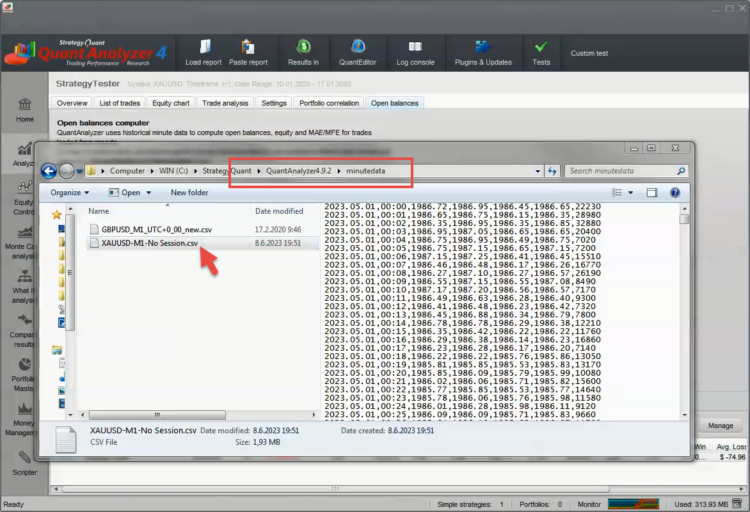
#4 - Une fois les données chargées, vous pouvez les voir sous la liste et les utiliser.
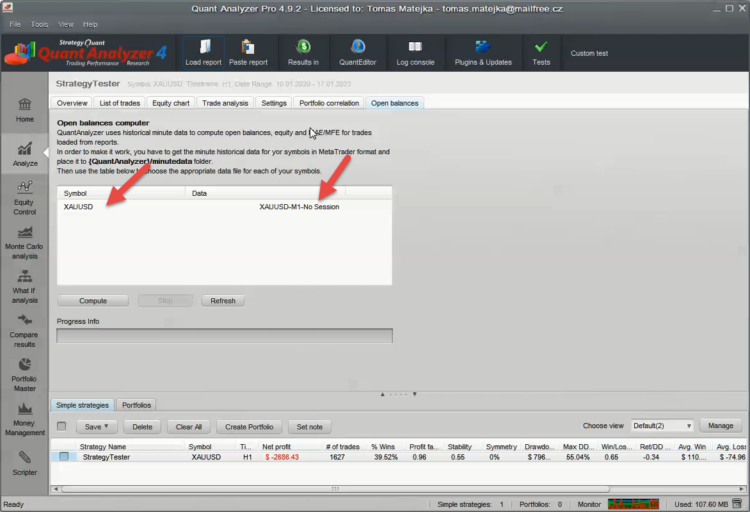
Assurez-vous que vous pouvez voir les données chargées dans QA. Vous pouvez voir les Rafraîchir pour recharger le contenu du dossier de données mentionné.
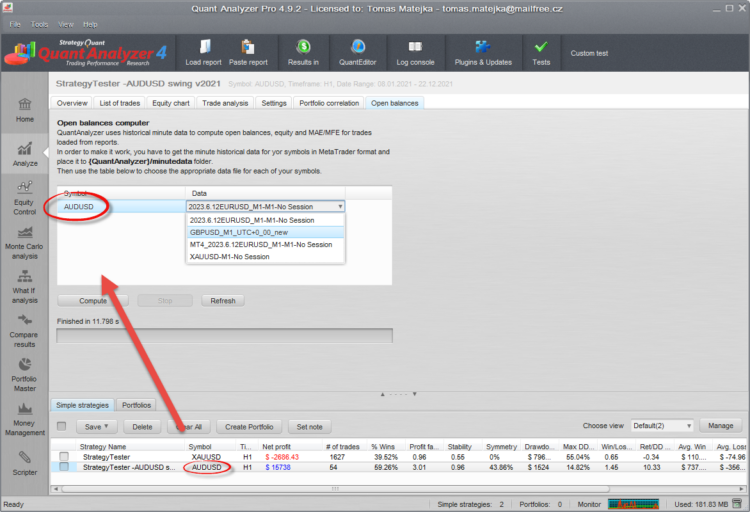
NOTE : QuantAnalyzer n'affiche que les données basées sur la stratégie sélectionnée dans la banque de données pour avoir une correspondance avec le symbole. Voir les 2 images ci-dessous :
Vous pouvez même sélectionner plusieurs sources de données (fichiers) pour le même symbole en utilisant le menu de droite
#5 - Exécuter le processus de calcul
Vous pouvez maintenant appuyer sur la touche Calculer Le calcul peut prendre un certain temps, en fonction de la quantité de données utilisées. Le calcul peut prendre un certain temps en fonction de la quantité de données utilisées.
#6 - Visualisez les résultats de l'analyse dans votre graphique. Pour plus de détails sur la configuration de l'affichage de la valeur Max Open Drawdown, voir le clip vidéo.
Cet article a-t-il été utile ? L'article était utile L'article n'était pas utile
Contenu des pages