


 Inglês
 Espanhol
 Francês
 Italiano
 Alemão
 Japonês
Documentação e Guias do Usuário
Aprenda o básico, ou aperfeiçoe suas habilidades com tutoriais projetados para inspirar.
Última atualização em 19. 6. 2023 por tomas262
Análise de saldos em aberto
Conteúdo da página
No QuantAnalyzer, a função "Open Balances" é usada para analisar os valores de lucros e perdas de suas negociações. Ela calcula os valores reais abertos de lucros/perdas não realizados de suas negociações e informa o drawdown real alcançado pela estratégia. O recurso é importante para as negociações que desejam conhecer os lucros e perdas reais em aberto obtidos pelas estratégias.
Por padrão, o QuantAnalyzer não mostra perdas e lucros abertos para negociações carregadas por meio de relatórios. O drawdown e outros valores estatísticos são baseados somente em transações fechadas. Usando o saldo em aberto, você pode avaliar a exposição real ao risco de suas negociações e dimensionar adequadamente. Isso é especialmente útil ao negociar produtos com margem, em que riscos excessivos precisam ser evitados.
Aqui estão as etapas que você precisa seguir para executar a análise no QuantAnalyzer
#1 - Lançamento do QuantAnalyzer
Primeiro, verifique se você tem a versão mais recente instalada ou faça o download do arquivo Versão mais recente do QuantAnalyzer
#2 - Carregar um relatório
No QuantAnalyzer, você trabalha com projetos que contêm seus dados e análises de negociação. Você pode carregar relatórios de várias plataformas de negociação ou até mesmo de plataformas não suportadas! Se não tiver certeza sobre as plataformas suportadas, consulte nosso Lista de plataformas compatíveis com o QuantAnalyzer

#3 - Importar dados de 1 minuto
Para utilizar a função "Open Balances", você precisa ter sua conta de negociação Importação de dados de 1 minuto da OHLC no projeto. O QuantAnalyzer suporta vários formatos de arquivo, como CSV. A pasta "minutedata" dentro da pasta de instalação do QuantAnalyzer é usada para armazenar dados em nível de minuto para vários instrumentos financeiros. Essa pasta é criada pelo QuantAnalyzer para organizar e gerenciar os dados históricos de minutos que são baixados ou importados para o software.
Se você ainda não tiver os dados disponíveis, poderá usar nossa solução, como QuantDataManager ou StrategyQuantX para obter dados de 1 minuto de alta qualidade de corretoras compatíveis, como a Dukascopy ou a Darwinex e outras.
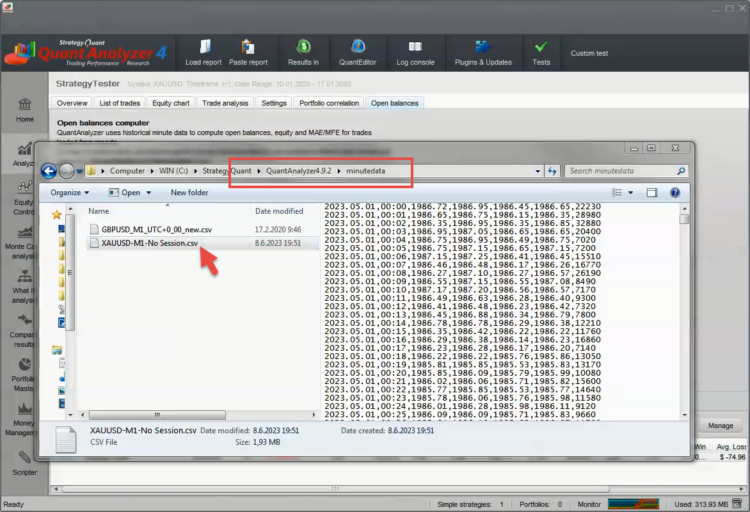
#4 - Quando os dados carregados forem verificados, você poderá vê-los na lista e poderão ser usados
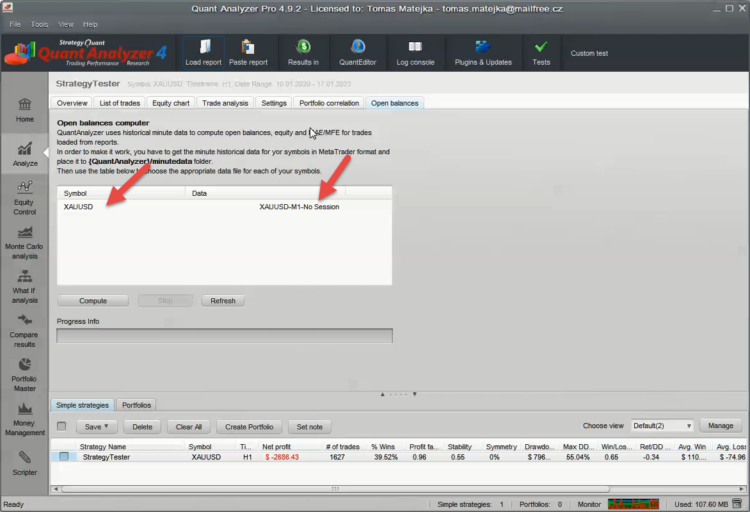
Certifique-se de que você pode ver os dados carregados no QA. Você pode ver o Atualizar para recarregar o conteúdo da pasta de dados mencionada.
OBSERVAÇÃO: o QuantAnalyzer mostra apenas os dados com base na estratégia selecionada no banco de dados para ter uma correspondência de símbolo. Veja as duas figuras a seguir:
Você pode até mesmo selecionar várias fontes de dados (arquivos) para o mesmo símbolo usando o menu à direita
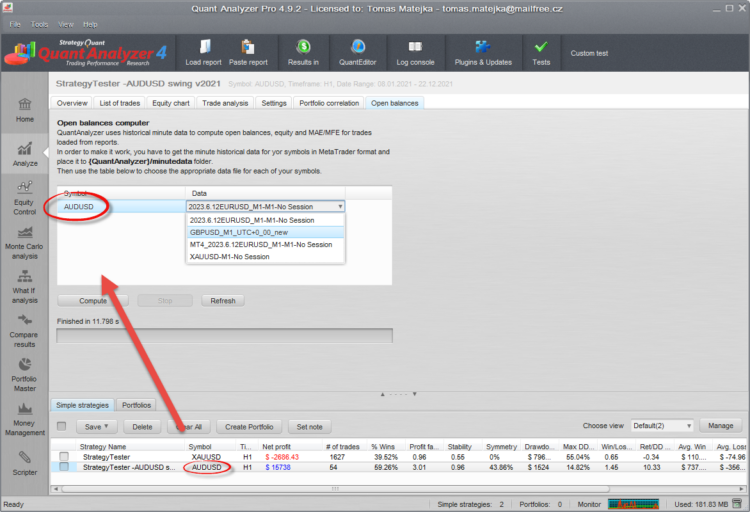
#5 - Executar o processo de computação
Agora você pode clicar no botão Calcular botão. A computação levará algum tempo, dependendo da quantidade de dados que estiver sendo usada.
#6 - Veja os resultados da análise em seu gráfico. Para obter detalhes sobre como configurar a visualização do valor Max Open Drawdown, assista ao vídeo
Este artigo foi útil? O artigo foi útil O artigo não foi útil
Conteúdo da página