


 Inglés
 Portugués
 Francés
 Italiano
 Alemán
 japonés
Documentación y guías del usuario
Aprenda los conceptos básicos o perfeccione sus habilidades con tutoriales diseñados para inspirarle.
Última actualización el 19. 6. 2023 by tomas262
Análisis de saldos pendientes
Contenido de la página
En QuantAnalyzer, la función "Saldos Abiertos" se utiliza para analizar los valores de pérdidas y ganancias de sus operaciones. Calcula los valores reales abiertos de pérdidas y ganancias no realizadas de sus operaciones y le indica el drawdown real alcanzado por la estrategia. Esta función es importante para las operaciones que desean conocer las pérdidas y ganancias reales abiertas de las estrategias.
Por defecto QuantAnalyzer no muestra las pérdidas y ganancias abiertas para las operaciones cargadas a través de informes. Drawdown y otros valores estadísticos se basan únicamente en las operaciones cerradas. Utilizando el saldo abierto puede evaluar la exposición real al riesgo de sus operaciones y dimensionarlas adecuadamente. Es especialmente útil cuando se negocian productos con margen, donde los riesgos excesivos deben ser evitados.
Estos son los pasos que debe seguir para ejecutar el análisis en QuantAnalyzer
#1 - Puesta en marcha de QuantAnalyzer
En primer lugar, asegúrese de que tiene instalada la última versión o descargue el archivo última versión de QuantAnalyzer
#2 - Cargar un informe
En QuantAnalyzer, trabajas con proyectos que contienen tus datos y análisis de trading. Puedes cargar informes de varias plataformas de trading o incluso de plataformas no soportadas. Si no está seguro acerca de las plataformas soportadas consulte nuestro Lista de plataformas compatibles con QuantAnalyzer

#3 - Importar datos de 1 minuto
Para utilizar la función "Saldos abiertos", debe disponer de su cuenta de trading. Datos OHLC de 1 minuto importados en el proyecto. QuantAnalyzer soporta varios formatos de archivo como CSV. La carpeta "minutedata" dentro de la carpeta de instalación QuantAnalyzer se utiliza para almacenar datos a nivel de minutos para diversos instrumentos financieros. Esta carpeta es creada por QuantAnalyzer para organizar y gestionar los datos históricos de minutos que se descargan o importan en el software.
Si aún no dispone de los datos, puede utilizar nuestra solución QuantDataManager o StrategyQuantX para obtener datos de 1 minuto de alta calidad de brokers compatibles como Dukascopy o Darwinex, entre otros.
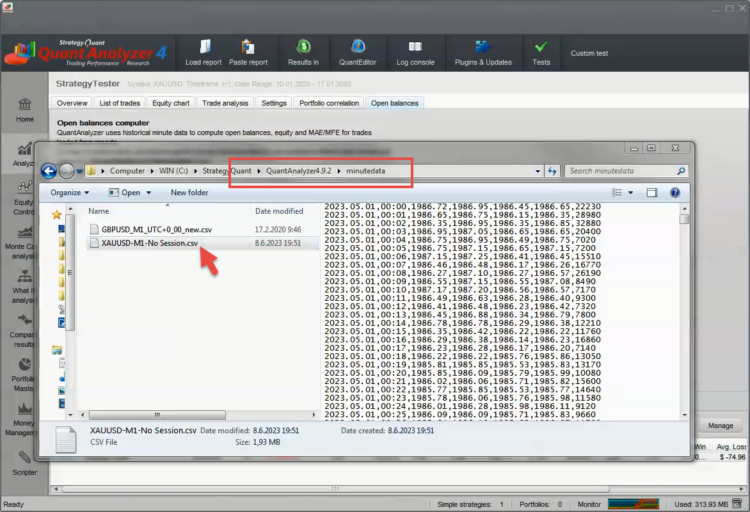
#4 - Una vez que tenga los datos cargados verificar que se puede ver en la lista y se puede utilizar
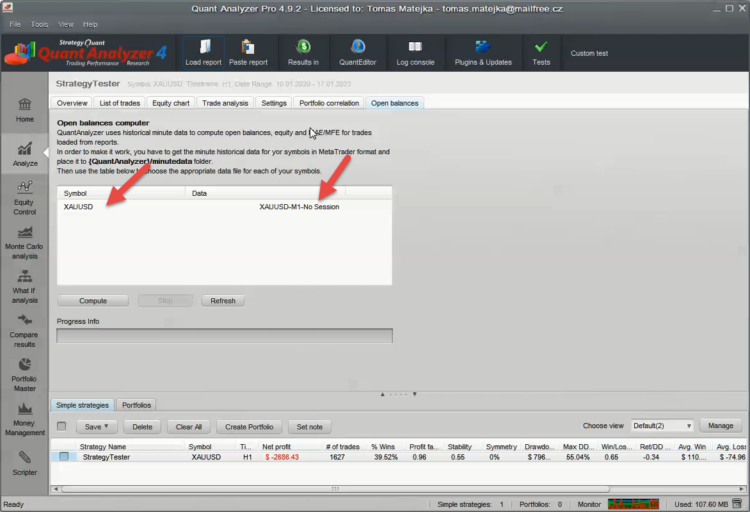
Asegúrese de que puede ver los datos cargados en QA. Puede ver el Actualizar para recargar el contenido de la carpeta de datos mencionada.
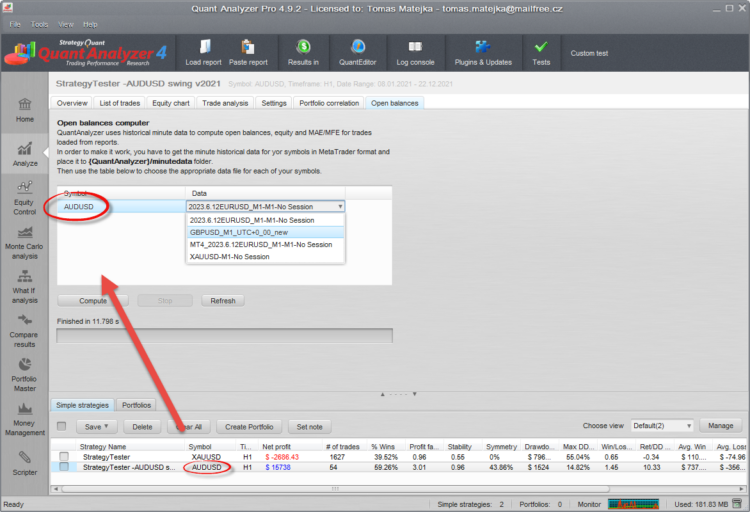
NOTA: QuantAnalyzer muestra sólo los datos basados en la estrategia seleccionada en el banco de datos para tener una coincidencia de símbolo. Ver 2 siguientes imágenes a continuación:
Incluso puede seleccionar varias fuentes de datos (archivos) para el mismo símbolo utilizando el menú de la derecha
#5 - Ejecutar el proceso de cálculo
Ahora puedes darle al Compute botón. Dependiendo de la cantidad de datos que se utilicen, el cálculo tardará algún tiempo.
#6 - Vea los resultados del análisis en su gráfico. Para más detalles sobre cómo configurar la vista y ver el valor Max Open Drawdown vea el video-clip
¿Le ha resultado útil este artículo? El artículo era útil El artículo no era útil
Contenido de la página