


 英語
 スペイン語
 ポルトガル語
 フランス語
 イタリア語
 ドイツ語
ドキュメント
アプリケーション
最終更新日:2018年12月18日、Tomas Vanekによる
Quant Data Managerからデータをエクスポートして、Metatrader 5にインポートする方法
MetaTrader 5では、カスタムシンボルやティックデータ、分データのインポートが可能になりました。.
STEP 1:詳細を確認する ステップバイステップのチュートリアル Dukascopyからデータをダウンロードする方法.
ステップ2: Quant Data Managerからデータをエクスポートする
- 記号を選択する
- Metatrader 5 のデータのエクスポートをクリックしてください。
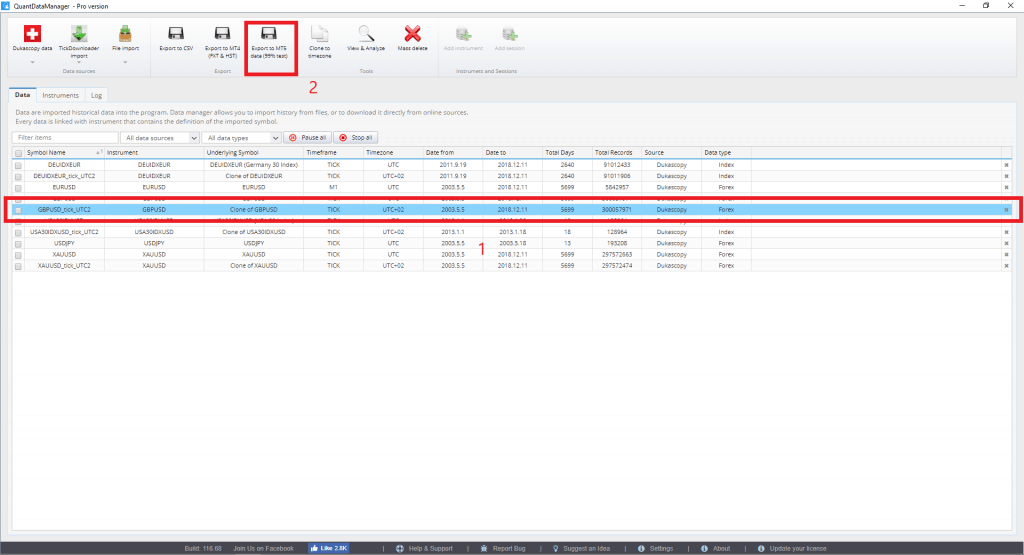
データをエクスポートする Quant データマネージャー
- 日付範囲を選択 – すべての期間
- 弊社では固定スプレッド8ポイント(0.8ピップ)を使用しています。また、ティックデータからスプレッドを計算することも可能です。. エクスポートされたデータでは、ポイントではなくポイント単位のスプレッド値が表示されることにご注意ください。.
- 出力パスを選択する
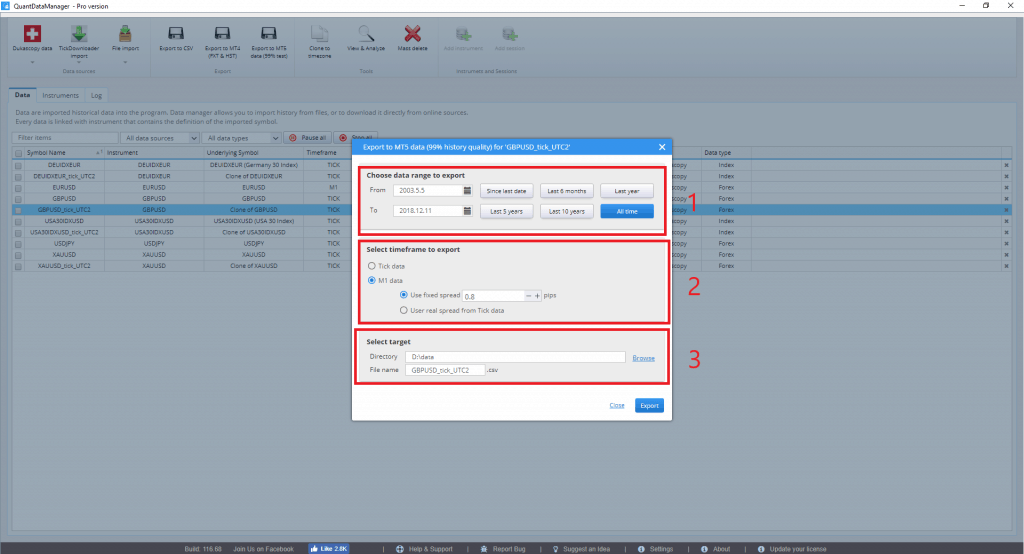
ご注意ください。 MetaTrader 5では、ティックデータからより高い時間枠での計算がサポートされていません。. ティックデータ精度でバックテストを行う場合は、M1データとティックデータを常にインポートする必要があります。. より高い時間枠での計算は、M1データからのみ利用可能です。.
データをMetatrader 5にインポートしましょう
ステップ1 – Metatrader 5 を開き、マーケットウォッチをクリックするか、ショートカットキー Ctrl+U を押します。
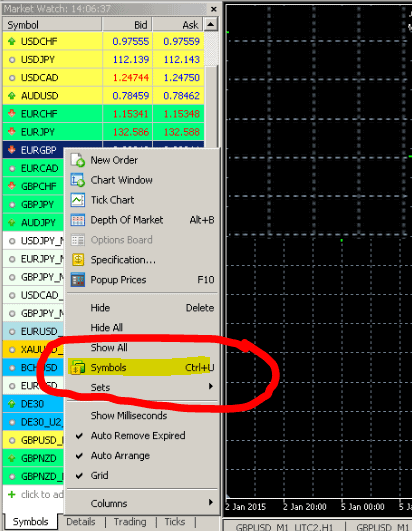
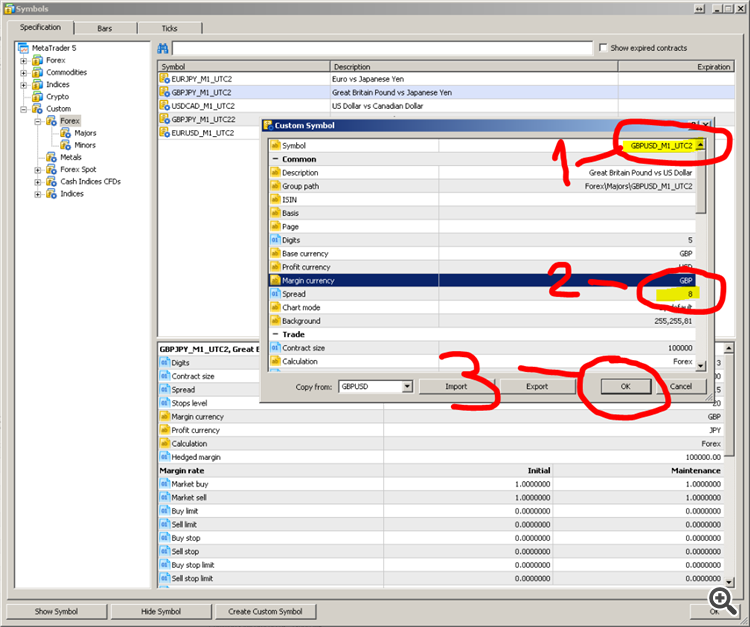
ステップ2 – カスタムシンボルを作成します。ブローカーからシンボル設定をコピーできます。.
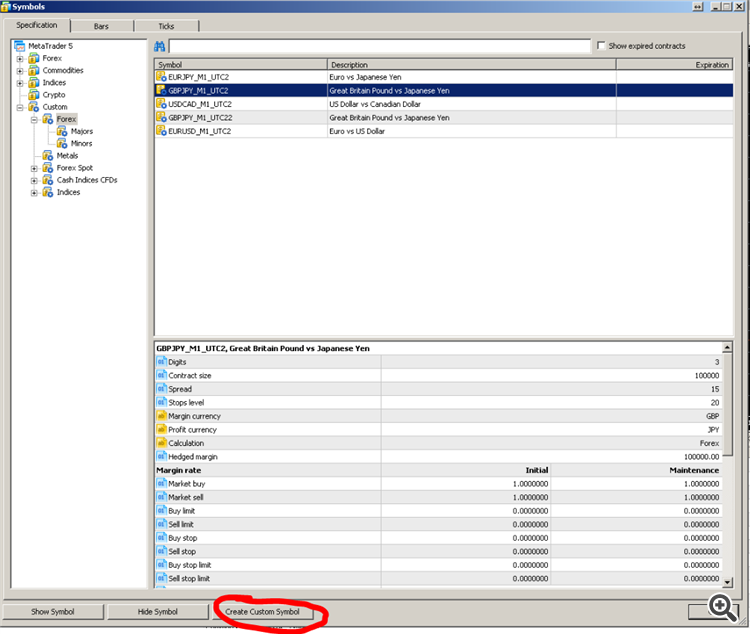
ステップ3 – シンボル名と正しいスプレッドの設定を調整する
注:ティックデータから変動スプレッドを使用している場合は、固定スプレッドではなく浮動スプレッド(8ポイント)を設定する必要があります。
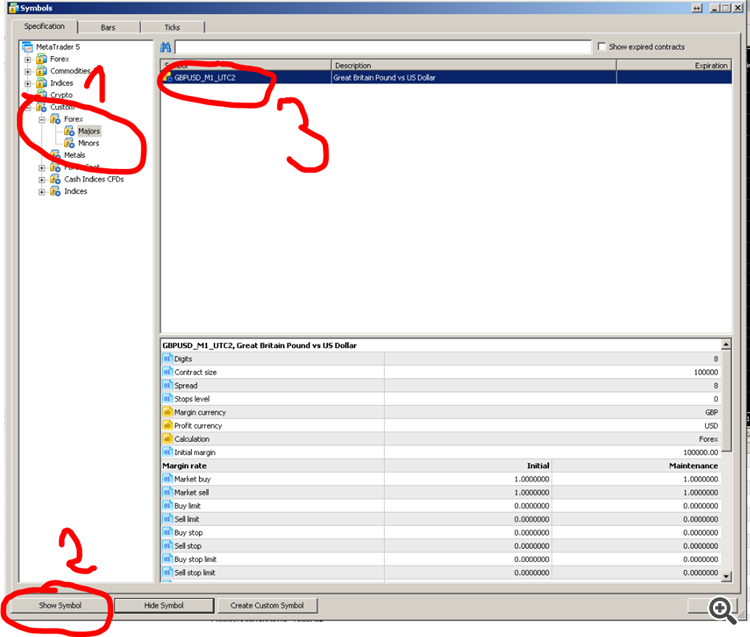
ステップ4 – 表示するシンボルをクリックしてください
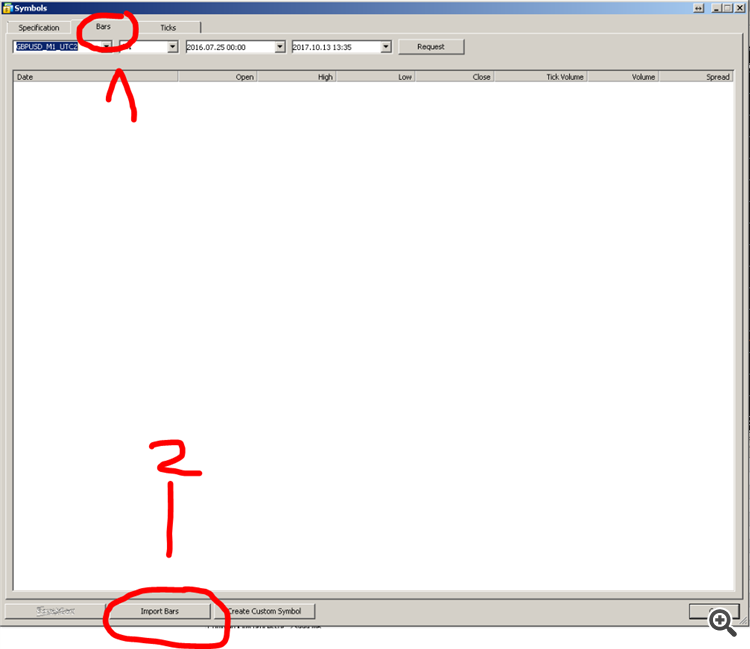
ステップ5 – 棒をクリックしてインポートする
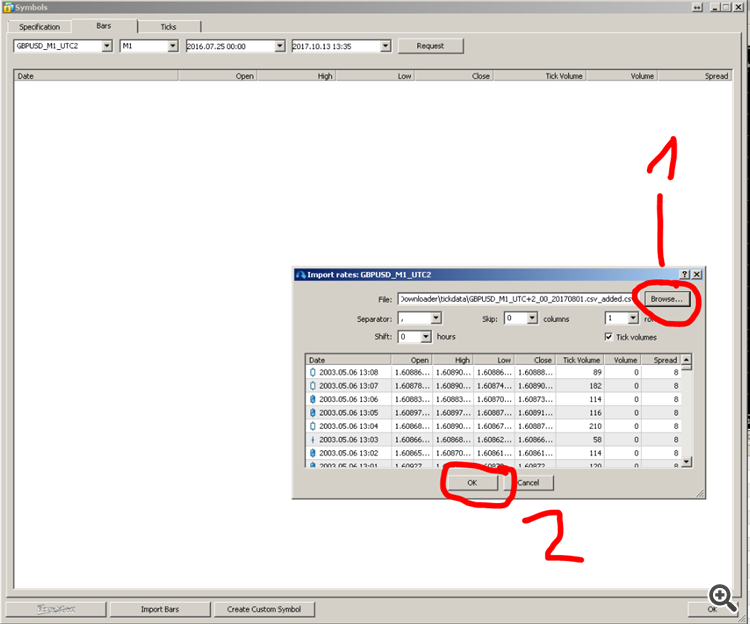
ステップ6 – Quant Data Managerからエクスポートされたデータを含むCSVファイルを選択してください
データインポートの進捗状況が確認できるようになりました
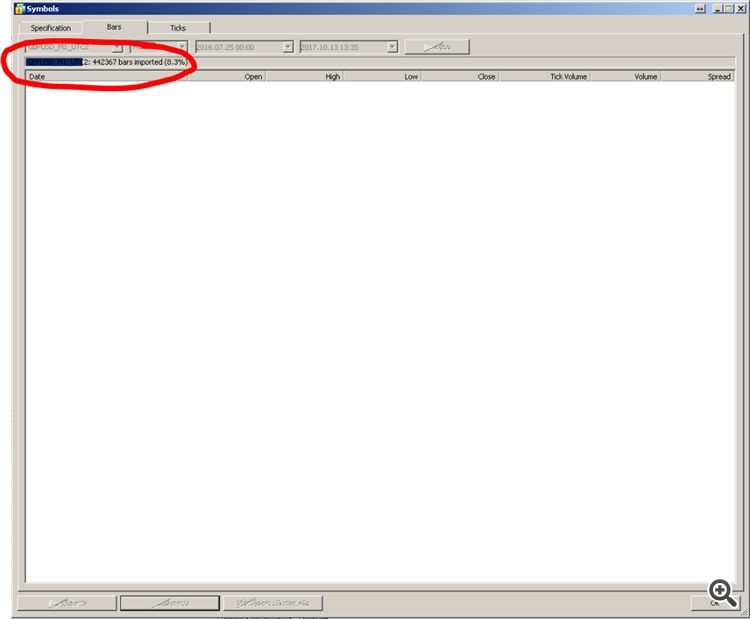
ステップ7 – 成功すると、インポートされたデータを含むウィンドウが表示されます。この画面に表示されているように、白いウィンドウが表示されるはずです。.
注:インポートしたデータを含むウィンドウが赤色の場合、バックテストは99の % データ品質で実行されません。.
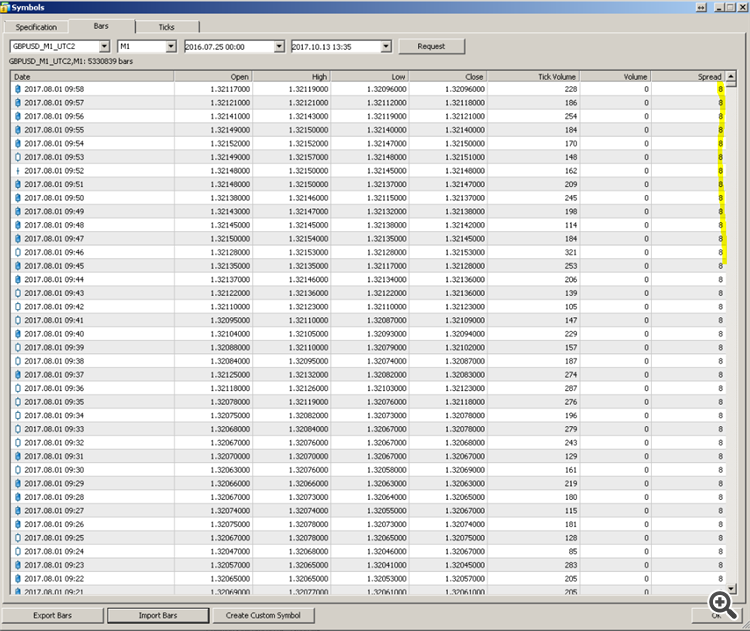
それで終わりです。楽しくバックテストしてくださいね 🙂
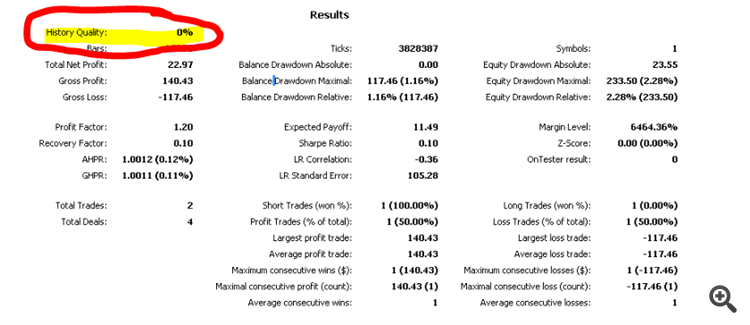
Metatrader 5 で 0 の % 品質のモデリングによるバックテスト
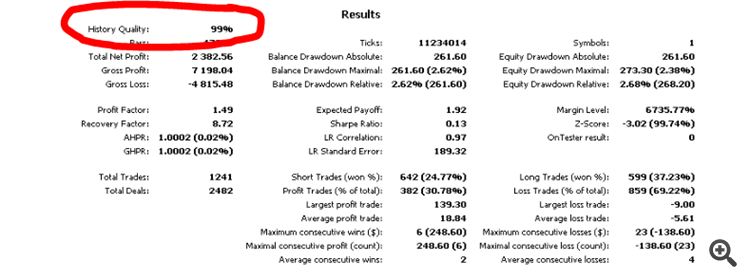
Metatrader 5によるバックテスト、 % 品質の高いモデリング
この記事は参考になりましたか? この記事は役に立った この記事は役に立たなかった
インポートした情報を確認したところ、インポートが正しく確認されました。バックテストを行うエキスパートを起動しても何も表示されません。MT5のログには以下の内容が表示されています。.
2021.01.26 09:29:33.642 Tester EURUSD2: 履歴データは2015年2月1日00:00から始まります。
しかし、スタートボタンを押しても全く何も起こらない。.
既定の専門家と、自分自身で作成した専門家の両方でテストしてください。.
MT4の履歴データファイルが8GBあるのに、MT5ではわずか200MBしかないなんて、あり得ますか????
ありがとう
素晴らしい!とても役に立ちます!ありがとうございます
ありがとうございます、とても役に立ちます。
QDMはMT5のフォルダ構造に直接データをインジェストできるので、シンボルを手動で一つずつインポートする必要はありませんか?
残念ながら、手動で行う必要があります。