


 Englisch
 Spanisch
 Portugiesisch
 Französisch
 Italienisch
 Japanisch
AI News Impact Analyzer
Inhalt der Seite
Was ist das?
Die AI News Impact Analyzer ist ein Ergebnis-Plugin für StrategyQuant X, das die künstliche Intelligenz die Auswirkungen der wichtigsten Wirtschaftsnachrichten auf jeden einzelnen Handel in Ihrer Strategie zu analysieren - und lässt Sie dann diese Trades herausfiltern der Aktienkurve, um zu sehen, wie sehr sich Ihre Strategie verbessert.
Wählen Sie eine beliebige Strategie in einer Datenbank aus, klicken Sie auf "Analysieren", und die KI vergleicht das Eröffnungsdatum und die Eröffnungszeit eines jeden Handels mit Zentralbankentscheidungen, veröffentlichte Wirtschaftsdaten, geopolitische Ereignisse und marktbewegende Nachrichten. Für jeden Handel wird ermittelt, ob ein geplantes Nachrichtenereignis wahrscheinlich eine positive oder negative Auswirkung hat - und gibt Ihnen dann Ein-Klick-Filter um diese ereignisabhängigen Geschäfte aus Ihrer Aktienkurve zu entfernen.
Das Ergebnis? Sie können sofort sehen, wie Ihre Strategie aussieht ohne FOMC-Tage. Ohne NFP-Veröffentlichungen. Ohne BOJ-Überraschungen. Und Sie können genau messen, wie viel jede Nachrichtenkategorie Ihre Strategie kostet (oder nützt) - mit vollständigen Statistiken, Walk-Forward-Validierung und eingebauten Overfitting-Schutzmechanismen.
Warum Sie das brauchen
Nachrichtenereignisse zerstören Strategien - jetzt können Sie sehen, welche es sind
Die meisten algorithmischen Strategien werden über Jahre hinweg anhand von Daten getestet, die Dutzende von FOMC-Sitzungen, Hunderte von NFP-Veröffentlichungen, Zentralbankinterventionen, Wahlen und geopolitische Schocks umfassen. Diese Ereignisse schaffen anormale Volatilität die die Leistung Ihrer Strategie verzerren können - sowohl beim Backtesting als auch beim Live-Handel.
Mit dem AI News Impact Analyzer können Sie zu isolieren und zu quantifizieren den Schaden (oder Nutzen) jeder Ereigniskategorie, damit Sie datengestützte Entscheidungen darüber treffen können, ob Sie Ihrer Live-Strategie Nachrichtenfilter hinzufügen sollten.
Datengestützte Filterempfehlungen
Raten Sie nicht mehr, welche Nachrichten Sie vermeiden sollten. Die KI analysiert alle Ihre Trades, identifiziert Muster und generiert spezifische, umsetzbare Empfehlungen - zum Beispiel:
“Die FOMC-Ankündigungen verursachten 8 negative Trades von insgesamt -180 - nicht signifikant genug, um sie zu filtern.”
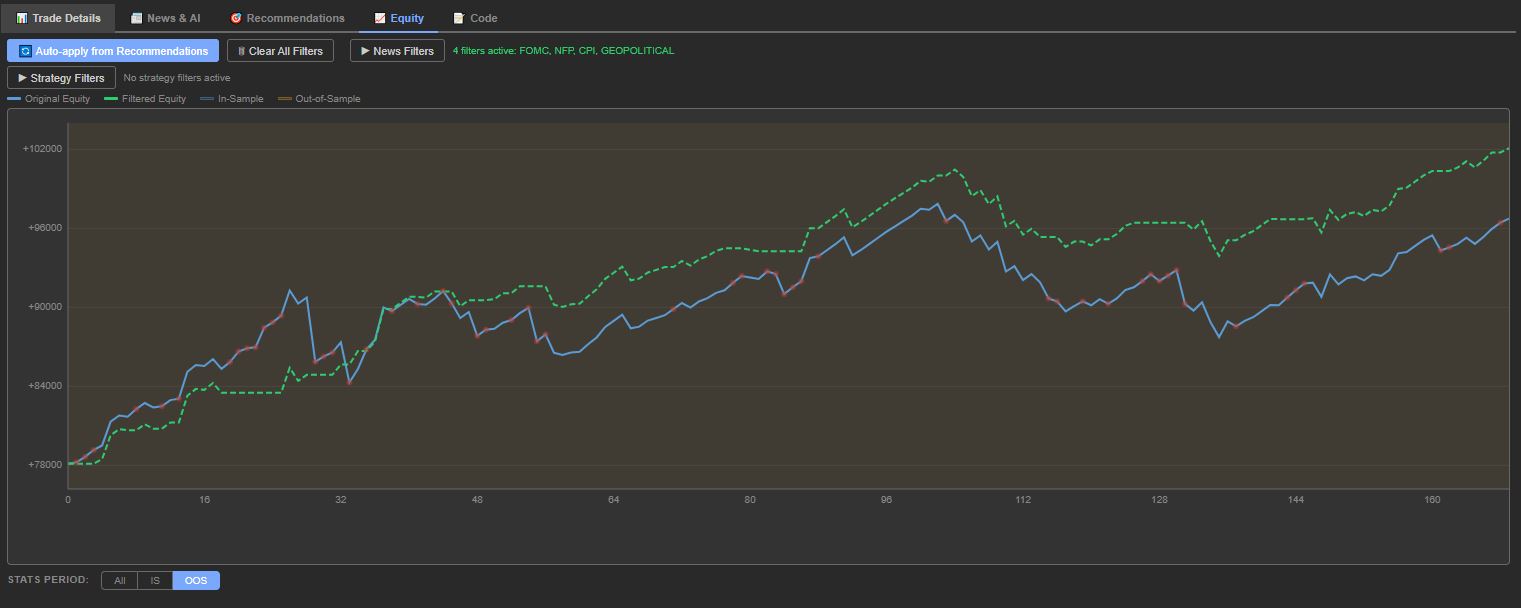
Sofortiges visuelles Feedback mit Equity Chart
Jeder Filter, den Sie aktivieren oder deaktivieren zeichnet die Aktienkurve sofort neu. Zwei Zeilen - Original und gefiltert - lassen Sie auf einen Blick erkennen:
- Wie sehr sich die Gesamtgewinnspanne verbessert
- Ob die Inanspruchnahme abnimmt
- Wenn sich die Gewinnrate ändert
- Ob sich der Gewinnfaktor verbessert
Vollständige Statistiken (Total P/L, Max Drawdown, Trades, Win Rate, Profit Factor, Avg Trade) werden in Echtzeit mit prozentualen Deltas aktualisiert, so dass Sie genau wissen, wie viel jeder Filter beiträgt.
Walk-Forward Validierung (IS/OOS Awareness)
Dies ist nicht nur eine Kurvenanpassung. Das Plugin ist gebaut mit Prävention von Überanpassung in seinem Kern:
- Jeder Handel ist mit einem Etikett versehen [IS] In-Sample oder [OOS] Out-of-Sample basierend auf Ihren SQX-Walk-Forward-Einstellungen
- Das Aktienchart zeigt IS- und OOS-Perioden mit unterschiedlichen blaue und orangefarbene Hintergrundbänder
- Die Statistik Zeitraumselektor (Alle / IS / OOS) können Sie die Statistiken und das Aktienchart für jeden Zeitraum unabhängig voneinander betrachten
- Ausschließlich IS-Empfehlungen Modus erzeugt Filtervorschläge mit nur In-Sample-Daten - dann wechseln Sie zu OOS, um zu überprüfen, ob diese Filter auch den Zeitraum außerhalb der Stichprobe verbessern
- Blinde OOS-Analyse verbirgt P/L-Daten vor der KI bei der Analyse von OOS-Geschäften, um Ergebnisverzerrungen zu vermeiden
Eingebauter Indikator für Überlastungsrisiko
Jedes Mal, wenn Sie Filter anwenden, berechnet das Plugin eine Overfit Risikopunktzahl (Niedrig / Mittel / Hoch) basierend auf:
- Wie viele Filter aktiv sind
- Welcher Prozentsatz der Berufe wird entfernt
- ob Sie “Rückblick”-Filter verwenden (wie “Alles negativ”)
Dadurch erhalten Sie einen ehrlichen Realitätscheck: Entdecken Sie einen echten Vorteil oder passen Sie den Backtest nur zu gut an?
Auto-Apply-Empfehlungen
Nachdem die KI Empfehlungen generiert hat, genügt ein Klick auf "🔄 Automatisch aus Empfehlungen anwenden” analysiert den KI-Text und prüft automatisch die passenden Nachrichten- und Strategiefilter, so dass Sie die Analyse nicht manuell durchlesen müssen.
Wie es funktioniert
Schritt 1 - Wählen Sie eine Strategie
Klicken Sie auf eine beliebige Strategie in einer StrategyQuant X-Datenbank. Das Plugin lädt automatisch alle Trades aus der ausgewählten Strategie in das Trade List Panel.

Schritt 2 - Konfigurieren des Analysebereichs
Mit der Konfigurationsleiste können Sie genau festlegen, was die KI analysiert:
| Einstellung | Was es steuert |
| Ergebnis | Portfolio / Haupt / Walkforward-Ergebnisse |
| Muster | Vollständig / In-Stichprobe / Außerhalb der Stichprobe |
| Umfang | Alle Trades, Nur Gewinner, Nur Verlierer |
| Nachrichten-Fenster | Zeitfenster um jeden Handel herum für die Suche nach Nachrichten (±2h, ±4h, ±8h, ±24h, ±48h) |
| Strategiecode einbeziehen | Sendet den Quellcode der Strategie an die KI, um den Kontext zu vertiefen |
| Größe der Charge | 1, 5, 10, 20, 50 oder 100 Abschlüsse pro API-Aufruf (höher = schneller + günstiger) |
Schritt 3 - Analysieren
Klicken Sie auf Analysieren Sie und die KI verarbeitet jeden Handel in Stapeln:
- Für jeden Handel untersucht sie die Eröffnungsdatum, Uhrzeit, Symbol, Richtung und P/L
- Sie vergleicht mit ihrem Wissen über geplante wirtschaftliche Ereignisse (FOMC, EZB, BOJ, NFP, CPI, BIP, usw.)
- Sie klassifiziert den Nachrichtenkontext eines jeden Geschäfts als POSITIV, NEGATIV, oder NEUTRAL Auswirkungen
- Es kennzeichnet jeden Handel mit dem spezifischen Nachrichtenkategorien die aktiv waren (z. B. FOMC, BIP)
Progress aktualisiert in Echtzeit. Sie können stoppen die Analyse jederzeit abbrechen und mit Teilergebnissen arbeiten.
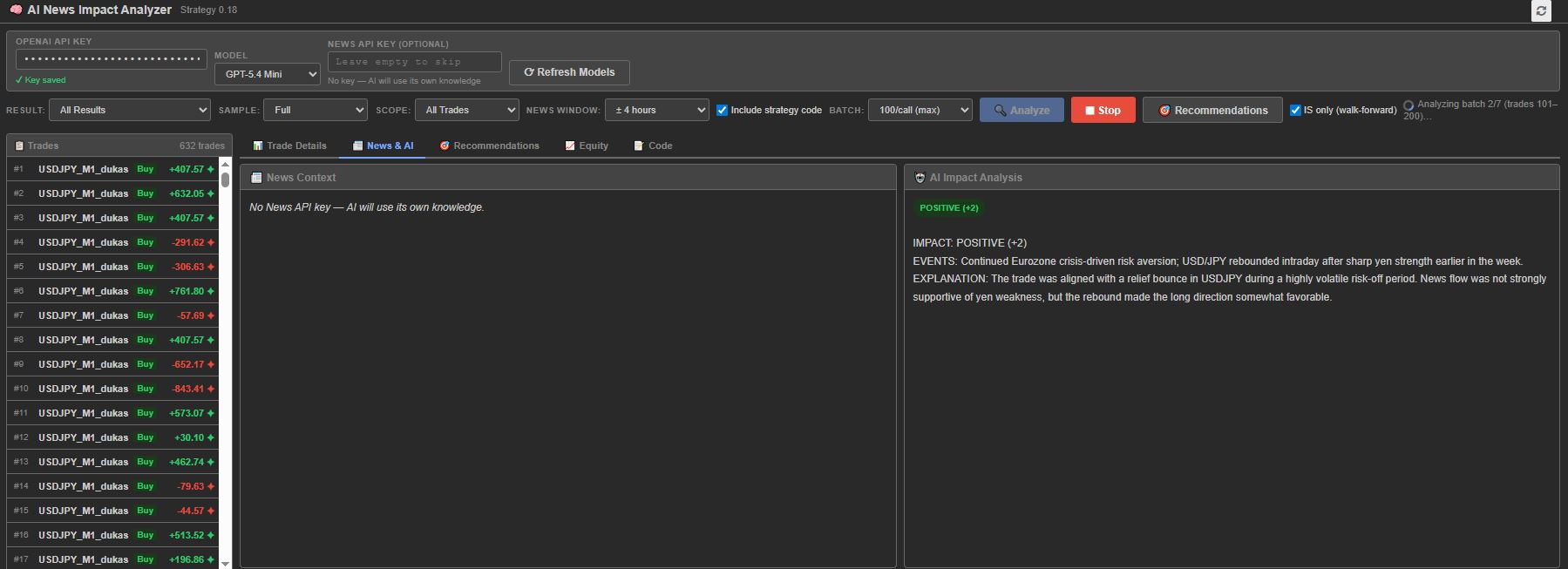
Schritt 4 - Überprüfung der Trade-by-Trade-Analyse
Wechseln Sie zum Nachrichten & AI um die Analyse der einzelnen Geschäfte zu sehen:
- Welche Ereignisse rund um den Handel stattfanden
- ob die Auswirkungen positiv, negativ oder neutral waren
- Das Vertrauen und die Argumentation der KI
- [IS]- oder [OOS]-Periodenkennzeichnungen
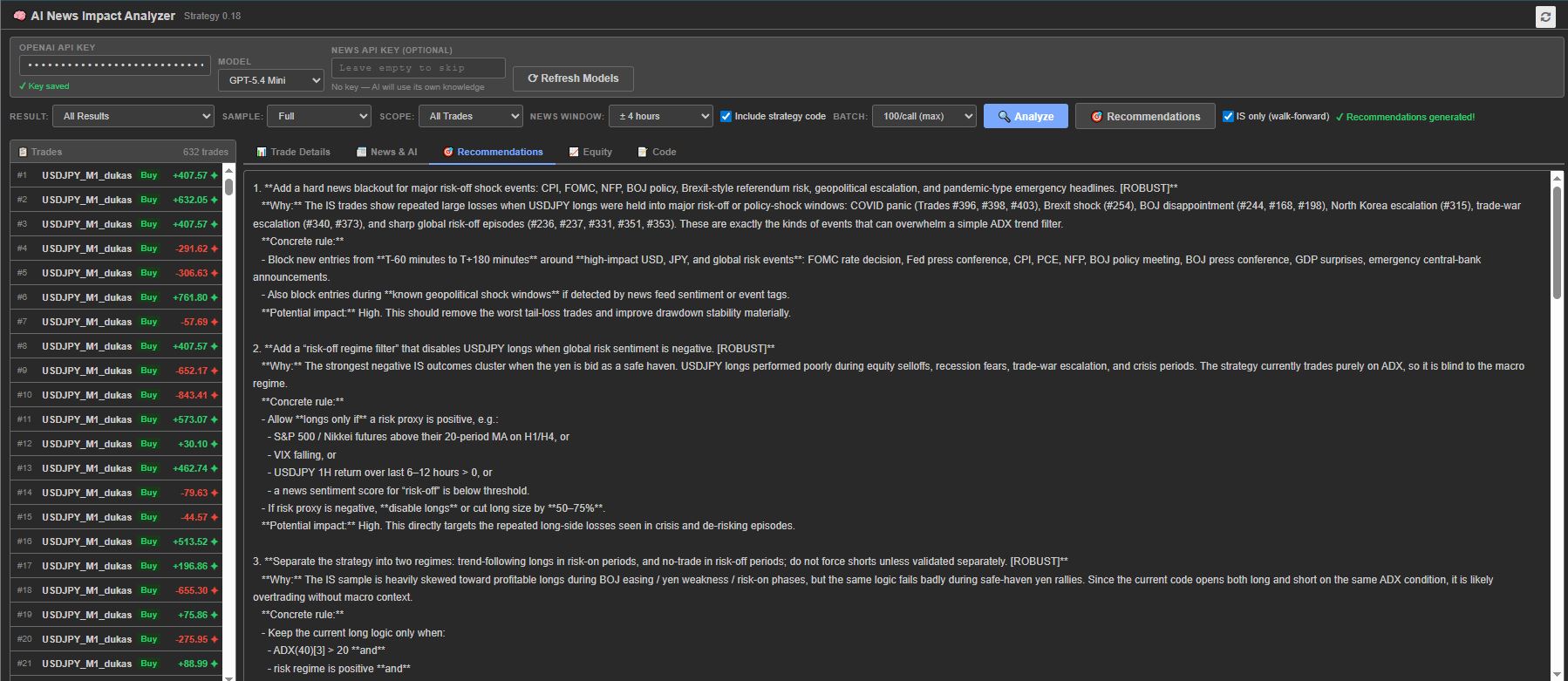
Schritt 5 - Empfehlungen einholen
Klicken Sie auf Empfehlungen um von der KI generierte Filtervorschläge zu erhalten. Die KI:
- fasst zusammen, welche Ereigniskategorien für die Strategie am schädlichsten sind
- Empfiehlt spezifische Filter zur Anwendung
- Schlägt zeitbasierte und wochentagsbezogene Muster vor
- Pro liefert Vorschläge für technische Indikatoren zur Umsetzung im Live-Handel
Walk-Forward-Modus (nur IS) ✅): Wenn diese Option aktiviert ist (Standard), basieren die Empfehlungen ausschließlich auf In-Sample-Trades. Das bedeutet, dass die KI die OOS-Ergebnisse noch nie gesehen hat - so haben Sie einen echten blinden Vorwärtstest, wenn Sie auf OOS validieren.
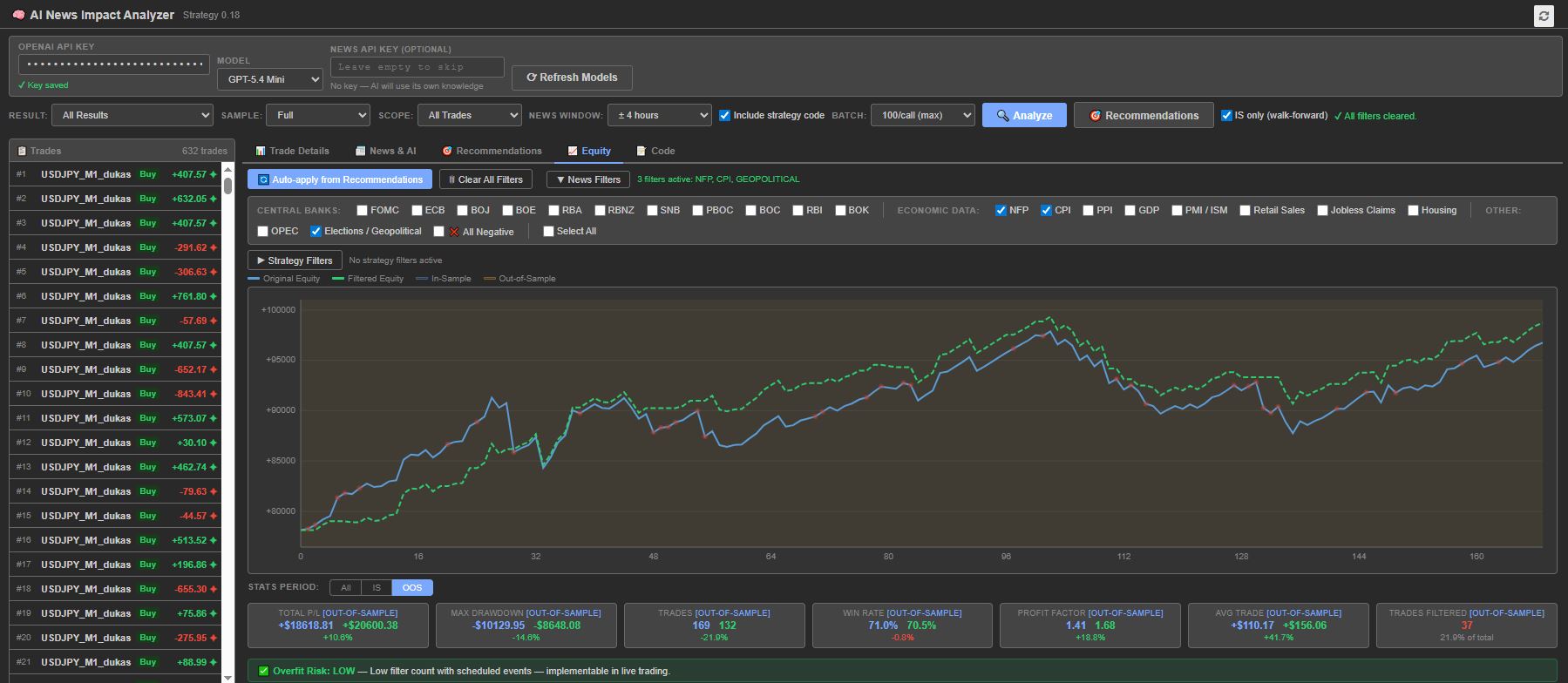
Schritt 6 - Anwenden von Filtern und Analysieren des Aktiencharts
Wechseln Sie zum Eigenkapital und beginnen Sie zu experimentieren:
Nachrichten-Filter - Kreuzen Sie eine beliebige Kombination von Ereigniskategorien an:
- Zentralbanken: FOMC, ECB, BOJ, BOE, RBA, RBNZ, SNB
- Wirtschaftliche Daten: NFP, CPI, PPI, BIP, PMI/ISM, Einzelhandelsumsätze, Anträge auf Arbeitslosenunterstützung, Wohnungsbau
- Sonstiges: OPEC, Wahlen/Geopolitik
- Besonderes: Alle negativ (entfernt alle AI-gekennzeichneten negativen Trades), Alle auswählen
Strategie-Filter - Weitere Feinabstimmung:
- Richtung: Long-Geschäfte überspringen, Short-Geschäfte überspringen
- Tag der Woche: Bestimmte Tage überspringen (Mo-So)
- Stundenbereich: Überspringen von Geschäften, die während bestimmter Stunden geöffnet sind
- Sitzungen: Schnellauswahl der Sitzungen in Asien, London oder New York
Bei jedem Filterwechsel wird das Diagramm sofort mit zwei Equity-Kurven neu gezeichnet:
- 🔵 Ursprüngliches Eigenkapital - die ungefilterte Strategie
- 🟢 Gefiltertes Eigenkapital (gestrichelt) - die Strategie, bei der die gefilterten Abschlüsse entfernt wurden
- 🔴 Rote Punkte herausgefilterte Geschäfte auf der ursprünglichen Kurve markieren
Statistik-Karten Update gleichzeitig anzeigen:
- P/L insgesamt (ursprünglich vs. gefiltert, mit % delta)
- Maximaler Drawdown
- Handel zählen
- Gewinnrate
- Gewinnfaktor
- Durchschnittlicher Handel
- Gefilterte Geschäfte (Anzahl und %)
Schritt 7 - Validierung mit IS/OOS Period Selector
Verwenden Sie die Statistik Zeitraum unterhalb des Diagramms:
| Schaltfläche | Was es zeigt |
| Alle | Vollständige Equity-Kurve und Statistiken für alle Trades |
| IS | Diagramm und Statistiken nur für In-Sample-Trades (blauer Hintergrund) |
| OOS | Diagramm und Statistiken nur für Out-of-Sample-Geschäfte (orangefarbener Hintergrund) - beide Kurven beginnen bei demselben Wert für einen klaren Vergleich |
Dies ist Ihr Walk-Forward-Validierungsschleife:
- Empfehlungen nur aus IS-Daten generieren ✅
- Automatisches Anwenden der empfohlenen Filter
- IS-Statistiken prüfen → Filter sollten die IS-Leistung verbessern (erwartet)
- Umschalten auf OOS → wenn Filter auch die OOS verbessern, haben Sie einen echten Vorteil
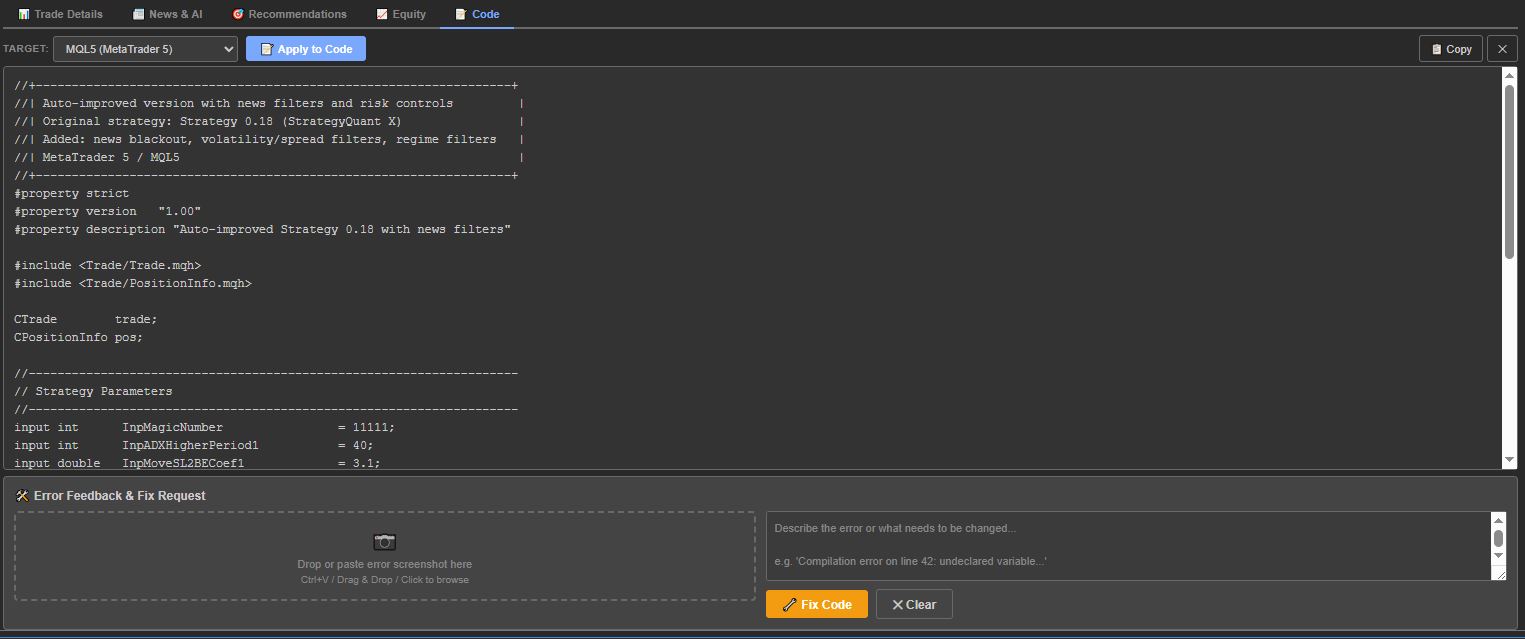
Schritt 8 - Gefilterten Code generieren
Wechseln Sie zum Code Registerkarte. Das Plugin kann Ihre Strategie bereits mit den empfohlenen Filtern in den Code der Zielplattform übersetzen in den Quellcode eingebettet - sodass Sie eine nach Nachrichten gefilterte Version direkt auf Ihrer Handelsplattform bereitstellen können.
Die wichtigsten Merkmale auf einen Blick
| Merkmal | Beschreibung |
| AI Nachrichten Analyse | Querverweise zwischen jedem Handel und wichtigen wirtschaftlichen Ereignissen mit OpenAI |
| 14 Nachrichtenkategorien | Zentralbanken (7), Wirtschaftsdaten (7), sowie OPEC und geopolitische Ereignisse |
| Echtzeit-Aktienchart | Interaktives Canvas-Diagramm mit ursprünglichen und gefilterten Aktienkurven |
| IS/OOS-Bewusstsein | Blaue (IS) und orangefarbene (OOS) Hintergrundbanden, blinde OOS-Analyse |
| Zeitraum Selektor | Diagramm und Statistiken für alle, IS- oder OOS-Geschäfte unabhängig voneinander anzeigen |
| Walk-Forward-Validierung | Modus "Nur IS-Empfehlungen" für blinde OOS-Vorwärtstests |
| Strategie-Filter | Filter für Wochentag, Stundenbereich, Sitzung und Long/Short-Richtung |
| Overfit-Risiko-Score | Automatische Warnung bei niedrigem/mittlerem/hohem Risiko je nach Anzahl und Art der Filter |
| Auto-Applikation | KI-Empfehlungen mit einem Klick analysieren und passende Filter prüfen |
| Charge 1TP9Verarbeitung | 1 bis 100 Trades pro API-Aufruf - Analyse von mehr als 600 Trades in Minuten |
| Handelsliste mit OOS-Markierungen | Orangefarbener Hintergrund bei OOS-Geschäften zur sofortigen visuellen Identifizierung |
| Filter-Tooltips | Bewegen Sie den Mauszeiger über ein beliebiges Filter-Kontrollkästchen, um eine Beschreibung der Funktion anzuzeigen. |
| Durchschnittliche Handelsstatistik | Sehen Sie sich den durchschnittlichen Handelswert sowohl für den ursprünglichen als auch für den gefilterten Wert an |
| Auswahl des Modells | GPT-4o, GPT-4.1, GPT-5.4, o3-mini, o4-mini und mehr |
| Integration der Nachrichten-API | Optionaler NewsAPI-Schlüssel für Echtzeit-Nachrichtendaten (wenn kein Schlüssel vorhanden ist, verwendet die KI ihr eigenes Wissen) |
| Dunkles Thema | Optimiert für SQX dunkle Haut |
| Null Abhängigkeiten | Zwei Dateien (index.html + app.js), kein Build-Schritt, keine Bibliotheken |
Einrichtung
- Herunterladen den Plugin-Ordner (AI News Impact Analyzer)
- mit dem Code-Editor importieren
- Kompilieren
- Neustart StrategyQuant X (oder laden Sie die Registerkarte Ergebnisse neu)
- Das Plugin erscheint in einer neuen Registerkarte: AI News Impact Analyzer im Ergebnisbereich
- Geben Sie Ihren OpenAI API-Schlüssel ein bei der ersten Nutzung - sie wird für zukünftige Sitzungen gespeichert
Anmerkung: Sie benötigen ein StrategyQuant X Pro oder Ultimativ Lizenz, um benutzerdefinierte Ergebnis-Plugins zu verwenden. Die Starter-Lizenz unterstützt keine Plugin-Erweiterungen.
FAQ
F: Benötige ich ein OpenAI-Konto?
A: Ja. Sie benötigen einen OpenAI API-Schlüssel (beginnt mit sk-proj-...). Erstellen Sie einen unter plattform.openai.de. Die API-Nutzung ist nutzungsabhängig - die Analyse einer Strategie mit 300 Trades kostet in der Regel $0,05-0,50, je nach Modell und Losgröße.
F: Welches Modell sollte ich verwenden?
A: GPT-5.4 Mini bietet das beste Verhältnis von Geschwindigkeit, Qualität und Kosten. Für billigere Analysen verwenden Sie GPT-4.1 Mini oder GPT-4o Mini. Für maximale Genauigkeit bei komplexen Strategien, versuchen Sie GPT-5.4 oder GPT-4.1.
F: Welche Chargengröße sollte ich verwenden?
A: 50/Anruf oder 100/Anruf ist am schnellsten und billigsten (weniger API-Aufrufe = geringere Kosten). verwenden 10/Anruf für eine detailliertere Analyse pro Handel. verwenden 1/Anruf nur dann, wenn Sie eine möglichst gründliche Analyse der einzelnen Geschäfte wünschen.
F: Benötige ich einen NewsAPI-Schlüssel?
A: Nein. Der NewsAPI-Schlüssel lautet optional. Ohne diesen Schlüssel verwendet die KI ihr eingebautes Wissen über wichtige wirtschaftliche Ereignisse (FOMC-Termine, NFP-Termine usw.), was für die meisten Analysen ausreicht. Ein NewsAPI-Schlüssel fügt Echtzeit-Schlagzeilen für einen spezifischeren Kontext hinzu.
F: Wie verhindert der Modus “Nur IS” eine Überanpassung?
A: Wenn diese Option aktiviert ist, sendet die Schaltfläche Empfehlungen nur In-Sample-Geschäfte an die KI. Die KI generiert Filtervorschläge, ohne jemals OOS-Daten zu sehen. Sie wenden diese Filter dann an und überprüfen die OOS-Leistung separat - wenn sich auch die OOS verbessert, erfassen die Filter wahrscheinlich einen echten Vorteil und passen sich nicht dem Rauschen an.
F: Was bedeutet “Blind OOS Analysis”?
A: Bei der Analyse von OOS-Geschäften macht die KI nicht den P/L oder den Schlusskurs sehen. Sie sieht nur die Eröffnungszeit, das Symbol, die Richtung und den Eröffnungskurs. Dies verhindert, dass die KI im Nachhinein denkt (“dieser Handel hat Geld verloren, also müssen die Nachrichten schlecht gewesen sein”), und zwingt sie zu einer echten Einschätzung, ob Nachrichtenereignisse wahrscheinlich eine Marktstörung verursachen würden.
F: Ist der Filter “Alles Negative” nützlich?
A: Verwenden Sie ihn mit Vorsicht! Der “All Negative”-Filter entfernt alle Trades, die von der KI als durch Nachrichten negativ beeinflusst gekennzeichnet wurden - dies geschieht jedoch im Nachhinein (die KI hat den P/L gesehen). Der Indikator "Overfit Risk" kennzeichnet dies als Hohes Risiko. Es ist nützlich, um den theoretisch besten Fall zu verstehen, aber Sie kann dies im Live-Handel nicht nachbilden denn Sie wissen im Voraus nicht, welche Geschäfte negativ sein werden.
F: Kann ich dies mit der Walk-Forward-Optimierung in SQX verwenden?
A: Auf jeden Fall - das ist der beabsichtigte Arbeitsablauf. SQX markiert Trades mit IS/OOS-Probentypen während der Walk-Forward-Optimierung. Das Plugin liest diese Markierungen und verwendet sie durchgängig: IS/OOS-Hintergrundbänder auf dem Chart, Periodenauswahl für Statistiken, reine IS-Empfehlungen und blinde OOS-Analyse.
F: Ist mein API-Schlüssel sicher?
A: Ihr API-Schlüssel wird im LocalStorage Ihres Browsers gespeichert und an die nur an den OpenAI-API-Endpunkt (api.openai.com). Sie werden niemals an StrategyQuant oder einen Dritten übermittelt.
Weitere Informationen finden Sie im folgenden Video.
