


 英語
 スペイン語
 ポルトガル語
 フランス語
 イタリア語
 ドイツ語

 マーク・フリック
22. 2. 2022
コンテンツへスキップ | メインメニューへ移動 | 検索に移動
ドキュメント
マーク・フリック(Mark Fric)により2022年5月24日最終更新
ページのコンテンツ
この記事は前回の記事の続きです 戦略バックテストをプログラムで実行する.
今回は選択されたクロスチェック(ロバストネス検証)を含め、プログラムでバックテストを実行する方法を示します。プログラムによるバックテストの原則は同じであるため、ここでは再度説明しません。.
新しいことだけを説明します。.
前の例と同じように、CustomAnalysisスニペットとそのメソッドを使用します processDatabank(). ここでは、データバンクから最初の戦略を選択し、それに対してバックテストとロバストネス(堅牢性)テストを実行します。.
processDatabank() メソッドのコードは以下の通りです:
//------------------------------------------------------------------------

@Override
public ArrayList processDatabank(String project, String task, String databankName, ArrayList databankRG) throws Exception {
    if(databankRG.size() == 0) {
        return databankRG;
    }

    // データバンク内の最初の戦略を取得し、再テストを実行する
    ResultsGroup strategyToRetest = databankRG.get(0);

    //------------------------------------
    // メインのバックテスト設定
    ResultsGroup backtestResultRG = runMainBacktest(strategyToRetest);

    //------------------------------------
    // クロスチェック
    runAndSaveCrossChecks(backtestResultRG, strategyToRetest.getName());

    // バックテスト結果の詳細を取得
    int trades = backtestResultRG.portfolio().stats(Directions.Both, PlTypes.Money, SampleTypes.FullSample).getInt(StatsKey.NUMBER_OF_TRADES);
    double profit = backtestResultRG.portfolio().stats(Directions.Both, PlTypes.Money, SampleTypes.FullSample).getDouble(StatsKey.NET_PROFIT);

    // 新しいバックテスト結果を用いて処理を行う
    // ResultsGroupには、メインのバックテストと設定されたすべてのクロスチェックが含まれるようになった。
    // 個別の結果の取得方法については、https://strategyquant.com/doc/programming-for-sq/working-with-resultsgroup/ を参照してください。
    // 個別の結果の取得方法については、https://strategyquant.com/doc/programming-for-sq/working-with-resultsgroup/ を参照してください。


    // ここでは、新たにバックテストを行った戦略をターゲット・データバンクに保存します
    Databank targetDatabank = ProjectEngine.get(project).getDatabanks().get("Results");

    targetDatabank.add(backtestResultRG, true);

    return databankRG;
}
そこには2つのサブメソッドがあることがわかります:
そうすれば、この新しい結果がターゲットのデータバンクに保存されます。.
SQXのクロスチェックはプラグインとして実装されており、各クロスチェックにはメソッドがあります runTest() それは戦略のクロスチェックを実行します。.
クロスチェックを設定したら、実行したいすべてのクロスチェックに対してこのメソッドを呼び出すだけで済みます。.
クロスクェックの作成と設定がここでの課題であり、それはサブメソッド内で行われます。 configureCrosschecks() – このメソッドはクロスチェックの配列を返し、それらが1つずつ実行されます。.
クロスチェック設定を作成する方法は他にもありますが、プログラミングと通常の使用の両方において最も簡単なのは、SQXが保存しているXML形式から単にそれらを生成させることです。これが、ここで行っている方法です。.
のコード configureCrosschecks() メソッドといくつかのサブメソッド:
   //------------------------------------------------------------------------

   private ArrayList<ICrossCheck> configureCrosschecks() throws Exception {
       ArrayList<ICrossCheck> crossChecks = new ArrayList<ICrossCheck>();

       crossChecks.add( createFromXml("c:\\RetestWithHigherPrecision.xml") );
       crossChecks.add( createFromXml("c:\\MonteCarloManipulation.xml") );
       crossChecks.add( createFromXml("c:\\MonteCarloRetest.xml") );

       return crossChecks;
   }

   //------------------------------------------------------------------------

   private ICrossCheck createFromXml(String xmlFile) throws Exception {
       Element elXml = XMLUtil.fileToXmlElement(new File(xmlFile));

       String ccName = elXml.getName();

       ICrossCheck crossCheck = getCrossCheckPlugin(ccName);
       if(crossCheck != null) {
           crossCheck.readSettings(elXml, null);
       }
       else {
           throw new Exception ("Cannot find cross check plugin '" + ccName + "'");
       }

       return crossCheck;
   }

   //------------------------------------------------------------------------

   private ICrossCheck getCrossCheckPlugin(String name) {
       ArrayList<ICrossCheck> plugins = SQPluginManager.getPlugins(ICrossCheck.class);

       for(int i=0; i<plugins.size(); i++) {
           if(plugins.get(i).getSettingName().equals(name)) {
               return plugins.get(i).clone(null);
           }
       }

       return null;
   }
クロスチェック設定がメソッドによって作成されていることがわかります。 createFromXml() これはパラメータとしてXMLファイルを受け取ります。このXMLファイルは、指定されたクロスクチェックの定義です。.
このメソッドはまず、該当するクロスチェックのプラグインのクローンを取得します。呼び出し方法: getCrossCheckPlugin(pluginName), そして単純に呼び出します readSettings(xml) オブジェクトに対してそれを実行し、XMLの設定で初期化します。.
この後、クロスチェック設定オブジェクトを実行する準備が整います。.
私たちの例では、3つのクロスチェックを作成しています。
それらのそれぞれに対して、設定が記載された別のXMLファイルがあります。.
最も簡単なアプローチは、SQX UIを使用して、BuilderまたはRetesterプロジェクトで使用したいクロスチェックの正確な設定を構成することです。.
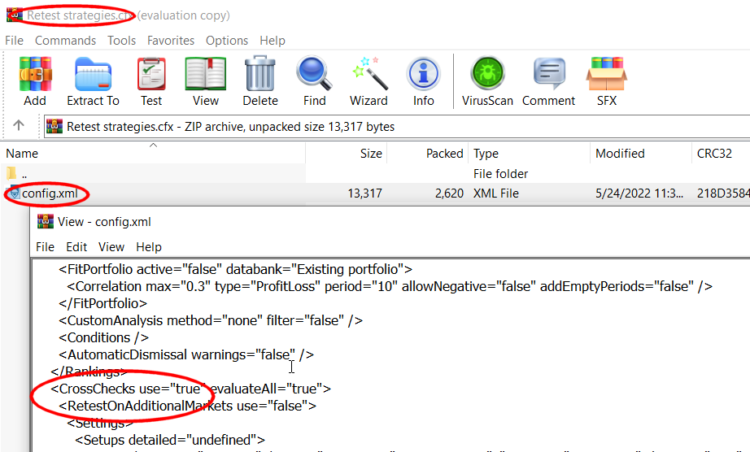
次に、Builder/Retesterプロジェクト全体を.cfxファイルに保存します。このファイルは.cfx拡張子を持っていますが、WinZipやWinRarプログラムで開くことができる標準的なZIPファイルです。.
ファイル内には config.xml があります。これはプロジェクト全体のせっ、設定が含まれている XML ドキュメントです。.
ここにセクションがあります <CrossChecks> そして、そこから使用したいクロスチェックのXMLをコピー&ペーストして別のファイルを作成し、後でカスタム分析スニペットに読み込みます。.
RetestWithHigherPrecision.xml ファイルの例:
2
    3


        =" />


        =" />


        <Comparator value="
MonteCarloManipulation.xml ファイルの例:
リサンプリング


          10


    10
    false
MonteCarloRetest.xml ファイルの例:
20
          10
          20
          10
          true


          40


          0.0
          10.0


          0.0
          5.0


          1.0
          5.0


          100


          10
          20
          true


          10
          20
          true
          true
          false
          true
          true
          true
          true
          true
          false
          false
          true


    10
    false
    -1
クロスチェックの設定オブジェクトの準備ができたら、単に呼び出すだけでクロスチェックを実行できます runTest() 方法.
コード
private void runAndSaveCrossChecks(ResultsGroup mainResult, String strategyName) throws Exception {
    ArrayList<ICrossCheck> crossChecks = configureCrosschecks();

    StopPauseEngine stopPauseEngine = new StopPauseEngine();

    for(int i=0; i<crossChecks.size(); i++) {

        ICrossCheck crossCheck = crossChecks.get(i);
        crossCheck.setStopPauseEngine(stopPauseEngine);

        try {
            Log.info(String.format("Running cross check %s for %s...", crossCheck.getName(), strategyName));

            boolean ccResult = crossCheck.runTest(mainResult, i, globalATR, null, true, null, strategyName);

            if(!ccResult) {
                // uncomment if you want to stop running other cross checks if one of them does not pass
                // otherwise all the cross checks are run on the strategy
                //return;
            }

        } catch(Exception e) {
            Log.error("Cross check exception: "+e.getMessage(), e);
        }
    }
}
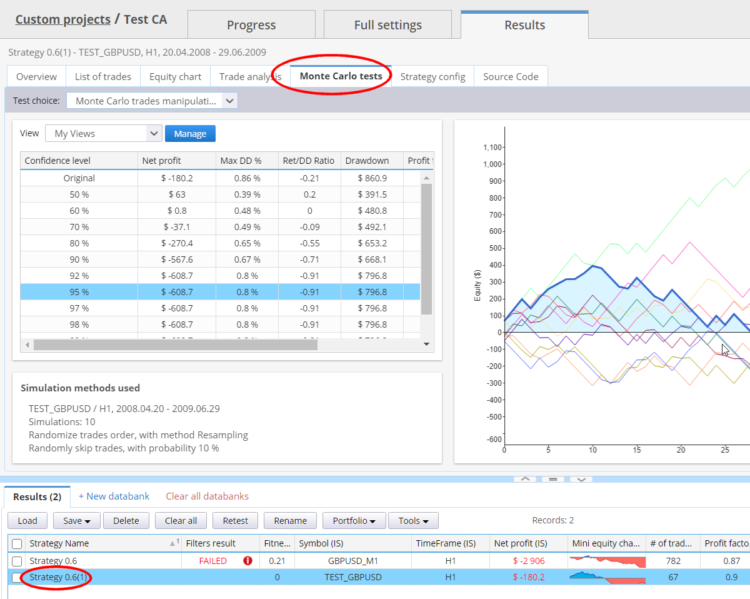
このスニペットをコンパイルして実行すると、結果は以下のようになります。データバンクから最初のストラテジーを取り出し、手動バックテストと、それに設定した3つのクロスチェックを実行し、新しい結果としてデータバンクに保存します。.
新しい結果にはモンテカルロ法の結果も含まれていることがわかります。
この記事は参考になりましたか? この記事は役に立った この記事は役に立たなかった

素晴らしい!!!!これはとても役立ちます
ありがとうございます