


 Inglese
 Spagnolo
 Portoghese
 Francese
 Tedesco
 Giapponese
Documentazione
Applicazioni
Ultimo aggiornamento il 24.9.2026 da Libor Stepan
Estensione di Q
Contenuto della pagina
Tutto nella pagina è opzionale. Q funziona già pronto all'uso, e introduzione copre ciò di cui la maggior parte delle persone ha bisogno.
Questa pagina è per quando vuoi avere più: le tue procedure salvate in modo permanente, i tuoi strumenti e Q che risponde alle domande all'interno di una scheda risultati che hai creato tu stesso.
Passo 1: Plugin, competenze e comandi
Le competenze sono procedure scritte che vengono applicate quando sono rilevanti — come creare un blocco personalizzato per questa installazione, come verificare la diversità reale di un database, come eseguire un ciclo di ricerca. Sono ciò che impedisce a questo sistema di improvvisare qualcosa che abbia un modo stabilito di essere eseguito.
Questa installazione include 18 plugin, e all'interno di essi ci sono le competenze, i comandi, gli agenti secondari e le regole di base che svolgono il lavoro. Quattro comandi elencano ciò che avete: /capacità, /agenti, /strumenti e /plugins. Digitazione / da solo apre l'intera lista dei comandi.
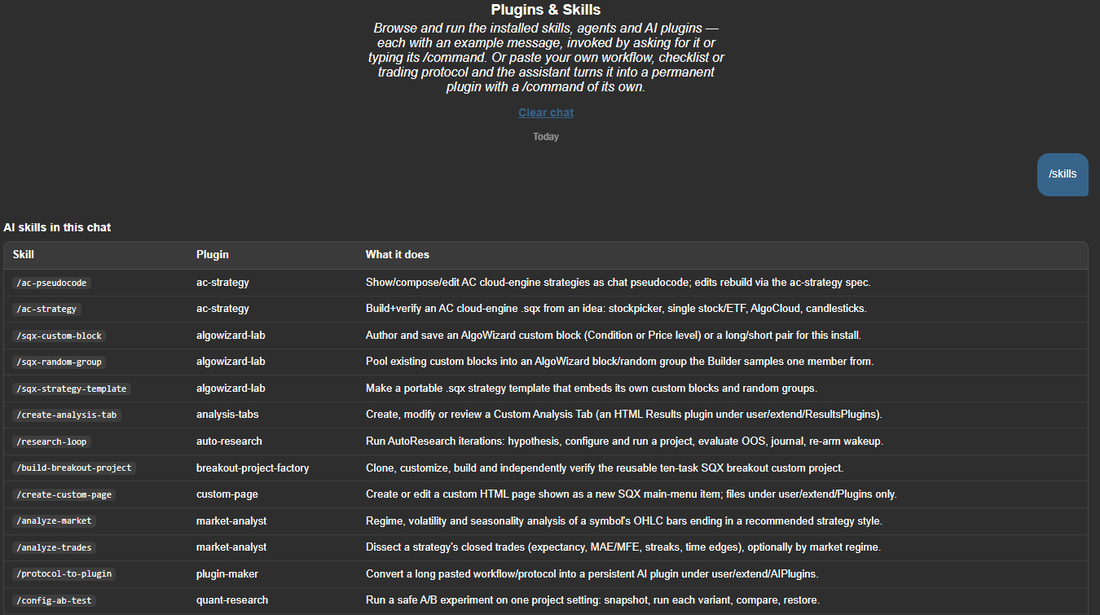
/capacità visualizza tutte le competenze installate, da quale plugin proviene e cosa fa — e ognuna di esse ha un /command di propria iniziativa.
Alcuni di essi, per evidenziare la gamma di prodotti:
- Strategia sqx e ac-strategy — sviluppare una strategia completa per i motori standard, o per i cloud per singoli asset e per gli investitori indipendenti
- sqx-project — creare o modificare un progetto personalizzato completo partendo da una singola specifica
- sqx-snippets — indicatori, segnali, colonne di dati, gestione del denaro, metodi di Monte Carlo, filtri "what-if"
- algowizard-lab — blocchi personalizzati, gruppi di blocchi e modelli di strategia collegati all'installazione
- analisi-tabulazioni — le tue schede personali nella vista dei risultati, che è la seconda fase
- quant-research — Test A/B su un'impostazione, report di banca dati, pre-check del portfolio, riassunti overnight
- ricerca automatica — l’ipotesi autonoma, costruzione, valutazione e loop di journaling
- memoria di trading — il registro delle ricerche: /ricordare prima di iniziare, /journal quando avrai finito
Nota!
Le regole di base sono invarianti, non suggerimenti. oos-discipline vietato basare le strategie su risultati ottenuti in precedenza. confermare-prima-di-applicare-le-configurazioni vietato applicare una configurazione senza il vostro esplicito consenso. disponibile-solo-su-richiesta Mantengono Q fuori dall'interfaccia utente. Si caricano con il loro plugin e si applicano ad ogni giro.
Scrivete la vostra storia
Tutto quanto sopra è un Plugin AI — un normale cartoncino sotto user/extend/AIPlugins/ nel vostro directory StrategyQuant dati. Non c'è bisogno di aggiungere il vostro codice, non c'è bisogno di riavviare il programma e non c'è bisogno di registrarsi. Basta inserire un'apposita cartella e il programma sarà pronto per l'utilizzo alla prossima richiesta.
Il modo veloce. Se hai un protocollo di trading, una checklist di ricerca o un prompt lungo che continui a riscrivere, digita /make-plugin e lo incolla. Q lo trasforma in regole, una capacità, agenti e un /command, lo salva come plugin e lo applica a ogni conversazione da allora in poi.
Il modo manuale è la stessa cartella, scritta a mano:
user/extend/AIPlugins/
└── my-plugin/
    ├── plugin.json ← {"name": "my-plugin", "description": "...", "version": "1.0.0"}
    ├── skills/
    │└── my-procedure/
    └── SKILL.md ← una procedura passo-passo (richiamata come /my-procedure)
    ├── commands/
    └── my-command.md ← un modello di prompt (invocato come /my-command args)
    ├── agents/
    │└── my-reviewer.md ← un delegato del Q per lo specialista
    └── rules/
        └── my-rules.md ← istruzioni sempre attive, aggiunte a ogni conversazione
Ogni elemento è un file Markdown con un piccolo header frontmatter e le istruzioni sottostanti:
---
nome: my-procedure
Descrizione: Quando usare questa funzione — Q legge questa riga per decidere. Essere precisi.
runtime: sqai # dove viene caricato l'elemento
strumenti: [read_file, query_databank] solo per gli # agenti — lista opzionale di permessi
---

Le istruzioni sono riportate qui, in formato Markdown semplice.
I comandi possono utilizzare $ARGUMENTI (tutto ciò che segue il nome) o i numeri da $1 a $9.
I quattro tipi differiscono solo nel momento in cui vengono caricati:
- regole/ — istruzioni sempre attive, come Non rischiare mai più di 1 % o rappresentate sempre in forma di tabella. Si integra automaticamente in ogni conversazione.
- capacità/ — una procedura per un tipo di attività. Caricata automaticamente quando l'attività corrisponde alle sue specifiche. descrizione, o forzato con /name.
- comandi/ — una plantilla di prompt riutilizzabile con argomenti. Esce in esecuzione solo quando si digita /name args.
- agenti/ — un sub-assistente con le proprie istruzioni e, opzionalmente, un set di strumenti limitato. Q delega questo compito a lui, oppure lo si immette nella riga di comando. /name task. Alcuni di essi funzionano in parallelo.
Starter modelli per tutti e quattro i sedili user/extend/AIPlugins/_templates/ — copiare una e compilare il modulo.
Nota!
Un plug-in è costituito da cartelle e Markdown, quindi può essere condiviso, versionato e rivisto come qualsiasi altro file nel tuo repository. descrizione La linea è onesta e specifica: è l'unica cosa che Q considera quando decide se una competenza è quella giusta per il lavoro.
I tuoi strumenti
Una competenza insegna a Q una procedura; una Strumento IA le conferisce una nuova funzionalità. È un frammento Java come tutti gli altri in StrategyQuant, con l’unica differenza che, una volta compilato, Q può richiamarlo esattamente come un tool integrato. Crea uno nell’Editor di codice — Nuovo → Strumento IA — oppure chiedi a Q di scriverlo. Arriverà in utente/estensione/Snippets/SQ/AITools, il nome della classe diventa il nome dell'oggetto con un ext_ prefisso, il @Descrizione diventa ciò che Q legge quando lo sceglie, e il pubblico @Parametro I campi diventano gli argomenti. Compilali e saranno chiamabili nella prossima istruzione.
Passo 2: Q all'interno delle tue schede dei risultati
Q non è solo il pannello. Un plugin personalizzato per i risultati — la tua propria scheda nella vista dei risultati — può chiedere a Q una domanda unica e mostrare la risposta dove i numeri sono già presenti. Spiegare il principio di questa strategia, su un pulsante, accanto alla curva dell’equity.
Passa attraverso l’interfaccia del plugin AI_COMPLETE il messaggio, lo stesso API PostMessage utilizzato da ogni altra richiesta di plugin:
window.parent.postMessage({
  tipo: 'AI_COMPLETE',
  requestId: 'explain-' + strategiaName, // opzionale, riportato indietro
  params: {
    prompt: 'Spiegare questa strategia in linguaggio semplice: ...',
    sistema: 'Siete un assistente commerciale molto completo.' // opzionale
  }
}, *');

window.addEventListener('message', (event) => {
  Se (event.data?.type !== 'AI_COMPLETE_RESPONSE') ritorno;
  // event.data.data.success = la risposta del modello
  // event.data.data.error = cosa è andato storto
});
La realizzazione avviene sullo stesso modello su cui è impostato il chat e viene fatturata allo stesso modo, quindi consuma i crediti AI dal medesimo saldo. È stateless — senza storia, senza strumenti, una sola domanda, una sola risposta — e non blocca mai il chat.
Regole della casa, perché si spendono i crediti dell’utente. Richieda l'accesso solo tramite un clic esplicito, mai automaticamente mentre qualcuno naviga in una banca dati. Cache l'answer per strategia e inserisci un codice esplicito. Regenerare vicino a questo. Mantenete la notifica piccola. Etichettate il pulsante come una richiesta di AI a pagamento, così nessuno sarà sorpreso dal saldo.
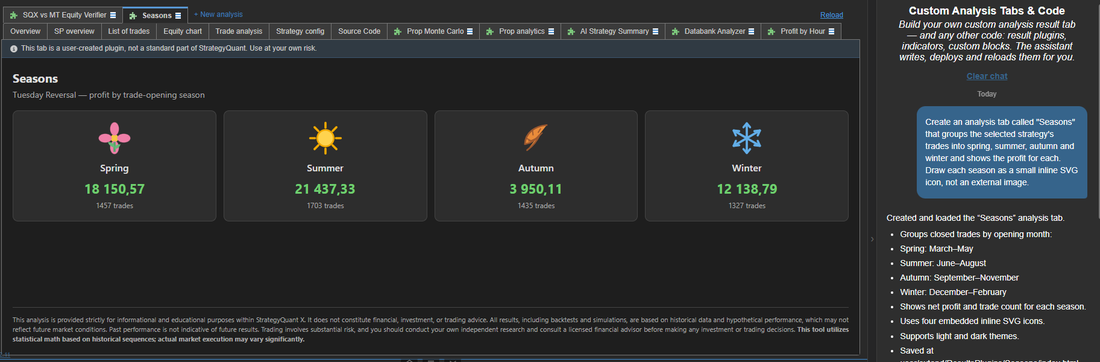
La scheda "Riassunto della strategia AI": scegliete una strategia, premete il pulsante, ottenete il principio in linguaggio semplice — la cache è disponibile, è possibile riprodurre la strategia e la strategia è etichettata come richiesta a pagamento.
E non è necessario che lo scriva tu stesso. Questo è ciò che dice la Tab e codice di analisi personalizzati L'area è destinata a:
> Creare una scheda analisi con un pulsante ‘Explain with AI’: quando clicco su una strategia e la premo, invio al sistema di intelligenza artificiale il pseudocodice e le statistiche principali della strategia e mostro la spiegazione — archiviata per strategia, con un pulsante “Regenerate”.
Q scrive il plugin, lo distribuisce sotto user/extend/ResultsPlugins/ e ricarica la vista dei risultati, seguendo le regole sopra descritte.
Naturalmente, non tutti i tab devono chiamare l'IA. La maggior parte di essi consiste semplicemente in calcoli basati sulla lista dei prodotti in vendita — e questi non costano nulla da eseguire.
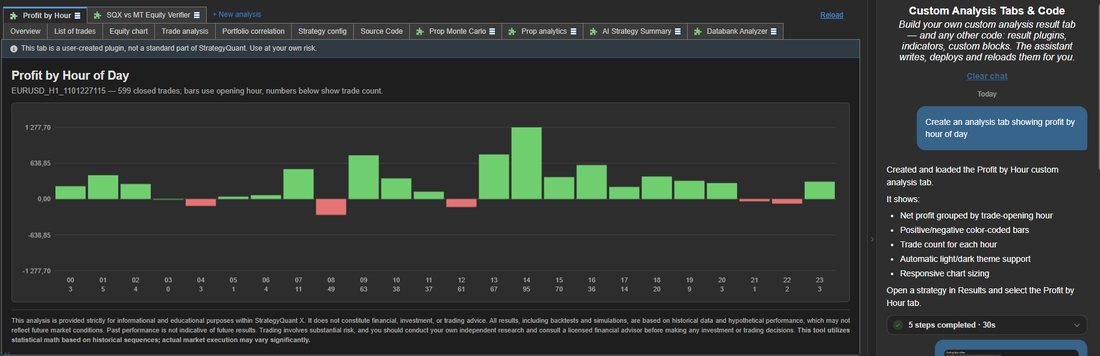
La stessa area, una nuova tabella: il profitto netto suddiviso per l’ora in cui è stato aperto il trade, colorato per ore, con il numero dei trade sotto ogni barra. Scritto, implementato e caricato da una sola riga.
Dove andare da qui
- Il introduzione — cosa è Q, come viene risposto a una richiesta e cosa ricorda
- Starter Le schede per tutti e quattro i tipi di plugin sono disponibili nella user/extend/AIPlugins/_templates/ Nella vostra installazione
Questo articolo è stato utile? L'articolo è stato utile L'articolo non è stato utile