


 Anglais
 Espagnol
 Portugais
 Italien
 Allemand
 Japonais
Documentation
Applications
Dernière mise à jour le 30. 4. 2026 par Tomas Vanek
MetaTrader 5 Direct API Data Import
Contenu des pages
Les Importer des données depuis MT5 dialogue dans StrategyQuant X Data Manager vous permet d'extraire des données historiques de prix directement à partir d'une installation locale de MetaTrader 5 dans Quant Data Manager (QDM). C'est le moyen le plus rapide d'obtenir un historique précis des courtiers pour tous les symboles que votre terminal MT5 peut voir - forex, CFDs, indices, actions et futures.
Disponibilité
Cette fonction est disponible depuis StrategyQuant X build 144. Les versions antérieures n'incluent pas la tuile d'importation MT5 dans le gestionnaire de données - mettez à jour la version 144 ou ultérieure pour l'utiliser.
Avant de commencer
- MetaTrader 5 doit être installé sur la même machine que StrategyQuant X.
- Le terminal MT5 doit avoir été lancé au moins une fois et connecté à un compte de courtier pour que les métadonnées des symboles soient disponibles.
- Pour de meilleurs résultats, augmentez la mémoire tampon de l'historique MT5 : dans MetaTrader 5, allez dans Outils → Options → Graphiques et réglez le paramètre Nombre maximal de barres dans le graphique à une valeur élevée (par exemple 99 999 999), puis redémarrez MT5. Sans cela, MT5 ne garde qu'une fenêtre limitée de barres en mémoire et l'importation sera tronquée.
Ouverture du dialogue
- Ouvrez le gestionnaire de données dans StrategyQuant X.
- Sur le site Sources de données cliquez sur l'onglet Importation MT5 tuile.
- Les Importer des données depuis MT5 s'ouvre.
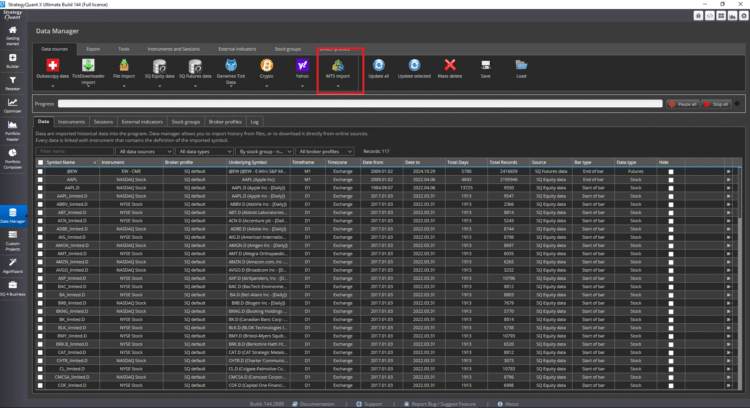
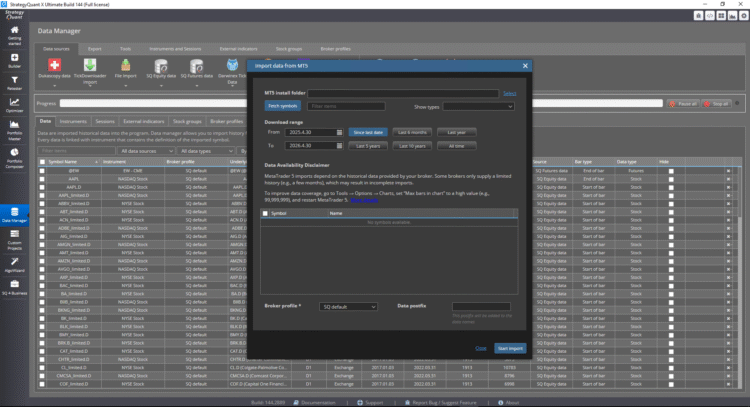
Champs de dialogue
Dossier d'installation MT5 Cliquez sur Sélectionner et pointez sur le dossier de l'installation de MetaTrader 5 à partir duquel vous souhaitez lire les données. Ce dossier doit contenir terminal64.exe.
Vous pouvez choisir une installation standard ou une instance MT5 portable - StrategyQuant détecte automatiquement la disposition. Si le dossier ne contient pas terminal64.exe, l'importation échoue avec une erreur claire.
Recherche de symboles Une fois le dossier d'installation sélectionné, cliquez sur Recherche de symboles pour charger la liste des symboles depuis MT5. Seuls les symboles visibles sur le terminal MT5 connecté peuvent être récupérés - si un symbole est manquant, ouvrez-le d'abord dans MT5 (Market Watch → Show All) et récupérez-le à nouveau.
Filtrer les articles Filtre textuel sur les noms de symboles. Utile pour réduire les longues listes de symboles des courtiers.
Types de spectacles Limite la liste des symboles à une catégorie d'instruments spécifique (forex, CFD, futures, stock, ...) comme indiqué par MT5.
Gamme de téléchargement Définit la fenêtre historique à importer.
- Du / Au - les dates de début et de fin manuelles.
- Depuis la dernière date - mise à jour incrémentale ; télécharge uniquement les données les plus récentes par rapport à celles déjà présentes dans QDM pour le symbole sélectionné.
- 6 derniers mois, L'année dernière, Les 5 dernières années, Les 10 dernières années, Tout le temps - des préréglages rapides qui remplissent De et Pour pour vous.
La quantité réelle de données que vous recevez est limitée par ce que votre courtier stocke. La boîte de dialogue vous avertit à ce sujet dans la section Avis de non-responsabilité concernant la disponibilité des donnéesCertains courtiers ne conservent que quelques mois de l'historique M1, ce qui peut donner l'impression que les longues fourchettes sont incomplètes, même si l'importation a fonctionné correctement.
Tableau des symboles Après avoir récupéré les données, cochez les symboles que vous souhaitez importer. La multi-sélection est prise en charge ; chaque symbole sélectionné devient (ou met à jour) un instrument dans QDM.
Profil du courtier Sélectionnez le profil de courtier sous lequel les instruments importés seront stockés. Le profil regroupe les instruments par courtier afin que les backtests utilisent des définitions cohérentes des spreads, des commissions et des heures de négociation. SQ par défaut est la solution de repli intégrée.
Postfixe de données Suffixe facultatif ajouté au nom des données importées dans QDM (par exemple _MT5 ou _BrokeX). Utilisez-le pour séparer les importations parallèles d'un même symbole provenant de différents courtiers. Laissez-le vide si vous n'avez pas besoin de cette distinction.
Exécution de l'importation
- Sélectionnez le dossier d'installation de MT5.
- Cliquez sur Recherche de symboles et attendez que la liste se remplisse.
- Filtrez et cochez les symboles à importer.
- Choisissez une plage de téléchargement.
- Choisissez le profil du courtier et, éventuellement, un postfixe de données.
- Cliquez sur Démarrer l'importation.
Progress est illustré par le Progrès en haut du gestionnaire de données. Vous pouvez interrompre ou arrêter la file d'attente avec Pause tous / Arrêter tout en haut à droite de la fenêtre. Lorsque l'importation est terminée, les nouveaux instruments apparaissent dans la section Données ci-dessous.
Ce qui est importé
Pour chaque symbole sélectionné, StrategyQuant tire sur MT5 :
- Historique des barres OHLC pour la plage demandée.
- Métadonnées du symbole : chiffres, taille du tick, valeur du tick, taille du contrat, devise de base/de profit, mode de calcul, spread brut.
À partir de ces métadonnées, QDM déduit les caractéristiques suivantes de l'instrument Taille du Pip/Tick, Pas de Pip/Tick, Valeur du point et Marge de défaut.
Mise à jour ultérieure des données
Le MT5 import est conçu pour toujours créer un nouveau symbole dans QDM - il ne s'agit pas d'un outil de mise à jour incrémentielle. Chaque exécution produit une nouvelle entrée d'instrument plutôt que d'ajouter des barres à une entrée existante.
Si vous souhaitez rafraîchir les données d'un symbole déjà importé, supprimez d'abord l'instrument existant dans le gestionnaire de données, puis relancez l'importation MT5. Cela permet également de s'assurer que le profil du symbole (taille du tick, valeur du point, taille du contrat, spread) est réécrit avec les dernières valeurs de votre courtier - ce qui est utile lorsque les spécifications du courtier ont changé depuis l'importation initiale.
Utiliser le Postfixe de données si vous souhaitez conserver l'ancienne importation avec une nouvelle (par exemple, marquer la nouvelle exécution avec _v2 ou une date) au lieu de la remplacer.
Dépannage
- “Le dossier sélectionné ne contient pas terminal64.exe” - Vous avez pointé le mauvais dossier. Choisissez la racine de l'installation de MT5 qui contient terminal64.exe.
- La recherche de symboles ne renvoie rien ou échoue - MT5 n'a jamais été lancé, n'est pas connecté ou la liste des symboles est vide. Ouvrez le terminal, connectez-vous, puis récupérez à nouveau.
- La gamme importée est beaucoup plus courte que celle demandée - Le courtier ne conserve pas l'historique de la profondeur, ni celui du MT5 Nombre maximal de barres dans le graphique est trop faible. Relevez la limite dans Outils → Options → Graphiques, redémarrez MT5, réimportez.
- Un symbole manque dans la liste - Le symbole n'est pas visible dans le Market Watch de MT5. Dans MT5, cliquez avec le bouton droit de la souris sur Market Watch → Show All (ou ajoutez le symbole manuellement), puis procédez à une nouvelle recherche.
- La taille du tick, la valeur du point ou l'écart ne semblent pas corrects dans QDM - Anomalie des métadonnées du courtier. Supprimez l'instrument et réimportez-le. Si la valeur est toujours erronée, il se peut que le symbole ait besoin d'un remplacement des métadonnées du côté de l'importation.
Cet article a-t-il été utile ? L'article était utile L'article n'était pas utile
‘Le bouton ’ Démarrer l'importation » n'est pas disponible
Une super nouvelle fonctionnalité.
Mais malheureusement, le bouton ‘ Démarrer l'importation ’ (comme on le voit sur votre image) n'est pas disponible dans mon installation de StrategyQuant (Windows 10)…