


 Inglés
 Portugués
 Francés
 Italiano
 Alemán
 japonés
Documentación
Aplicaciones
Última actualización el 30. 4. 2026 by Tomas Vanek
MetaTrader 5 Importación Directa de Datos API
Contenido de la página
En Importar datos de MT5 diálogo en StrategyQuant X Data Manager le permite extraer datos históricos de precios directamente desde una instalación local de MetaTrader 5 a Quant Data Manager (QDM). Es la forma más rápida de obtener un historial preciso del broker para cualquier símbolo que su terminal MT5 pueda ver - divisas, CFDs, índices, acciones y futuros.
Disponibilidad
Esta función está disponible desde StrategyQuant X build 144. Las versiones anteriores no incluyen el mosaico de importación MT5 en el Gestor de datos - actualice a la versión 144 o posterior para utilizarlo.
Antes de empezar
- MetaTrader 5 debe estar instalado en la misma máquina que StrategyQuant X.
- El terminal MT5 debe haberse iniciado al menos una vez y haber iniciado sesión en una cuenta de broker para que los metadatos de los símbolos estén disponibles.
- Para obtener mejores resultados, aumente el búfer histórico de MT5: en MetaTrader 5 vaya a Herramientas → Opciones → Gráficos y establezca Máximo de barras en el gráfico a un valor alto (por ejemplo 99,999,999), luego reinicie MT5. Sin esto, MT5 sólo mantiene una ventana limitada de barras en la memoria y la importación se truncará.
Abrir el diálogo
- Abra el Gestor de Datos en StrategyQuant X.
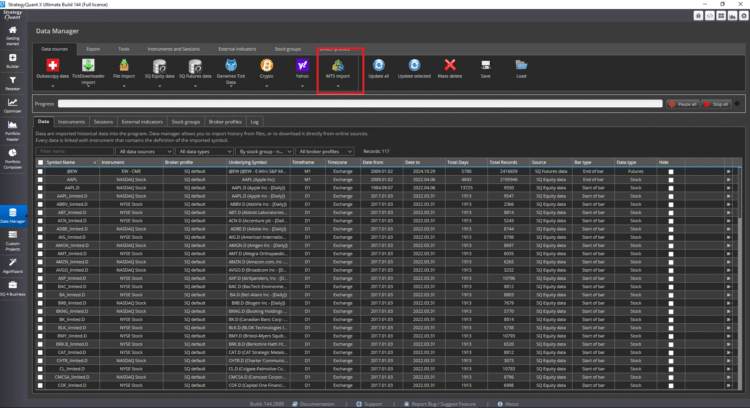
- En el Fuentes de datos pulse el botón Importación MT5 baldosa.
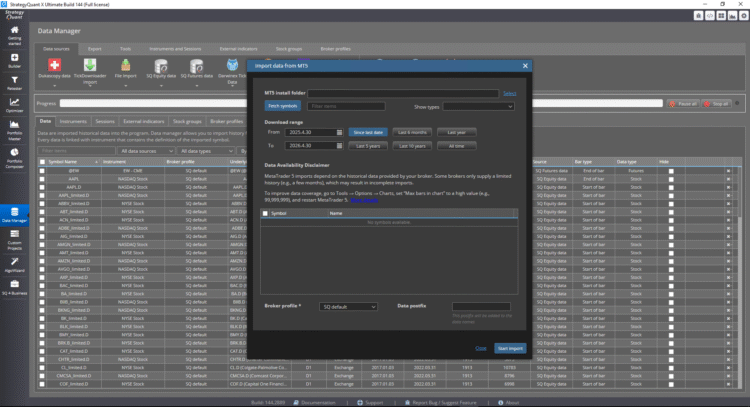
- En Importar datos de MT5 se abre el diálogo.
Campos de diálogo
Carpeta de instalación de MT5 Haga clic en Seleccione y apunte a la carpeta de la instalación de MetaTrader 5 desde la que desea leer. La carpeta debe contener terminal64.exe.
Puede elegir una instalación estándar o una instancia MT5 portátil - StrategyQuant detecta la disposición automáticamente. Si la carpeta no contiene terminal64.exe, la importación falla con un error claro.
Obtener símbolos Una vez seleccionada la carpeta de instalación, haga clic en Obtener símbolos para cargar la lista de símbolos desde MT5. Si falta algún símbolo, ábralo primero en MT5 (Market Watch → Show All) y vuelva a cargarlo.
Filtrar artículos Filtro de texto sobre nombres de símbolos. Útil para acotar largas listas de símbolos de brokers.
Mostrar tipos Limita la lista de símbolos a una categoría específica de instrumentos (divisas, CFD, futuros, acciones, ...) según MT5.
Gama de descargas Define la ventana histórica a importar.
- De / A - fechas de inicio y fin manuales.
- Desde la última fecha - actualización incremental; descarga sólo los datos más recientes de los que ya están en QDM para el símbolo seleccionado.
- Últimos 6 meses, El año pasado, Últimos 5 años, Últimos 10 años, Todos los tiempos - preajustes rápidos que llenan En y A para ti.
La cantidad real de datos que recibes está limitada por lo que almacena tu broker. El cuadro de diálogo advierte de ello en la ventana Descargo de responsabilidad sobre la disponibilidad de datosAlgunos corredores sólo conservan unos meses del historial de M1, lo que puede hacer que los rangos largos parezcan incompletos aunque la importación haya funcionado correctamente.
Tabla de símbolos Tras la búsqueda, marque los símbolos que desee importar. Se admite la selección múltiple; cada símbolo seleccionado se convierte (o actualiza) en un instrumento en QDM.
Perfil del agente Seleccione el perfil de corredor en el que se almacenarán los instrumentos importados. El perfil agrupa los instrumentos por corredor para que las pruebas retrospectivas utilicen definiciones coherentes de diferencial, comisión y horario de negociación. SQ por defecto es la alternativa incorporada.
Postfijo de datos Sufijo opcional que se añade al nombre de los datos importados en QDM (por ejemplo _MT5 o _BrokeX). Utilícelo para mantener separadas las importaciones paralelas del mismo símbolo desde distintos corredores. Déjelo vacío si no necesita la distinción.
Ejecutar la importación
- Seleccione la carpeta de instalación de MT5.
- Haga clic en Obtener símbolos y esperar a que se complete la lista.
- Filtre y marque los símbolos que desea importar.
- Elige un rango de descarga.
- Elija el perfil del corredor y, opcionalmente, un postfijo de datos.
- Haga clic en Iniciar importación.
Progress se muestra mediante el Progreso situada en la parte superior del Gestor de datos. Puede pausar o detener la cola con Pausa todo / Detener todo en la parte superior derecha de la ventana. Cuando finaliza la importación, los nuevos instrumentos aparecen en la ventana Datos pestaña de abajo.
Qué se importa
Por cada símbolo seleccionado StrategyQuant tira de MT5:
- Historial de barras OHLC para el rango solicitado.
- Metadatos del símbolo: dígitos, tamaño del tick, valor del tick, tamaño del contrato, divisa base/ganancia, modo de cálculo, diferencial bruto.
A partir de estos metadatos, QDM obtiene los datos del instrumento Tamaño Pip/Tick, Paso Pip/Tick, Valor en puntos y Diferencial por defecto.
Actualización posterior de los datos
La importación de MT5 está diseñada para crear siempre un nuevo símbolo en QDM - no es una herramienta de actualización incremental. Cada ejecución produce una nueva entrada de instrumento en lugar de añadir barras a una ya existente.
Si desea actualizar los datos de un símbolo que ya ha importado, elimine primero el instrumento existente en el Gestor de datos y ejecute de nuevo la importación MT5. Esto también asegura que el perfil del símbolo (tamaño del tick, valor del punto, tamaño del contrato, spread) se reescriba con los últimos valores de su broker - útil cuando las especificaciones del broker han cambiado desde la importación original.
Utilice la Postfijo de datos si desea mantener la importación antigua junto con una nueva (por ejemplo, etiquetar la nueva ejecución con _v2 o una fecha) en lugar de sustituirla.
Solución de problemas
- “La carpeta seleccionada no contiene terminal64.exe” - Has apuntado a la carpeta equivocada. Elija la raíz de instalación MT5 que contiene terminal64.exe.
- Fetch symbols no devuelve nada o falla - MT5 nunca se ha iniciado, no ha iniciado sesión o la lista de símbolos está vacía. Abra el terminal, inicie sesión y vuelva a buscar.
- El alcance importado es mucho menor que el solicitado - Broker no almacena historial más profundo, o MT5’s Máximo de barras en el gráfico es demasiado bajo. Aumente el límite en Herramientas → Opciones → Gráficos, reinicie MT5, vuelva a importar.
- Falta un símbolo en la lista - El símbolo no está visible en la Observación del Mercado de MT5. En MT5, haga clic con el botón derecho en Market Watch → Show All (o añada el símbolo manualmente) y, a continuación, vuelva a buscarlo.
- El tamaño del tick, el valor del punto o la dispersión parecen incorrectos en QDM - Anomalía en los metadatos del broker. Elimine el instrumento y vuelva a importarlo. Si el valor sigue siendo incorrecto, es posible que el símbolo necesite una anulación de metadatos en el lado de importación
¿Le ha resultado útil este artículo? El artículo era útil El artículo no era útil
‘El botón ’Iniciar importación» no está disponible
Una nueva función estupenda.
Pero, por desgracia, el botón ‘Iniciar importación’ (tal y como se ve en tu imagen) no está disponible en mi instalación de StrategyQuant (Windows 10)…