


 Englisch
 Spanisch
 Portugiesisch
 Französisch
 Italienisch
 Japanisch
Dokumentation
Anwendungen
Zuletzt aktualisiert am 30. 4. 2026 von Tomas Vanek
MetaTrader 5 Direkter API-Datenimport
Inhalt der Seite
Die Daten aus MT5 importieren Dialog in StrategyQuant X Data Manager können Sie historische Kursdaten direkt von einer lokalen MetaTrader 5-Installation in Quant Data Manager (QDM) ziehen. Dies ist der schnellste Weg, um brokergenaue Historien für jedes Symbol zu erhalten, das Ihr MT5-Terminal sehen kann - Forex, CFDs, Indizes, Aktien und Futures.
Verfügbarkeit
Diese Funktion ist verfügbar seit StrategyQuant X Baujahr 144. Frühere Builds enthalten die MT5-Importkachel im Data Manager nicht - aktualisieren Sie auf Build 144 oder höher, um sie zu nutzen.
Bevor Sie beginnen
- MetaTrader 5 muss auf demselben Rechner wie StrategyQuant X installiert sein.
- Das MT5-Terminal muss mindestens einmal gestartet und bei einem Broker-Konto angemeldet worden sein, damit die Symbol-Metadaten verfügbar sind.
- Die besten Ergebnisse erzielen Sie, wenn Sie den MT5-Historienpuffer erhöhen: Gehen Sie in MetaTrader 5 auf Extras → Optionen → Charts und stellen Sie Maximale Balken im Diagramm auf einen hohen Wert (z.B. 99.999.999) setzen und MT5 neu starten. Andernfalls behält MT5 nur ein begrenztes Fenster von Takten im Speicher und der Import wird abgeschnitten.
Öffnen des Dialogs
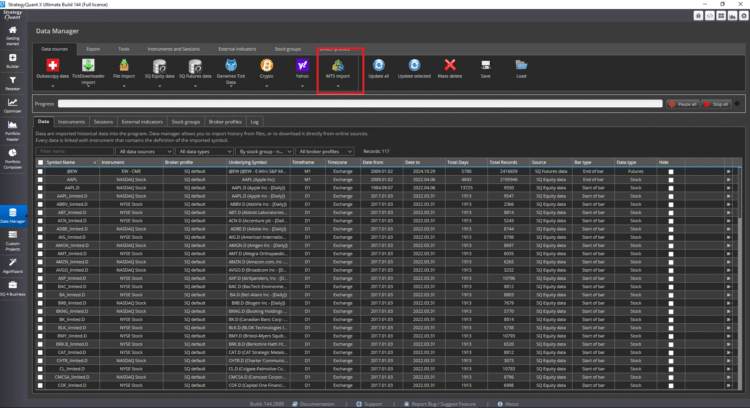
- Öffnen Sie den Datenmanager in StrategyQuant X.
- Auf der Datenquellen klicken Sie auf die Registerkarte MT5-Einfuhr Kacheln.
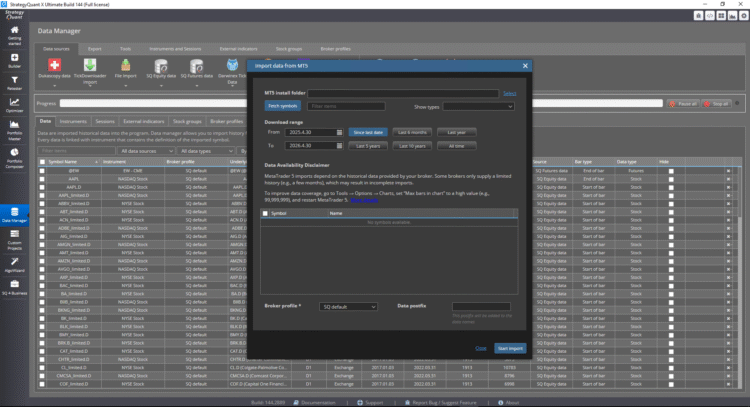
- Die Daten aus MT5 importieren öffnet sich der Dialog.
Dialogfelder
MT5-Installationsordner Klicken Sie auf Wählen Sie und zeigen Sie auf den Ordner der MetaTrader 5-Installation, von der Sie lesen möchten. Der Ordner muss terminal64.exe enthalten.
Sie können entweder eine Standardinstallation oder eine portable MT5-Instanz wählen - StrategyQuant erkennt das Layout automatisch. Wenn der Ordner nicht terminal64.exe enthält, schlägt der Import mit einem deutlichen Fehler fehl.
Symbole abrufen Nachdem Sie den Installationsordner ausgewählt haben, klicken Sie auf Symbole abrufen um die Symbolliste von MT5 zu laden. Es können nur Symbole geholt werden, die für das angeschlossene MT5-Terminal sichtbar sind - wenn ein Symbol fehlt, öffnen Sie es zuerst im MT5 (Market Watch → Show All) und holen Sie es erneut.
Artikel filtern Textfilter über Symbolnamen. Nützlich zur Eingrenzung langer Maklersymbollisten.
Typen anzeigen Begrenzt die Symbolliste auf eine bestimmte Instrumentenkategorie (Forex, CFD, Futures, Aktien, ...) wie von MT5 gemeldet.
Download-Bereich Legt das zu importierende historische Fenster fest.
- Von / Bis - manuelle Start- und Enddaten.
- Seit dem letzten Datum - inkrementelle Aktualisierung; lädt nur Daten herunter, die neuer sind als die, die bereits in QDM für das ausgewählte Symbol vorhanden sind.
- Letzte 6 Monate, Letztes Jahr, Letzte 5 Jahre, Letzte 10 Jahre, Alle Zeiten - schnelle Voreinstellungen, die füllen Von und An für Sie.
Die tatsächliche Datenmenge, die Sie erhalten, ist durch die von Ihrem Broker gespeicherte Menge begrenzt. Das Dialogfeld warnt vor diesem Umstand in der Haftungsausschluss zur DatenverfügbarkeitEinige Broker bewahren nur einige Monate der M1-Historie auf, was lange Zeiträume unvollständig erscheinen lassen kann, obwohl der Import korrekt funktioniert hat.
Symboltabelle Markieren Sie nach dem Abruf die Symbole, die Sie importieren möchten. Die Mehrfachauswahl wird unterstützt; jedes ausgewählte Symbol wird zu einem Instrument in QDM (oder aktualisiert es).
Maklerprofil Wählen Sie das Maklerprofil, unter dem die importierten Instrumente gespeichert werden sollen. Das Profil gruppiert die Instrumente nach Broker, so dass Backtests einheitliche Definitionen für Spreads, Provisionen und Handelszeiten verwenden. SQ-Standard ist der eingebaute Fallback.
Daten-Postfix Optionales Suffix, das an den Namen der importierten Daten in QDM angehängt wird (zum Beispiel _MT5 oder _BrokeX). Verwenden Sie es, um parallele Importe desselben Symbols von verschiedenen Brokern zu trennen. Lassen Sie es leer, wenn Sie die Unterscheidung nicht benötigen.
Ausführen des Imports
- Wählen Sie den MT5-Installationsordner.
- Klicken Sie auf Symbole abrufen und warten Sie, bis die Liste ausgefüllt ist.
- Filtern und markieren Sie die zu importierenden Symbole.
- Wählen Sie einen Download-Bereich.
- Wählen Sie das Maklerprofil und optional ein Datenpostfix.
- Klicken Sie auf Import starten.
Progress wird angezeigt durch die Fortschritt Leiste oben im Datenmanager. Sie können die Warteschlange unterbrechen oder anhalten mit Pause alle / Alle anhalten in der oberen rechten Ecke des Fensters. Wenn der Import abgeschlossen ist, erscheinen die neuen Instrumente im Fenster Daten Registerkarte unten.
Was importiert wird
Für jedes ausgewählte Symbol zieht StrategyQuant von MT5:
- OHLC-Balkenverlauf für den gewünschten Bereich.
- Symbol-Metadaten: Ziffern, Tickgröße, Tickwert, Kontraktgröße, Basis-/Gewinnwährung, Berechnungsmodus, Rohspread.
Aus diesen Metadaten leitet QDM die Daten des Instruments ab Pip/Tick Größe, Pip/Tick-Schritt, Punktwert und Standard-Spanne.
Spätere Aktualisierung der Daten
Der MT5-Import wurde entwickelt, um immer ein neues Symbol erstellen in QDM - es ist kein Werkzeug zur inkrementellen Aktualisierung. Bei jedem Durchlauf wird ein neuer Instrumenteneintrag erstellt, anstatt Balken an einen bestehenden Eintrag anzuhängen.
Wenn Sie die Daten für ein bereits importiertes Symbol aktualisieren möchten, löschen Sie zunächst das vorhandene Instrument im Datenmanager und führen Sie dann den MT5-Import erneut aus. Dadurch wird auch sichergestellt, dass das Symbolprofil (Tick-Größe, Punktwert, Kontraktgröße, Spread) mit den neuesten Werten Ihres Brokers neu geschrieben wird - nützlich, wenn sich die Spezifikationen des Brokers seit dem ursprünglichen Import geändert haben.
Verwenden Sie die Daten-Postfix wenn Sie den alten Import neben einem neuen beibehalten wollen (z. B. indem Sie den neuen Lauf mit _v2 oder einem Datum kennzeichnen), anstatt ihn zu ersetzen.
Fehlersuche
- “Ausgewählter Ordner enthält nicht terminal64.exe” - Sie haben auf den falschen Ordner gezeigt. Wählen Sie das MT5-Installationsverzeichnis, das terminal64.exe enthält.
- Fetch symbols gibt nichts zurück oder schlägt fehl - MT5 wurde nie gestartet, ist nicht eingeloggt oder die Symbolliste ist leer. Öffnen Sie das Terminal, melden Sie sich an und rufen Sie es erneut ab.
- Der importierte Bereich ist viel kürzer als gewünscht - Broker speichert keine tiefere Historie, oder MT5’s Maximale Balken im Diagramm zu niedrig ist. Erhöhen Sie das Limit in Extras → Optionen → Charts, starten Sie MT5 neu und importieren Sie erneut.
- Es fehlt ein Symbol in der Liste - Das Symbol ist in der Marktbeobachtung von MT5 nicht sichtbar. Klicken Sie im MT5 mit der rechten Maustaste auf Market Watch → Show All (oder fügen Sie das Symbol manuell hinzu) und holen Sie es erneut ab.
- Die Tickgröße, der Punktwert oder der Spread sieht in QDM falsch aus - Anomalie in den Broker-Metadaten. Löschen Sie das Instrument und importieren Sie es erneut. Wenn der Wert immer noch falsch ist, muss das Symbol möglicherweise auf der Importseite in den Metadaten überschrieben werden
War dieser Artikel hilfreich? Der Artikel war nützlich Der Artikel war nicht nützlich
‘Die Schaltfläche ’Import starten“ ist nicht verfügbar
Tolle neue Funktion.
Leider ist die Schaltfläche ‘Import starten’ (wie auf Ihrem Bild zu sehen) in meiner StrategyQuant-Installation (Windows 10) nicht verfügbar…