


 英語
 スペイン語
 ポルトガル語
 フランス語
 イタリア語
 ドイツ語
ドキュメント
アプリケーション
最終更新日:2026年4月30日、Tomas Vanekによって
MetaTrader 5 ダイレクト API によるデータインポート
ページのコンテンツ
その MT5からデータをインポートする StrategyQuant X Data Manager のダイアログ機能を使用すると、ローカル MetaTrader 5 インストールから Quant Data Manager (QDM) に直接履歴価格データをプルできます。これは、MT5 端末で確認できるあらゆる銘柄(外国為替、CFD、指数、株式、先物)のブローカー指定の履歴を取得する最も迅速な方法です。.
在庫状況
この機能は以下のバージョンから利用可能です。 StrategyQuant X ビルド 144. 以前のビルドには、Data Manager の MT5 インポートタイルは含まれていません。使用するには、ビルド 144 以降にアップデートしてください。.
始める前に
- MetaTrader 5 は StrategyQuant X と同じマシンにインストールする必要があります。.
- MT5端末は少なくとも一度起動され、ブローカーのアカウントにログインされている必要があります。そうすればシンボルのメタデータが利用可能になります。.
- 最良の結果を得るには、MT5の履歴バッファを増やす:MetaTrader 5で「ツール」→「オプション」→「チャート」に進み、設定してください。 チャート内のマックスバー 数値が高い場合(例:99,999,999)、MT5を再起動してください。これがないと、MT5はメモリにバーの表示範囲を限定したままにしており、インポートは途切れます。.
ダイアログを開く
- StrategyQuant Xでのオープンデータマネージャー.
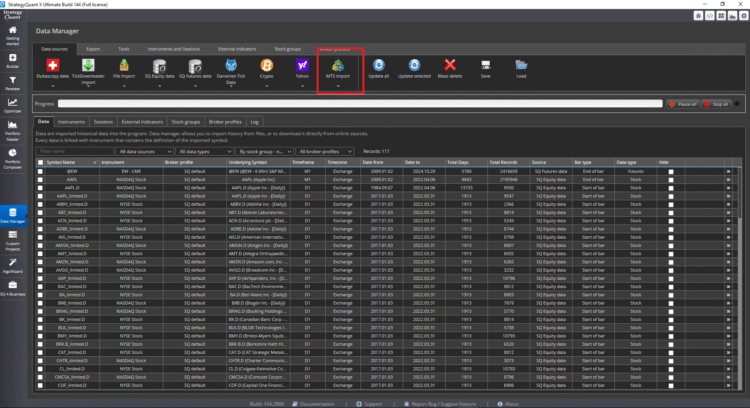
- 上の データソース タブをクリックして、 MT5 インポート タイル。.
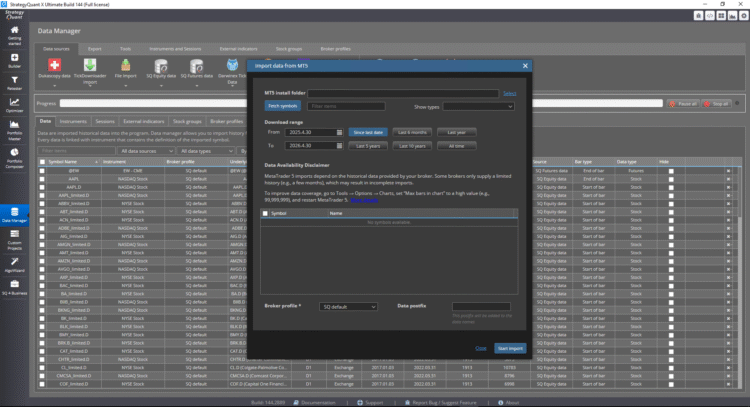
- その MT5からデータをインポートする ダイアログが開きます。.
ダイアログフィールド
MT5 インストールフォルダ クリック 選択 そして、読み取りたいMetaTrader 5インストールのフォルダに指します。そのフォルダには、terminal64.exeが含まれている必要があります。.
標準インストールかポータブルMT5インスタンスのどちらかを選択できます。 StrategyQuant フォルダーにterminal64.exeが含まれていない場合は、インポートが失敗し、エラーメッセージが表示されます。.
フェッチシンボル インストールフォルダを選択したら、[次へ]をクリックします。 フェッチシンボル MT5からシンボルリストを読み込むには、接続されているMT5端末でしか表示されないシンボルのみが取得できます。シンボルが欠落している場合は、まずMT5でそのシンボルを開いて(マーケットウォッチ → すべて表示)再度取得してください。.
アイテムをフィルターする 記号名のテキストフィルター。長いブローカー記号リストを絞り込むのに便利です。.
ショーの種類 MT5によって報告された通り、シンボルリストを特定のインジケーターカテゴリー(forex、CFD、フューチャー、株式など)に限定します。.
ダウンロード範囲 インポートする歴史的なウィンドウを定義します。.
- 出発地/到着地 — 手動での開始および終了日。.
- 先日の日付から — 増分更新:選択したシンボルに対して QDM にすでに存在しているものより新しいデータのみをダウンロードします。.
- 過去6ヶ月間, 昨年, 過去5年間, 過去10年, すべての時間 — 塗りつぶすクイックプリセット From そして To あなたのために。.
受け取れる実際のデータ量は、ブローカーが保存するデータによって上限が設定されています。この点についてはダイアログ内で警告が表示されます。 データ利用に関する免責事項一部のブローカーは M1 の履歴を数ヶ月しか保持しないため、インポートが正常に動作したとしても、長い範囲が不完全に見えることがあります。.
シンボルテーブル 取り込み後、インポートするシンボルをチェックしてください。マルチ選択がサポートされています。選択された各シンボルは QDM のインスツルメントになります(または更新されます)。.
ブローカープロフィール インポートしたインジケーターが保管されるブローカープロファイルを選択します。このプロファイルではインジケーターがブローカーごとにグループ化されるため、バックテストでは一貫したスプレッド、コミッション、取引時間に関する定義が適用されます。. SQ デフォルト これは組み込みのフォールバックです。.
データ接尾辞 QDMでインポートされたデータ名に付加されるオプションの接尾辞(例:_MT5または_BrokeX)。これを使用して、異なるブローカーから同じシンボルを並行してインポートする場合を分離します。必要ない場合は空のままにしておいてください。.
インポートの実行
- MT5のインストールフォルダを選択します。.
- クリック フェッチシンボル そして、リストが更新されるのを待ちます。.
- インポートするシンボルをフィルターしてチェックします。.
- ダウンロード範囲を選択します。.
- ブローカーのプロファイルと、オプションでデータ接尾辞を選択します。.
- クリック インポートを開始する.
Progressは以下の通り示されます Pro草 Data Manager の上部に表示されるバーです。キューの停止や開始は、このバーで行えます。 すべてを一時停止 / すべて停止 ウィンドウの右上にある。インポートが完了すると、新しいインジケーターが表示されます。 データ 下のタブをクリックしてください。.
何が輸入されるのか
選択されたシンボルごとにMT5から StrategyQuant 引き出されます:
- 要求された範囲のOHLCバー履歴。.
- シンボルメタデータ:桁数、ティックサイズ、ティック値、契約サイズ、基本通貨/利益通貨、計算モード、生のスプレッド.
このメタデータから、QDMは機器の属性を導き出します。 ピップ/ティックサイズ, ピップ/ティックステップ, ポイント値 そして デフォルトのスプレッド.
後でデータを更新する
MT5 インポートは、以下の目的で設計されています。 常に新しいシンボルを作成する QDMでは、これはインクリメンタルなアップデートツールではありません。各実行は、既存のインストゥルメントにバーを追加するのではなく、新しいインストゥルメントのエントリーを作成します。.
すでにインポートしたシンボルに関するデータを更新したい場合は、まずData Managerで既存のインジケーターを削除し、その後再度MT5のインポートを実行してください。これにより、シンボルプロファイル(ティックサイズ、ポイント値、契約サイズ、スプレッド)が、元のインポート時から変更されたブローカーの最新値で書き換えられるようになります。これは、元のインポート時からブローカーの仕様が変更された場合に便利です。.
「use」を データ接尾辞 新しいインポートと古いインポートを一緒に保持したい場合(例えば、新しい実行を _v2 または日付でタグ付けする)、それらを置き換えるのではなく、field を使用してください。.
トラブルシューティング
- “「選択したフォルダには terminal64.exe が含まれていません」” — あなたは間違ったフォルダを指していました。端末64.exeが含まれているMT5のインストールルートを選択してください。.
- fetch シグナルは何も返さず、失敗する — MT5はまだ起動されておらず、ログインもされていません。またはシンボルリストが空です。ターミナルを開いてログインし、再度呼び出してください。.
- 輸入品は要求された範囲よりもずっと短い。 — ブローカーはより詳細な履歴を保存しません。MT5も同様です。 チャート内のマックスバー 上限が低すぎます。ツール → オプション → チャートで上限を上げ、MT5を再起動し、再インポートしてください。.
- リストにシンボルが欠けています — MT5 のマーケットウォッチではシンボルが表示されません。MT5 では、「マーケットウォッチ」を右クリックして「すべて表示」を選択(または手動でシンボルを追加)し、再度取得してください。.
- QDMではチェックのサイズ、ポイント値、スプレッドが間違っているように見える — ブローカーのメタデータ異常。インストゥルメントを削除して再インポートする。値がまだ間違っている場合は、インポート側でメタデータが再設定される必要があるかもしれません。
この記事は参考になりましたか? この記事は役に立った この記事は役に立たなかった
‘「インポートを開始」ボタンが利用できない
素晴らしい新機能です。.
しかし、残念ながら、「インポート開始」ボタン(画像に示すとおり)は私のStategyQuantのインストールでは利用できません(Windows 10)…