


 Inglese
 Spagnolo
 Portoghese
 Francese
 Tedesco
 Giapponese
Documentazione
Applicazioni
Ultimo aggiornamento il 30. 4. 2026 da Tomas Vanek
Importazione diretta dei dati API di MetaTrader 5
Contenuto della pagina
Il Importazione di dati da MT5 dialoga in StrategyQuant X Data Manager consente di estrarre i dati storici dei prezzi direttamente da un'installazione locale di MetaTrader 5 in Quant Data Manager (QDM). È il modo più rapido per ottenere uno storico accurato del broker per qualsiasi simbolo visibile dal vostro terminale MT5: forex, CFD, indici, azioni e futures.
Disponibilità
Questa funzione è disponibile da StrategyQuant X build 144. Le build precedenti non includono il riquadro di importazione MT5 in Data Manager: per utilizzarlo, aggiornare alla build 144 o successiva.
Prima di iniziare
- MetaTrader 5 deve essere installato sulla stessa macchina di StrategyQuant X.
- Il terminale MT5 deve essere stato avviato almeno una volta e collegato a un conto broker in modo da rendere disponibili i metadati dei simboli.
- Per ottenere risultati migliori, aumentate il buffer della cronologia di MT5: in MetaTrader 5 andate in Strumenti → Opzioni → Grafici e impostate Barre massime nel grafico a un valore elevato (ad esempio 99.999.999), quindi riavviare MT5. Senza questa operazione, MT5 mantiene in memoria solo una finestra limitata di barre e l'importazione sarà troncata.
Apertura della finestra di dialogo
- Aprire Data Manager in StrategyQuant X.
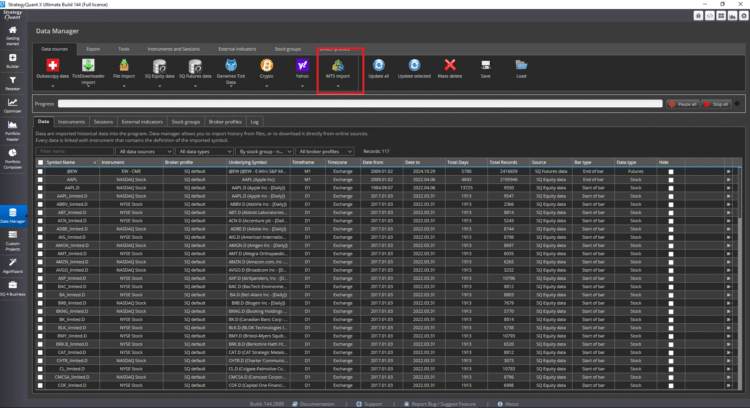
- Sul Fonti di dati fare clic sulla scheda Importazione MT5 piastrelle.
- Il Importazione di dati da MT5 si apre la finestra di dialogo.
Campi di dialogo
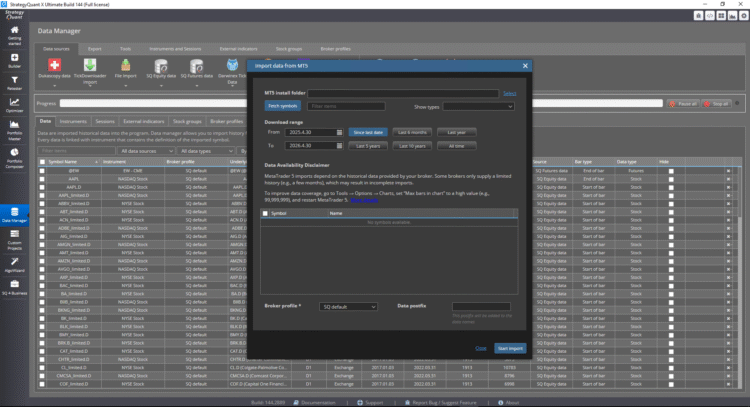
Cartella di installazione di MT5 Cliccare Selezionare e puntare alla cartella dell'installazione di MetaTrader 5 da cui si vuole leggere. La cartella deve contenere terminal64.exe.
È possibile scegliere un'installazione standard o un'istanza MT5 portatile - StrategyQuant rileva automaticamente il layout. Se la cartella non contiene terminal64.exe, l'importazione fallisce con un chiaro errore.
Recuperare i simboli Dopo aver selezionato la cartella di installazione, fare clic su Recuperare i simboli per caricare l'elenco dei simboli dalla MT5. Possono essere recuperati solo i simboli visibili sul terminale MT5 collegato; se manca un simbolo, aprirlo prima in MT5 (Market Watch → Mostra tutto) e recuperarlo di nuovo.
Filtrare gli articoli Filtro di testo sui nomi dei simboli. Utile per restringere i lunghi elenchi di simboli dei broker.
Mostra i tipi Limita l'elenco dei simboli a una specifica categoria di strumenti (forex, CFD, futures, azioni, ...) come riportato da MT5.
Gamma di download Definisce la finestra storica da importare.
- Da / A - date di inizio e fine manuali.
- Dall'ultima data - aggiornamento incrementale; scarica solo i dati più recenti rispetto a quelli già presenti in QDM per il simbolo selezionato.
- Ultimi 6 mesi, L'anno scorso, Ultimi 5 anni, Ultimi 10 anni, Per tutto il tempo - preset rapidi che riempiono Da e A per voi.
La quantità effettiva di dati ricevuti è limitata da quanto memorizzato dal broker. La finestra di dialogo avverte di questo nella sezione Esclusione di responsabilità per la disponibilità dei datiAlcuni broker conservano solo pochi mesi di cronologia M1, il che può far apparire incompleti gli intervalli lunghi anche se l'importazione ha funzionato correttamente.
Tabella dei simboli Dopo l'acquisizione, selezionare i simboli che si desidera importare. È supportata la selezione multipla; ogni simbolo selezionato diventa (o aggiorna) uno strumento in QDM.
Profilo del broker Selezionare il profilo del broker sotto il quale saranno memorizzati gli strumenti importati. Il profilo raggruppa gli strumenti per broker in modo che i backtest utilizzino definizioni coerenti di spread, commissioni e orari di negoziazione. Valore predefinito SQ è il fallback incorporato.
Dati postfix Suffisso opzionale aggiunto al nome dei dati importati in QDM (ad esempio _MT5 o _BrokeX). Si usa per tenere separate le importazioni parallele dello stesso simbolo da broker diversi. Lasciare vuoto se non si ha bisogno di questa distinzione.
Esecuzione dell'importazione
- Selezionare la cartella di installazione di MT5.
- Cliccare Recuperare i simboli e attendere il popolamento dell'elenco.
- Filtrare e selezionare i simboli da importare.
- Scegliere un intervallo di download.
- Scegliere il profilo del broker e, facoltativamente, un postfix di dati.
- Cliccare Avviare l'importazione.
Progress è mostrato dal Progressi nella parte superiore di Data Manager. È possibile mettere in pausa o interrompere la coda con Mettere in pausa tutti / Fermare tutti in alto a destra della finestra. Al termine dell'importazione, i nuovi strumenti vengono visualizzati nella finestra Dati scheda sottostante.
Cosa viene importato
Per ogni simbolo selezionato, l'StrategyQuant preleva dall'MT5:
- Storico delle barre OHLC per l'intervallo richiesto.
- Metadati del simbolo: cifre, dimensione del tick, valore del tick, dimensione del contratto, valuta di base/profitto, modalità di calcolo, spread grezzo.
Da questi metadati il QDM ricava i dati dello strumento Dimensione Pip/Tick, Passo Pip/Tick, Valore del punto e Spread di default.
Aggiornamento dei dati in un secondo momento
L'importazione di MT5 è progettata per creare sempre un nuovo simbolo in QDM - non è uno strumento di aggiornamento incrementale. Ogni esecuzione produce una nuova voce dello strumento piuttosto che aggiungere barre a una esistente.
Se si desidera aggiornare i dati per un simbolo già importato, cancellare prima lo strumento esistente in Data Manager e poi eseguire nuovamente l'importazione MT5. In questo modo si assicura anche che il profilo del simbolo (dimensione del tick, valore del punto, dimensione del contratto, spread) venga riscritto con i valori più recenti del vostro broker - utile quando le specifiche del broker sono cambiate dall'importazione originale.
Utilizzare il Dati postfix se si vuole mantenere la vecchia importazione accanto a una nuova (ad esempio, etichettando la nuova esecuzione con _v2 o una data) invece di sostituirla.
Risoluzione dei problemi
- “La cartella selezionata non contiene terminal64.exe”.” - Avete indicato la cartella sbagliata. Scegliere la cartella principale dell'installazione di MT5 che contiene terminal64.exe.
- I simboli di Fetch non restituiscono nulla o falliscono - MT5 non è mai stato avviato, non è stato effettuato il login o l'elenco dei simboli è vuoto. Aprite il terminale, effettuate il login e recuperate di nuovo.
- La gamma importata è molto più corta di quella richiesta - Il broker non memorizza la cronologia più approfondita, o la MT5 Barre massime nel grafico è troppo basso. Alzate il limite in Strumenti → Opzioni → Grafici, riavviate MT5 e reimportate.
- Manca un simbolo nell'elenco - Il simbolo non è visibile nel Market Watch della MT5. In MT5, cliccate con il tasto destro del mouse su Market Watch → Show All (o aggiungete il simbolo manualmente), quindi recuperate di nuovo.
- La dimensione del tick, il valore del punto o lo spread sembrano sbagliati in QDM - Anomalia dei metadati del broker. Cancellare lo strumento e reimportare. Se il valore è ancora errato, il simbolo potrebbe necessitare di un override dei metadati dal lato dell'importazione.
Questo articolo è stato utile? L'articolo è stato utile L'articolo non è stato utile
‘Il pulsante ’Avvia importazione" non è disponibile
Una nuova funzionalità fantastica.
Purtroppo, però, il pulsante ‘Avvia importazione’ (come mostrato nella tua immagine) non è disponibile nella mia installazione di StrategyQuant (Windows 10)…