


 Inglês
 Espanhol
 Francês
 Italiano
 Alemão
 Japonês
Documentação
Aplicações
Última atualização em 30. 4. 2026 por Tomas Vanek
Importação direta de dados da API do MetaTrader 5
Conteúdo da página
O Importar dados do MT5 O X Data Manager permite que você extraia dados históricos de preços diretamente de uma instalação local do MetaTrader 5 para o Quant Data Manager (QDM). É a maneira mais rápida de obter um histórico preciso da corretora para qualquer símbolo que seu terminal MT5 possa ver - forex, CFDs, índices, ações e futuros.
Disponibilidade
Esse recurso está disponível desde StrategyQuant X build 144. As compilações anteriores não incluem o bloco de importação MT5 no Data Manager - atualize para a compilação 144 ou posterior para usá-lo.
Antes de começar
- O MetaTrader 5 deve estar instalado na mesma máquina que o StrategyQuant X.
- O terminal MT5 deve ter sido iniciado pelo menos uma vez e conectado a uma conta de corretor para que os metadados do símbolo estejam disponíveis.
- Para obter melhores resultados, aumente o buffer do histórico do MT5: no MetaTrader 5, vá para Ferramentas → Opções → Gráficos e defina Máximo de barras no gráfico para um valor alto (por exemplo, 99.999.999) e, em seguida, reinicie o MT5. Sem isso, o MT5 mantém apenas uma janela limitada de barras na memória e a importação será truncada.
Abrir a caixa de diálogo
- Abra o Data Manager no StrategyQuant X.
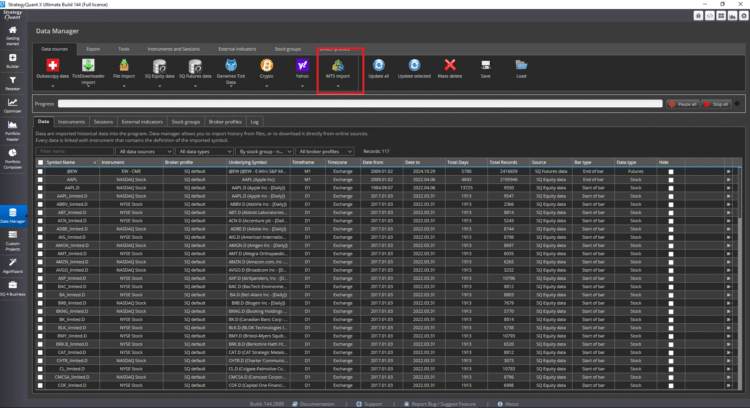
- No Fontes de dados clique na guia Importação MT5 azulejo.
- O Importar dados do MT5 é aberta.
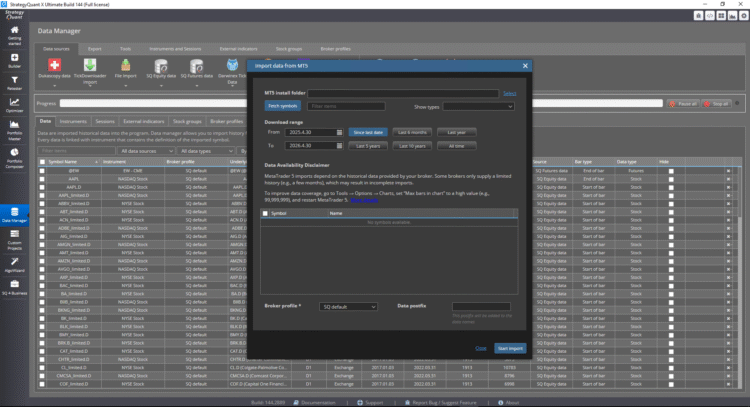
Campos de diálogo
Pasta de instalação do MT5 Clique Selecione e aponte para a pasta da instalação do MetaTrader 5 da qual você deseja fazer a leitura. A pasta deve conter o terminal64.exe.
Você pode escolher uma instalação padrão ou uma instância portátil do MT5 - o StrategyQuant detecta o layout automaticamente. Se a pasta não contiver terminal64.exe, a importação falhará com um erro claro.
Buscar símbolos Depois que a pasta de instalação for selecionada, clique em Buscar símbolos para carregar a lista de símbolos do MT5. Somente os símbolos visíveis para o terminal MT5 conectado podem ser buscados - se um símbolo estiver faltando, abra-o primeiro no MT5 (Market Watch → Show All) e busque novamente.
Filtrar itens Filtro de texto sobre nomes de símbolos. Útil para restringir longas listas de símbolos de corretoras.
Mostrar tipos Limita a lista de símbolos a uma categoria de instrumento específica (forex, CFD, futuros, ações, ...), conforme relatado pelo MT5.
Faixa de download Define a janela histórica a ser importada.
- De / Até - datas de início e término manuais.
- Desde a última data - atualização incremental; baixa apenas os dados mais recentes do que os que já estão no QDM para o símbolo selecionado.
- Últimos 6 meses, Ano passado, Últimos 5 anos, Últimos 10 anos, Todo o tempo - predefinições rápidas que preenchem De e Para para você.
A quantidade real de dados que você recebe é limitada pelo que seu corretor armazena. A caixa de diálogo avisa sobre isso na seção Isenção de responsabilidade sobre a disponibilidade de dadosAlguns corretores mantêm apenas alguns meses de histórico de M1, o que pode fazer com que os intervalos longos pareçam incompletos, mesmo que a importação tenha funcionado corretamente.
Tabela de símbolos Após a obtenção, marque os símbolos que você deseja importar. Há suporte para seleção múltipla; cada símbolo selecionado se torna (ou atualiza) um instrumento no QDM.
Perfil do corretor Selecione o perfil do corretor sob o qual os instrumentos importados serão armazenados. O perfil agrupa os instrumentos por corretora para que os backtests usem definições consistentes de spread, comissão e horário de negociação. Padrão SQ é o fallback incorporado.
Postfix de dados Sufixo opcional anexado ao nome dos dados importados no QDM (por exemplo, _MT5 ou _BrokeX). Use-o para manter separadas as importações paralelas do mesmo símbolo de diferentes corretoras. Deixe-o vazio se você não precisar dessa distinção.
Executar a importação
- Selecione a pasta de instalação do MT5.
- Clique Buscar símbolos e aguarde a lista ser preenchida.
- Filtre e marque os símbolos a serem importados.
- Escolha um intervalo de download.
- Escolha o perfil do broker e, opcionalmente, um postfix de dados.
- Clique Iniciar a importação.
Progress é mostrado pelo Progresso na parte superior do Data Manager. Você pode pausar ou parar a fila com Pausar tudo / Parar tudo no canto superior direito da janela. Quando a importação for concluída, os novos instrumentos aparecerão na seção Dados abaixo.
O que é importado
Para cada símbolo selecionado, o StrategyQuant é extraído do MT5:
- Histórico de barras OHLC para o intervalo solicitado.
- Metadados do símbolo: dígitos, tamanho do tick, valor do tick, tamanho do contrato, moeda base/lucro, modo de cálculo, spread bruto.
A partir desses metadados, o QDM deriva o Tamanho da tubulação/Tick, Etapa Pip/Tick, Valor do ponto e Propagação por defeito.
Atualização de dados posteriormente
A importação do MT5 foi projetada para sempre criar um novo símbolo no QDM - não é uma ferramenta de atualização incremental. Cada execução produz uma nova entrada de instrumento em vez de anexar barras a uma já existente.
Se quiser atualizar os dados de um símbolo já importado, exclua primeiro o instrumento existente no Data Manager e, em seguida, execute a importação do MT5 novamente. Isso também garante que o perfil do símbolo (tamanho do tick, valor do ponto, tamanho do contrato, spread) seja reescrito com os valores mais recentes de seu corretor - útil quando as especificações do corretor foram alteradas desde a importação original.
Use o Postfix de dados se você quiser manter a importação antiga junto com uma nova (por exemplo, marcar a nova execução com _v2 ou uma data) em vez de substituí-la.
Solução de problemas
- “A pasta selecionada não contém o terminal64.exe” - Você apontou para a pasta errada. Escolha a raiz da instalação do MT5 que contém o terminal64.exe.
- A busca de símbolos não retorna nada ou falha - O MT5 nunca foi iniciado, não está conectado ou a lista de símbolos está vazia. Abra o terminal, faça login e, em seguida, busque novamente.
- O intervalo importado é muito menor do que o solicitado - A corretora não armazena o histórico mais profundo, nem o do MT5 Máximo de barras no gráfico é muito baixo. Aumente o limite em Tools → Options → Charts, reinicie o MT5 e reimporte.
- Um símbolo está faltando na lista - O símbolo não está visível no Market Watch do MT5. No MT5, clique com o botão direito do mouse em Market Watch → Show All (ou adicione o símbolo manualmente) e, em seguida, busque novamente.
- O tamanho do tick, o valor do ponto ou o spread parecem errados no QDM - Anomalia nos metadados do corretor. Exclua o instrumento e reimporte. Se o valor ainda estiver errado, o símbolo pode precisar de uma substituição de metadados no lado da importação
Este artigo foi útil? O artigo foi útil O artigo não foi útil
‘O botão ’Iniciar importação” não está disponível
Ótimo recurso novo.
Mas, infelizmente, o botão ‘Iniciar importação’ (como mostrado na sua imagem) não está disponível na minha instalação do StrategyQuant (Windows 10)…