


 Englisch
 Spanisch
 Portugiesisch
 Französisch
 Italienisch
 Japanisch
Dokumentation
Anwendungen
Zuletzt aktualisiert am 19. 5. 2026 von Tomas Vanek
So installieren Sie StrategyQuant X und übertragen Ihre Daten von einer früheren Version.
Inhalt der Seite
Willkommensbildschirm
Wählen Sie Installieren Sie für eine Neuinstallation, oder Migrationswerkzeug um Daten aus einer bestehenden Installation zu kopieren, ohne sie erneut zu installieren.
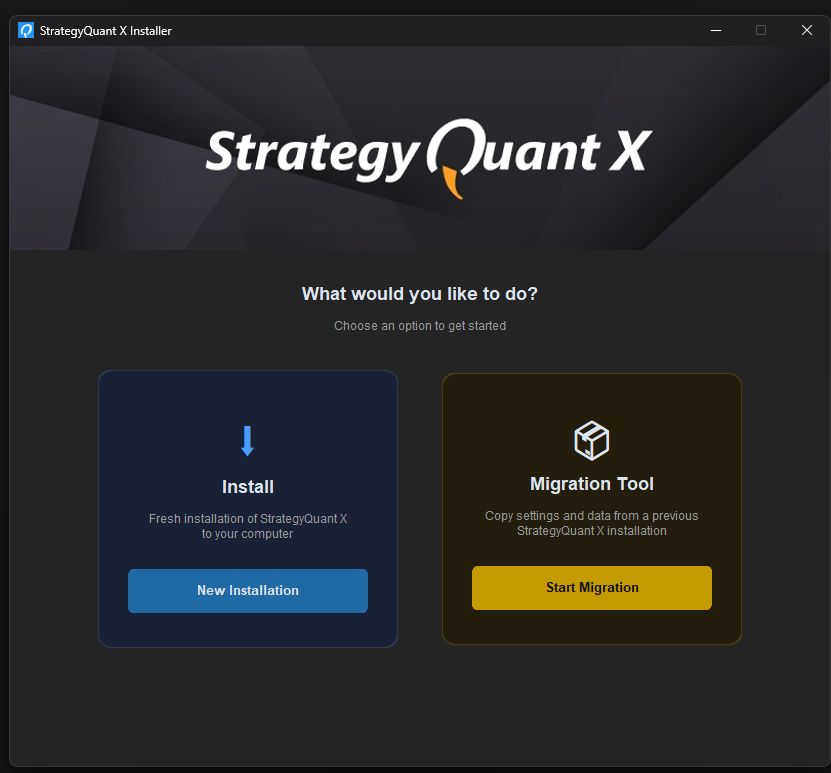
Bildschirm des Installateurs
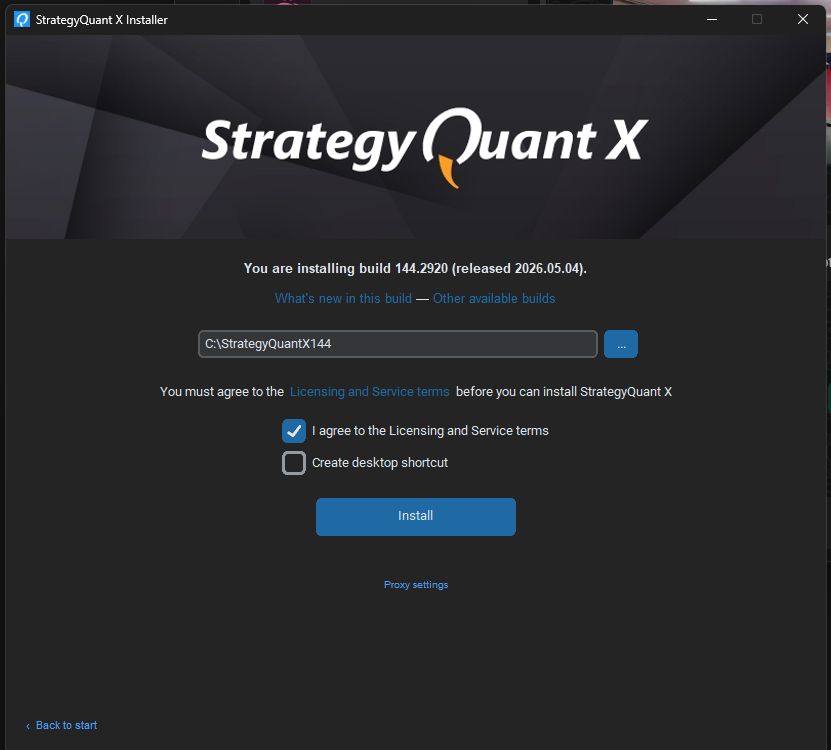
Setzen Sie die Installationsordner (Standard: C:\StrategyQuantX muss leer sein), prüfen Sie Ich stimme den Lizenz- und Servicebedingungen zu um die Schaltfläche Installieren zu aktivieren, und aktivieren Sie optional Desktop-Verknüpfung erstellen.
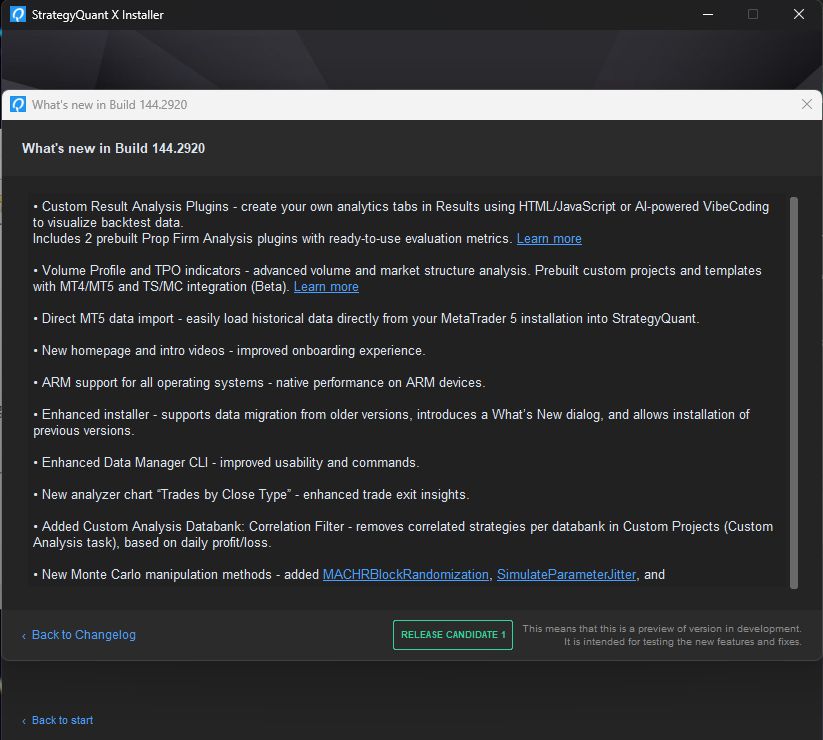
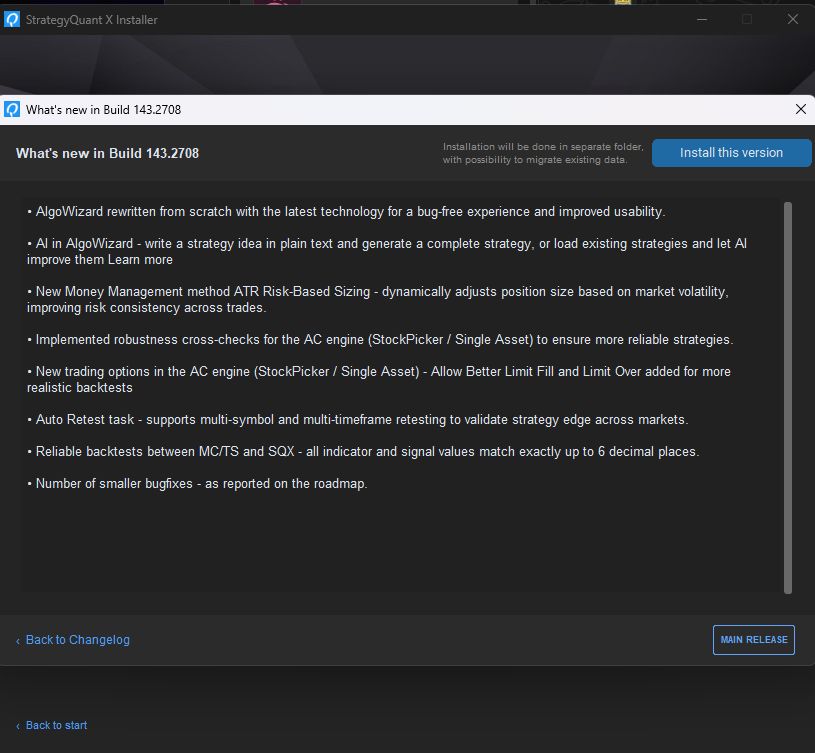
Was ist neu & andere verfügbare Builds
Klicken Sie auf dem Bildschirm des Installationsprogramms auf Was ist neu in dieser Version? um das vollständige Änderungsprotokoll für die ausgewählte Version zu lesen. Von dort aus können Sie auch zurück zur Änderungsliste, die alle verfügbaren Builds auflistet - klicken Sie auf Diese Version installieren auf einen beliebigen Eintrag, um diesen speziellen Build anstelle des neuesten zu installieren. Jede Version wird in einem eigenen Ordner installiert, mit der Möglichkeit, vorhandene Daten zu migrieren.
Herunterladen & Extraktion
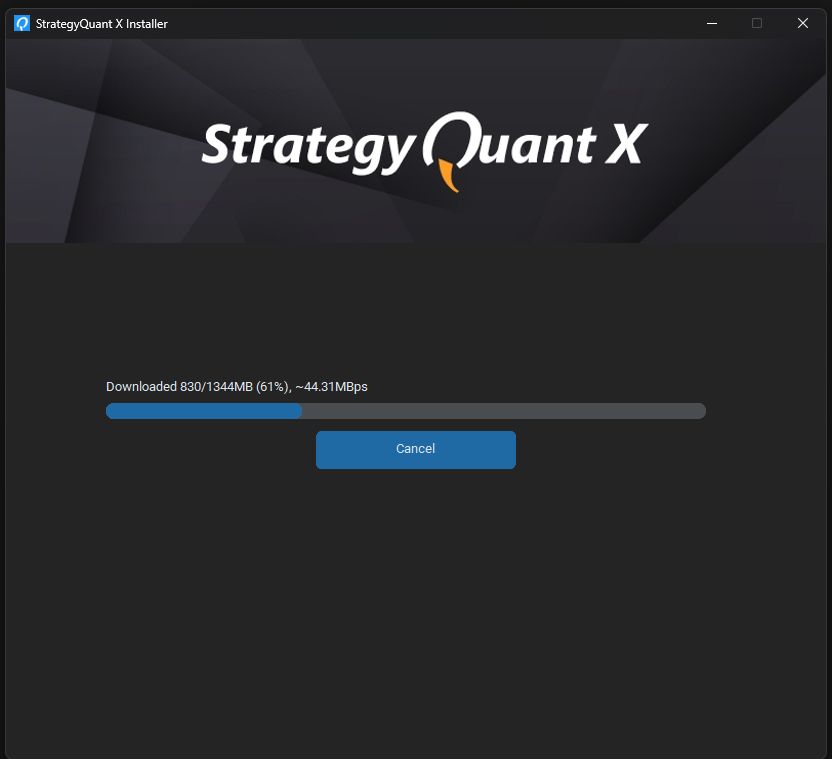
Das Installationsprogramm lädt das Paket herunter (mit Angabe von MB, % und Geschwindigkeit), überprüft die Prüfsumme, extrahiert alle Dateien und stellt eine optimierte Java-Heap-Größe auf der Grundlage Ihres RAM ein. Schließen Sie das Fenster während dieses Vorgangs nicht.
Angebot zur Migration
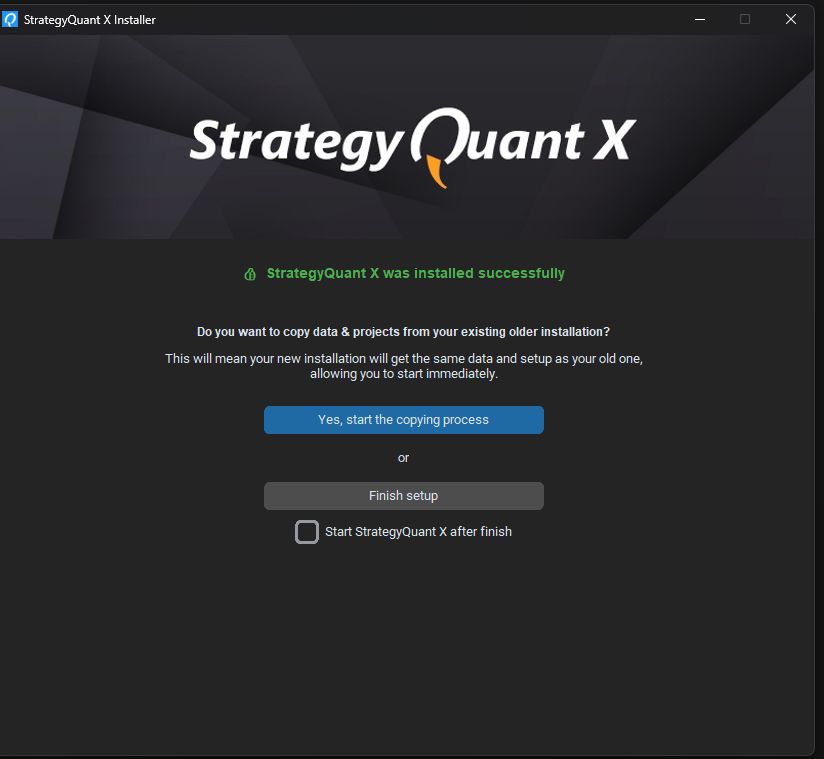
Nach erfolgreicher Installation fragt der Assistent, ob Sie die Daten aus Ihrer alten Installation kopieren möchten. Klicken Sie auf Ja, starten Sie den Kopiervorgang um das Migrationstool zu öffnen, oder Einrichtung beenden zu überspringen - Sie können das Migrationstool später immer noch über den Begrüßungsbildschirm ausführen.
Migrationswerkzeug
Das Migrationstool kann automatisch nach der Installation gestartet werden oder jederzeit, indem Sie das Installationsprogramm ausführen und Migrationswerkzeug auf dem Begrüßungsbildschirm.
Wie man es benutzt:
- Setzen Sie die Quellordner - Ihre alte SQX-Installation (z.B. C:\StrategyQuantX143), den Ordner, der StrategyQuantX.exe enthält. .
- Die Zielordner ist Ihre neue Installation - sie wird nach der Installation automatisch ausgefüllt.
- Wählen Sie aus, was migriert werden soll (alle drei Kategorien sind standardmäßig markiert) und klicken Sie auf Klonen starten.
- Ein Fortschrittsbalken und eine Detailzeile zeigen an, welche Datei genau kopiert wird. Große Datensätze können mehrere Minuten dauern.
Erweiterte Optionen
Klicken Sie auf ▼ Erweiterte Optionen um für jedes Element zu kontrollieren, was kopiert wird.
| Artikel | Standard | Was sie kopiert |
|---|---|---|
| DATEN | ||
| Historische Daten | ON | Alle heruntergeladenen Kursverläufe - Instrumente und Zeitrahmen (Benutzerdaten). |
| Daten zu externen Indikatoren | ON | Daten für manuell importierte benutzerdefinierte Indikatoren (user\customdata). |
| PROJEKTE | ||
| 1TP9Projekte | ON | Alle Strategien, Datenbanken und Projekte (user\projects). |
| Strategien | ON | Nur .sqx-Strategiedateien. Deaktivieren Sie diese Option, um die Projektstruktur ohne Strategiedateien zu kopieren. |
| Schablonen | ON | Gespeicherte Vorlagen (user\templates). |
| Ansichten | ON | Datenbank, Handelsliste, Walk-Forward und andere gespeicherte Ansichten. |
| Einstellungen | ON | Anwendungseinstellungen und zuletzt verwendete Pfade (user\settings\settings.xml). |
| BENUTZERDEFINIERTE SCHNIPSEL | ||
| Ordner erweitern | ON | Benutzerdefinierte Indikatoren und Codeschnipsel (user\extend). |
| Benutzerdefinierte Blöcke | ON | Benutzerdefinierte Bausteine (user\settings\customBlocks.xml). |
| Zufällige Gruppen | ON | Zufallsgruppen für die Strategiebildung (user\settings\blockGroups.xml). |
| SQ4Business | ON | SQ4Business-Projektdateien (user\sqxbusiness). |
| ANDERE | ||
| App-Konfigurationen | AUS | Kopiert StrategyQuantX.config, sqcli.config und CodeEditor.config. Standardmäßig ausgeschaltet - die neue Installation setzt eine optimierte Speicherkonfiguration, die die alte Datei überschreiben würde. |
| Java-Laufzeit (j64) | AUS | Ersetzt die mitgelieferte Java-Laufzeitumgebung durch diejenige aus Ihrer alten Installation. Lassen Sie die Option aus, es sei denn, Sie verwenden eine angepasste Java-Laufzeitumgebung. |
Fehlersuche
Installationsprotokoll
Das Installationsprogramm erstellt während des Prozesses immer die Datei InstallatorLog.txt im Installationsordner. Wenn alles ohne Fehler abgeschlossen wird, wird die Datei automatisch gelöscht. Wenn ein Fehler auftritt, wird das Protokoll aufbewahrt - öffnen Sie es, um genau zu sehen, was fehlgeschlagen ist, oder teilen Sie es dem Support mit.
SQX vor der Migration schließen
Wenn SQX läuft, sind die Dateien gesperrt und können nicht kopiert werden. Schließen Sie es immer vollständig, bevor Sie mit der Migration beginnen.
Historische Daten benötigen viel Zeit
Der Ordner user\data kann mehrere Gigabyte groß sein. Schließen Sie das Installationsprogramm nicht, solange die Detailzeile unter dem Fortschrittsbalken noch aktualisiert wird.
Quellordner nicht erkannt
Zeigen Sie auf den Wurzel Ihrer alten SQX-Installation (der Ordner, der StrategyQuantX.exe enthält), nicht einen Unterordner darin.
Proxy-Einstellungen
Klicken Sie auf Proxy-Einstellungen am unteren Rand des Installationsbildschirms vor dem Download, wenn Ihr Netzwerk einen Proxy erfordert.
War dieser Artikel hilfreich? Der Artikel war nützlich Der Artikel war nicht nützlich