


 Inglês
 Espanhol
 Francês
 Italiano
 Alemão
Documentação
Aplicações
Última atualização em 19. 5. 2026 por Tomas Vanek
Como instalar o StrategyQuant X e transferir seus dados de uma versão anterior.
Conteúdo da página
Tela de boas-vindas
Escolha Instalar para uma nova instalação, ou Ferramenta de migração para copiar dados de uma instalação existente sem instalar novamente.
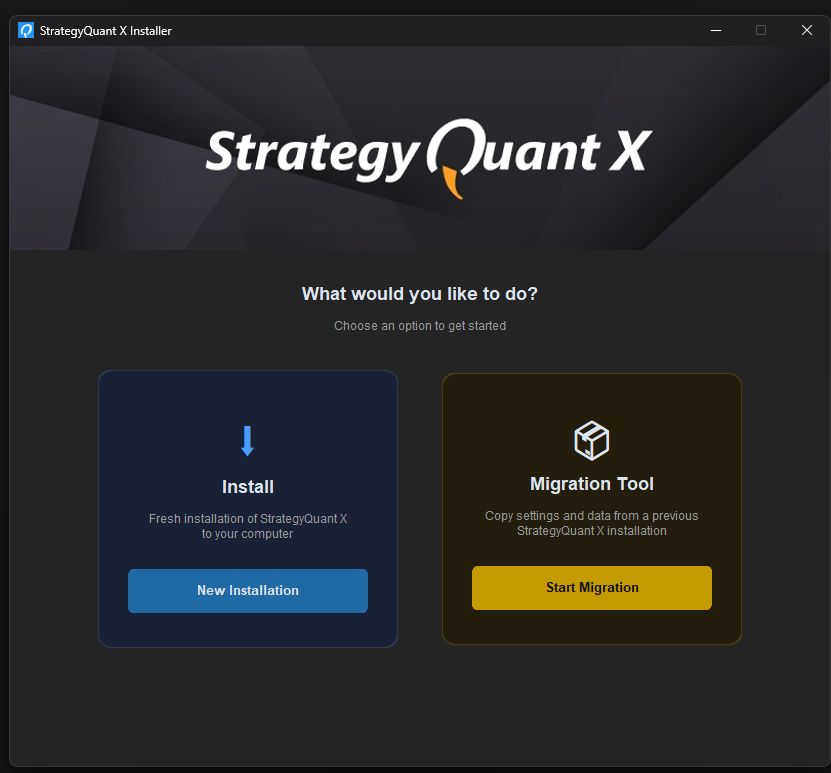
Tela do instalador
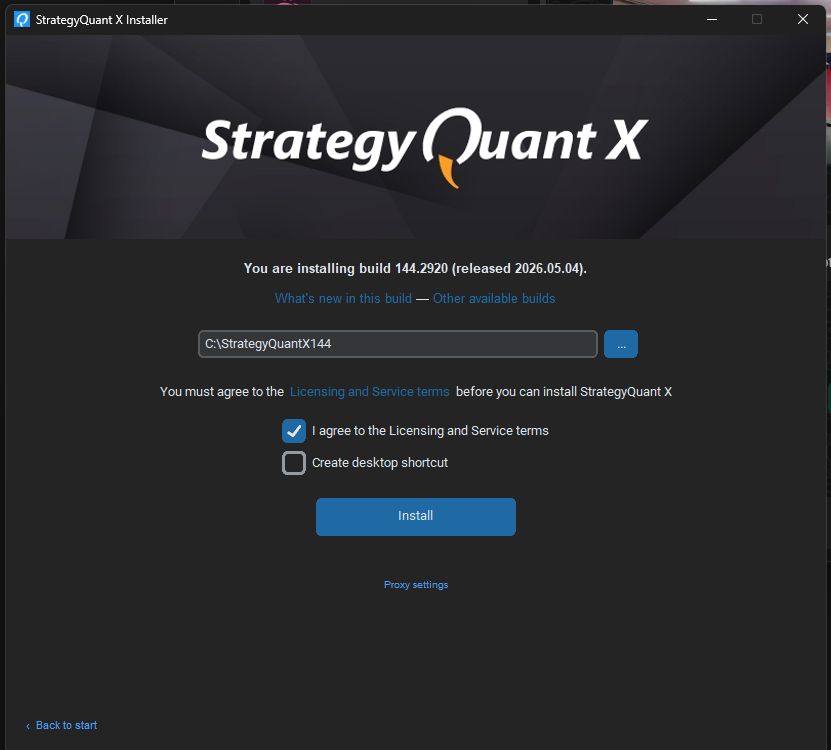
Defina o pasta de instalação (padrão: C:\StrategyQuantX deve estar vazio), verifique Concordo com os termos de licenciamento e serviço para ativar o botão Install e, opcionalmente, marque Criar atalho na área de trabalho.
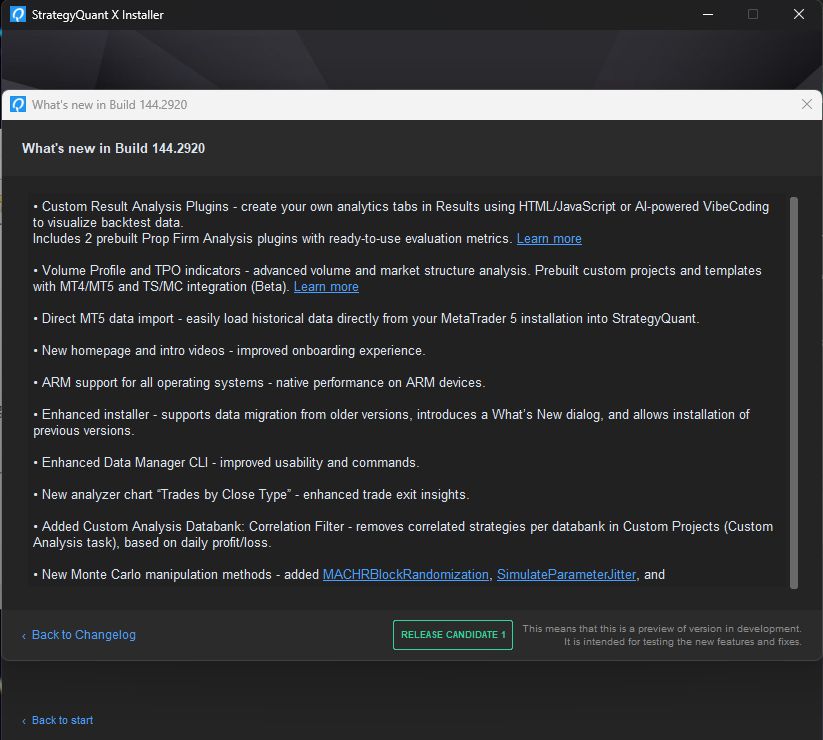
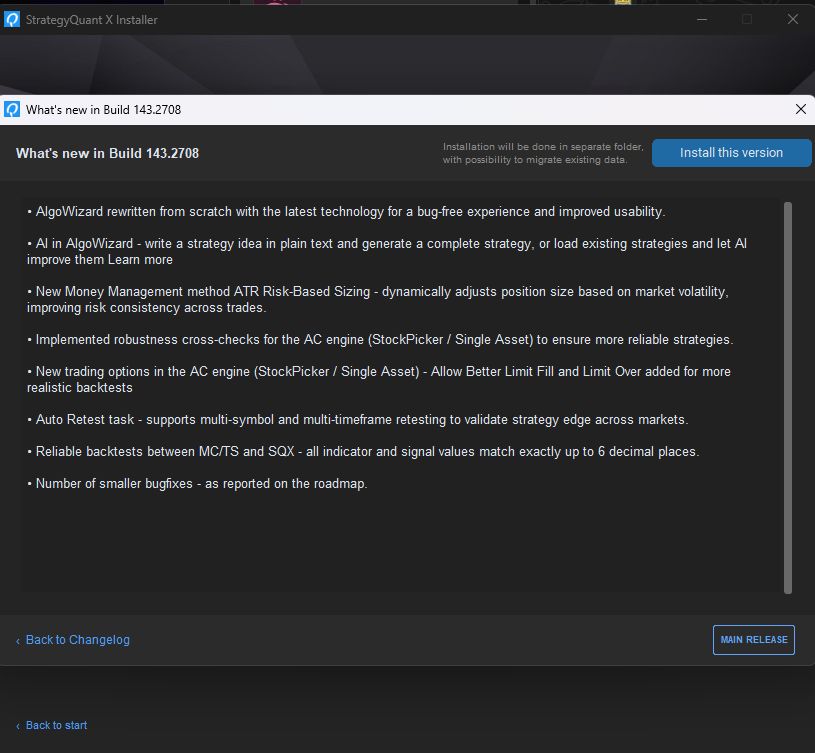
Novidades e outras compilações disponíveis
Na tela do instalador, clique em O que há de novo nesta versão para ler o changelog completo da versão selecionada. A partir daí, você também pode voltar para a seção Registro de alterações, que lista todas as compilações disponíveis - clique em Instalar esta versão em qualquer entrada para instalar essa compilação específica em vez da mais recente. Cada versão é instalada em sua própria pasta separada, com a opção de migrar os dados existentes.
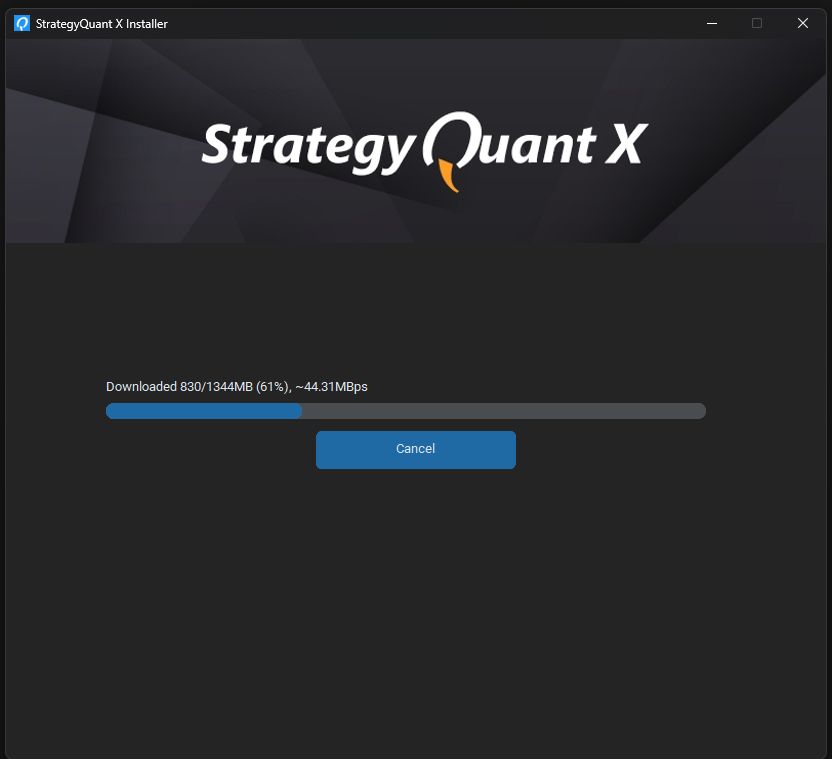
Download e extração
O instalador faz o download do pacote (mostrando MB, % e velocidade), verifica sua soma de verificação, extrai todos os arquivos e define um tamanho de heap Java otimizado com base em sua RAM. Não feche a janela durante esse processo.
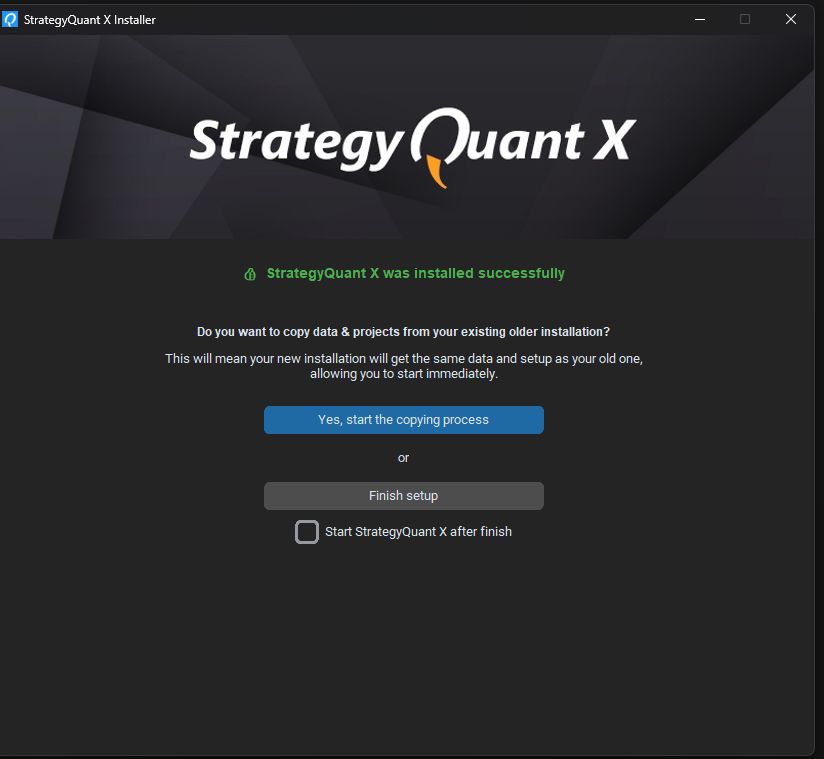
Oferta de migração
Após uma instalação bem-sucedida, o assistente pergunta se você deseja copiar os dados da instalação antiga. Clique em Sim, inicie o processo de cópia para abrir o Migration Tool, ou Configuração do acabamento para pular - você sempre pode executar a Migration Tool mais tarde na tela de boas-vindas.
Ferramenta de migração
O Migration Tool pode ser iniciado automaticamente após a instalação ou a qualquer momento, executando o instalador e escolhendo Ferramenta de migração na tela de boas-vindas.
Como usá-lo:
- Defina o pasta de origem - sua instalação antiga do SQX (por exemplo, C:\StrategyQuantX143), a pasta que contém StrategyQuantX.exe .
- O pasta de destino é sua nova instalação - preenchido automaticamente após a instalação.
- Selecione o que deseja migrar (todas as três categorias são marcadas por padrão) e clique em Iniciar a clonagem.
- Uma barra de progresso e uma linha de detalhes mostram o arquivo exato que está sendo copiado. Conjuntos de dados grandes podem levar vários minutos.
Opções avançadas
Clique Opções avançadas para controle por item sobre o que é copiado.
| Item | Predefinição | O que ele copia |
|---|---|---|
| DADOS | ||
| Dados históricos | ON | Todo o histórico de preços baixado - instrumentos e períodos de tempo (user\data). |
| Dados de indicadores externos | ON | Dados para indicadores personalizados importados manualmente (user\customdata). |
| PROJETOS | ||
| Projetos | ON | Todas as estratégias, bancos de dados e projetos (usuário\projetos). |
| Estratégias | ON | Somente arquivos de estratégia .sqx. Desmarque para copiar a estrutura do projeto sem os arquivos de estratégia. |
| Modelos | ON | Modelos salvos (user\templates). |
| Vistas | ON | Banco de dados, lista de negociações, walk-forward e outras visualizações salvas. |
| Configurações | ON | Configurações do aplicativo e caminhos usados recentemente (user\settings\settings.xml). |
| TRECHOS PERSONALIZADOS | ||
| Estender pasta | ON | Indicadores personalizados e snippets de código (user\extend). |
| Blocos personalizados | ON | Blocos de construção personalizados (user\settings\customBlocks.xml). |
| Grupos aleatórios | ON | Grupos aleatórios para criação de estratégias (user\settings\blockGroups.xml). |
| SQ4Business | ON | Arquivos de projeto do SQ4Business (usuário\sqxbusiness). |
| OUTROS | ||
| Configurações do aplicativo | DESLIGADO | Copia StrategyQuantX.config, sqcli.config e CodeEditor.config. Desativado por padrão - a nova instalação define uma configuração de memória otimizada que o arquivo antigo substituiria. |
| Tempo de execução do Java (j64) | DESLIGADO | Substitui o tempo de execução do Java incluído pelo tempo de execução da instalação antiga. Deixe-o desativado, a menos que você use um tempo de execução Java personalizado. |
Solução de problemas
Registro de instalação
O instalador sempre cria o InstallatorLog.txt na pasta de instalação durante o processo. Se tudo terminar sem erros, o arquivo será excluído automaticamente. Se ocorrer um erro, o registro será mantido - abra-o para ver exatamente o que falhou ou compartilhe-o com o suporte.
Fechar o SQX antes da migração
Se o SQX estiver em execução, os arquivos ficarão bloqueados e não poderão ser copiados. Sempre feche-o completamente antes de iniciar a migração.
Os dados históricos levam muito tempo
A pasta user\data pode ter vários gigabytes. Não feche o instalador enquanto a linha de detalhes abaixo da barra de progresso ainda estiver sendo atualizada.
Pasta de origem não reconhecida
Aponte para o raiz de sua instalação antiga do SQX (a pasta que contém o StrategyQuantX.exe), e não uma subpasta dentro dela.
Configurações do Proxy
Clique Configurações do Proxy na parte inferior da tela do instalador antes do download, se a sua rede exigir um proxy.
Este artigo foi útil? O artigo foi útil O artigo não foi útil