


 Anglais
 Espagnol
 Portugais
 Italien
 Allemand
Documentation
Applications
Dernière mise à jour le 19. 5. 2026 par Tomas Vanek
Comment installer StrategyQuant X et transférer vos données d'une version précédente.
Contenu des pages
Écran de bienvenue
Choisir Installer pour une nouvelle installation, ou Outil de migration pour copier les données d'une installation existante sans procéder à une nouvelle installation.
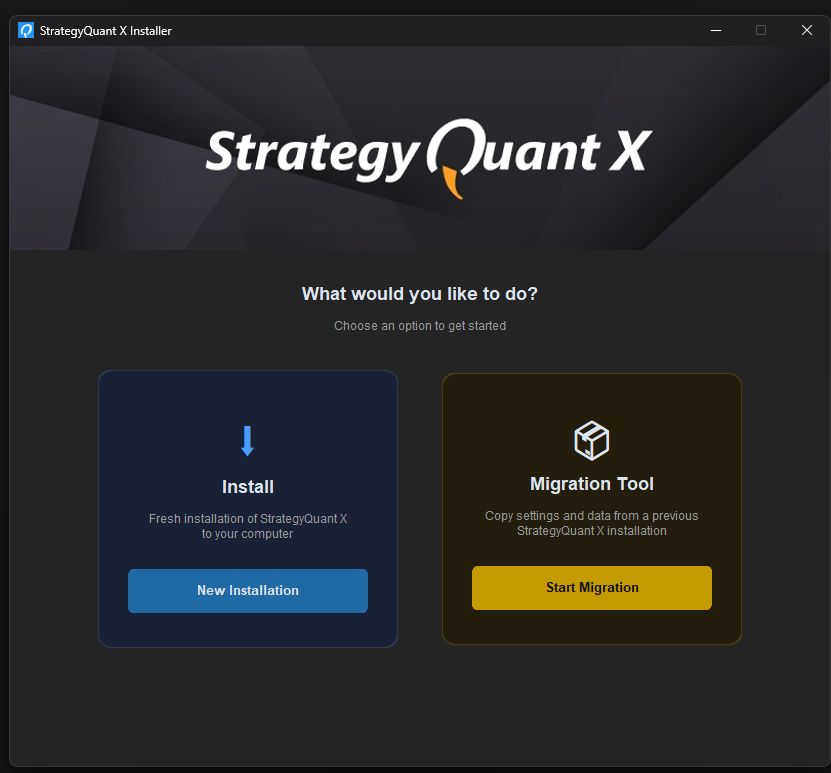
Écran de l'installateur
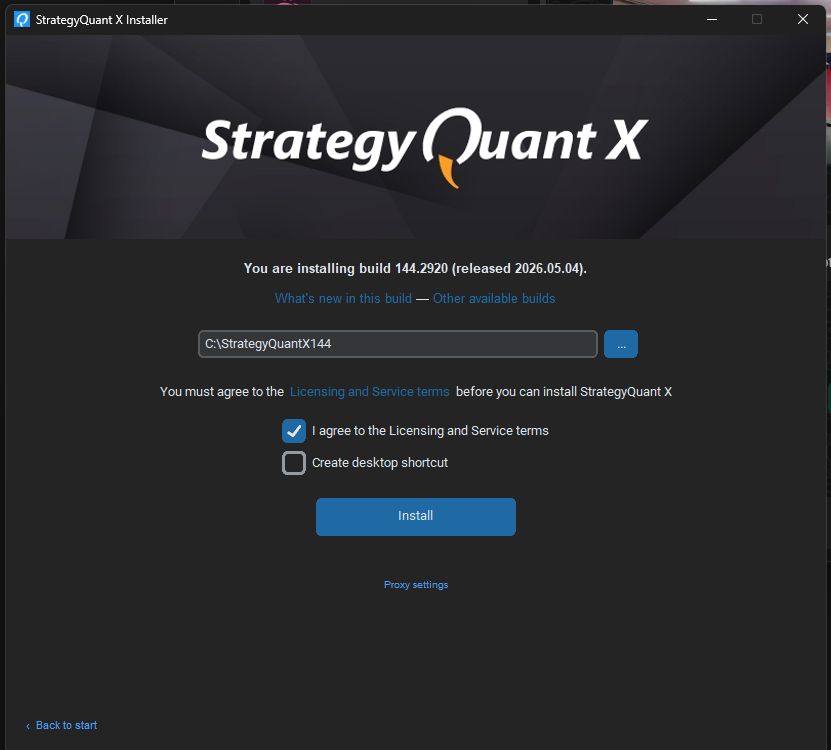
Régler le dossier d'installation (par défaut : C:\NTP1TX doit être vide), vérifier J'accepte les conditions de licence et de service pour activer le bouton Installer, et cocher éventuellement Créer un raccourci sur le bureau.
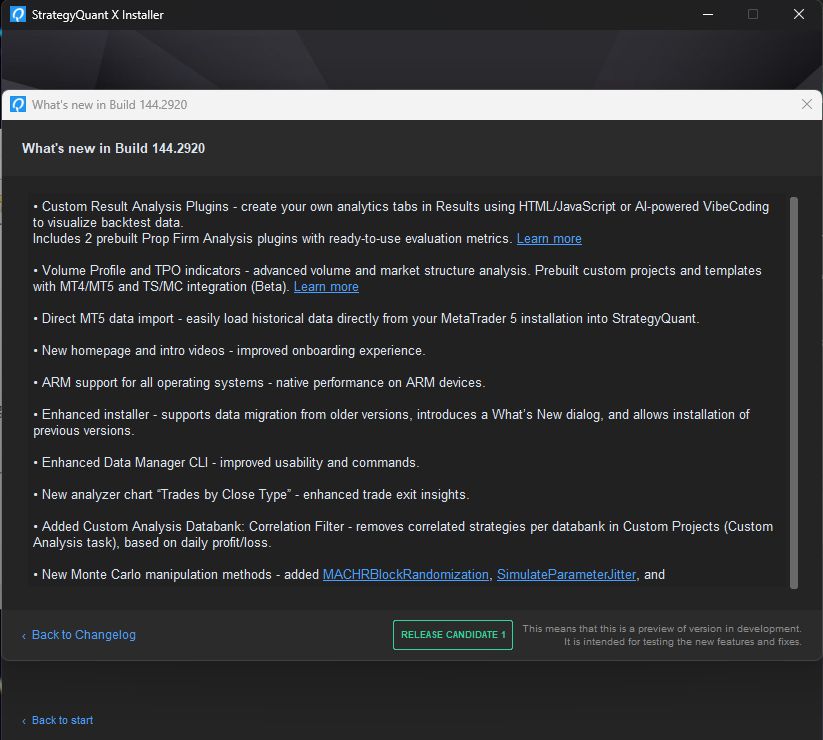
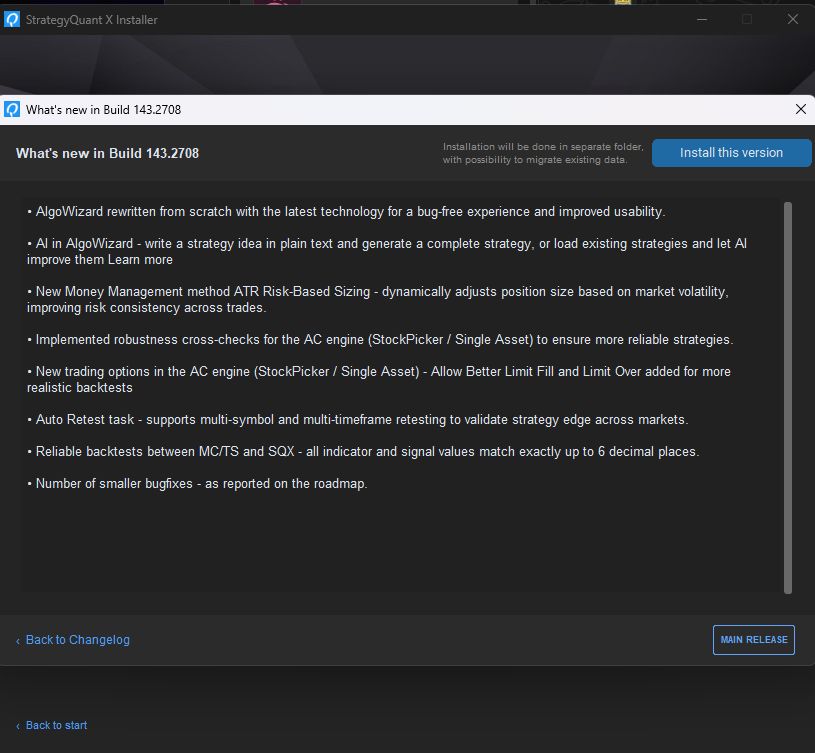
Nouveautés et autres versions disponibles
Sur l'écran du programme d'installation, cliquez sur Nouveautés de cette version pour lire le changelog complet de la version sélectionnée. À partir de là, vous pouvez également retourner à la page Changelog, qui dresse la liste de toutes les versions disponibles - cliquez Installer cette version sur n'importe quelle entrée pour installer cette version spécifique au lieu de la dernière. Chaque version est installée dans son propre dossier, avec la possibilité de migrer les données existantes.
Téléchargement et extraction
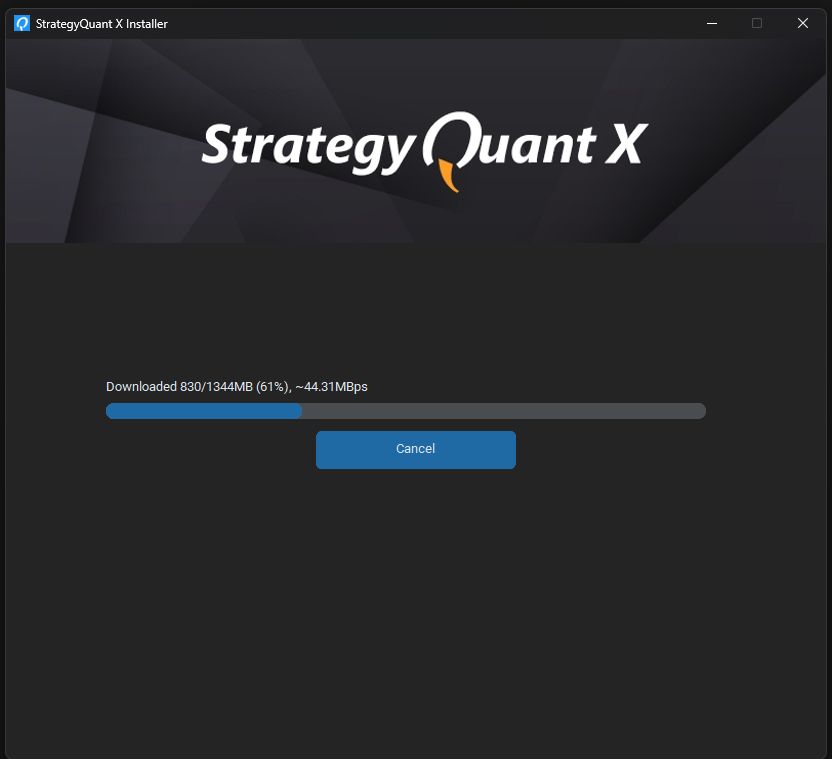
Le programme d'installation télécharge le paquet (indiquant MB, % et la vitesse), vérifie sa somme de contrôle, extrait tous les fichiers et définit une taille de tas Java optimisée en fonction de votre RAM. Ne fermez pas la fenêtre pendant ce processus.
Offre de migration
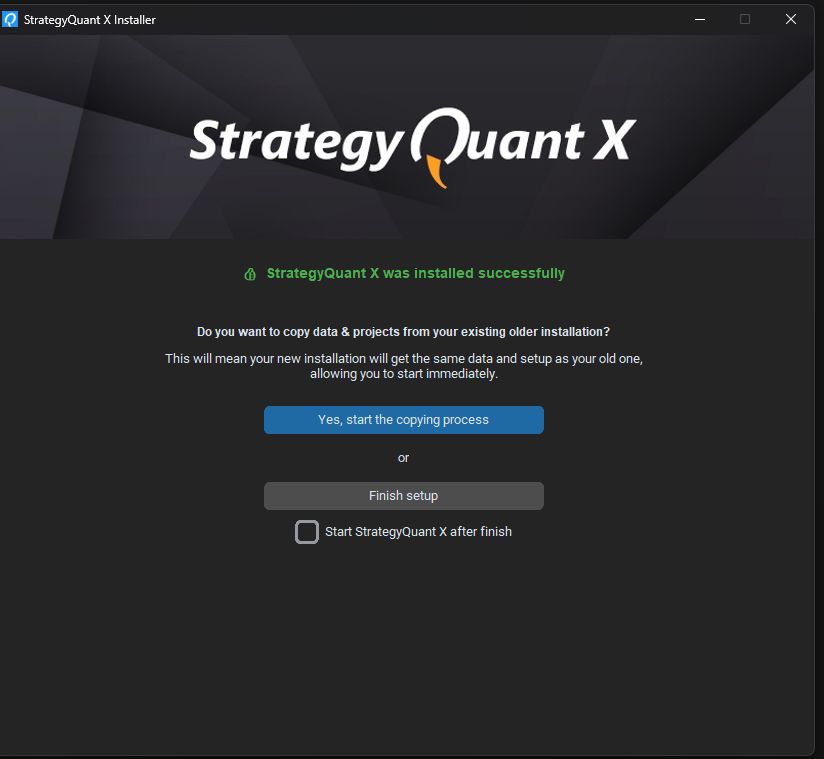
Après une installation réussie, l'assistant vous demande si vous souhaitez copier les données de votre ancienne installation. Cliquez sur Oui, lancer le processus de copie pour ouvrir l'outil de migration, ou Finition de l'installation pour passer - vous pouvez toujours lancer l'outil de migration plus tard à partir de l'écran de bienvenue.
Outil de migration
L'outil de migration peut être lancé automatiquement après l'installation, ou à tout moment en exécutant le programme d'installation et en choisissant Outil de migration sur l'écran de bienvenue.
Comment l'utiliser ?
- Régler le dossier source - votre ancienne installation SQX (par exemple C:\NTP1TX143), le dossier qui contient StrategyQuantX.exe .
- Les dossier de destination est votre nouvelle installation - remplie automatiquement après l'installation.
- Sélectionnez les éléments à migrer (les trois catégories sont cochées par défaut) et cliquez sur Démarrer le clonage.
- Une barre de progression et une ligne de détail indiquent le fichier exact en cours de copie. La copie de grands ensembles de données peut prendre plusieurs minutes.
Options avancées
Cliquez sur ▼ Options avancées pour un contrôle par élément de ce qui est copié.
| Objet | Défaut | Ce qu'il copie |
|---|---|---|
| DONNÉES | ||
| Données historiques | ON | Tous les historiques de prix téléchargés - instruments et échéances (données utilisateur). |
| Données sur les indicateurs externes | ON | Données pour les indicateurs personnalisés importés manuellement (usercustomdata). |
| PROJETS | ||
| Projects | ON | Toutes les stratégies, les banques de données et les projets (user-projects). |
| Stratégies | ON | Uniquement les fichiers de stratégie .sqx. Décochez cette case pour copier la structure du projet sans les fichiers de stratégie. |
| Modèles | ON | Modèles enregistrés (user\templates). |
| Points de vue | ON | Banque de données, liste d'échanges, marche en avant et autres vues sauvegardées. |
| Paramètres | ON | Paramètres de l'application et chemins récemment utilisés (user\settings\settings.xml). |
| EXTRAITS PERSONNALISÉS | ||
| Étendre le dossier | ON | Indicateurs personnalisés et bouts de code (user\extend). |
| Blocs personnalisés | ON | Blocs de construction personnalisés (user\settings\customBlocks.xml). |
| Groupes aléatoires | ON | Groupes aléatoires pour l'élaboration de stratégies (user\settings\blockGroups.xml). |
| SQ4Business | ON | Fichiers de projet SQ4Business (user\sqxbusiness). |
| AUTRES | ||
| Configurations d'applications | OFF | Copie StrategyQuantX.config, sqcli.config et CodeEditor.config. Désactivé par défaut - la nouvelle installation définit une configuration mémoire optimisée que l'ancien fichier écraserait. |
| Exécution Java (j64) | OFF | Remplace le runtime Java fourni par celui de votre ancienne installation. Ne l'utilisez pas si vous n'utilisez pas un moteur d'exécution Java personnalisé. |
Dépannage
Journal d'installation
Le programme d'installation crée toujours un fichier InstallatorLog.txt dans le dossier d'installation au cours du processus. Si tout se termine sans erreur, le fichier est automatiquement supprimé. Si une erreur se produit, le journal est conservé - ouvrez-le pour voir exactement ce qui a échoué, ou partagez-le avec l'assistance.
Fermer SQX avant la migration
Si SQX est en cours d'exécution, les fichiers seront verrouillés et ne pourront pas être copiés. Fermez-le toujours complètement avant de commencer la migration.
Les données historiques prennent beaucoup de temps
Le dossier "user" peut atteindre plusieurs giga-octets. Ne fermez pas le programme d'installation tant que la ligne de détail située sous la barre de progression est encore en cours de mise à jour.
Dossier source non reconnu
Pointer du doigt le racine de votre ancienne installation SQX (le dossier contenant StrategyQuantX.exe), et non un sous-dossier à l'intérieur de celui-ci.
Paramètres Proxy
Cliquez sur Paramètres Proxy en bas de l'écran du programme d'installation avant le téléchargement si votre réseau nécessite un proxy.
Cet article a-t-il été utile ? L'article était utile L'article n'était pas utile