


 英語
英語 スペイン語
スペイン語 ポルトガル語
 フランス語
フランス語 イタリア語
イタリア語 ドイツ語
ドイツ語ドキュメント
アプリケーション
最終更新日:2021年5月17日、Tomas Vanekによる
MQLマーケットでMQL4 / MQL5プロダクトを段階的に作成する方法
MQL 5マーケットのウェブサイトにアクセスし、マーケットタブをクリックしてください。.
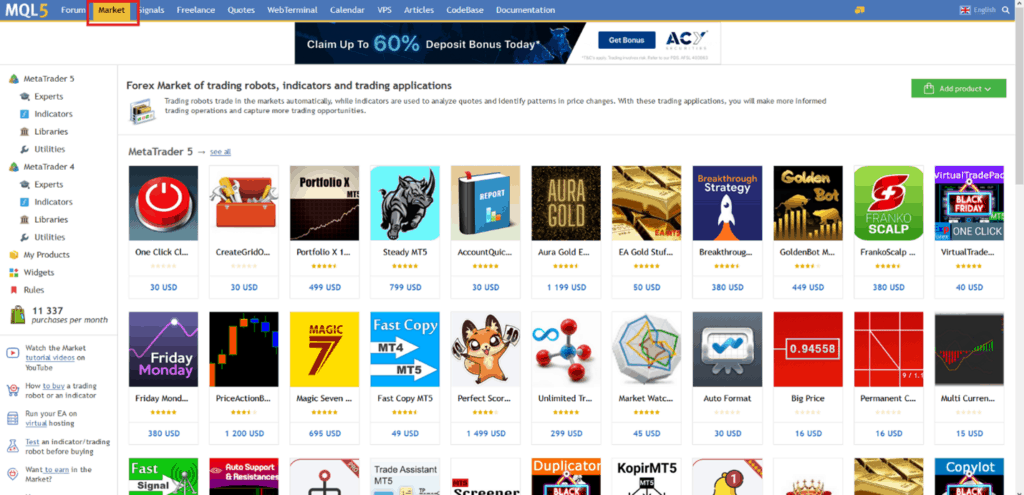
「マイダ Proクト」をクリックします。

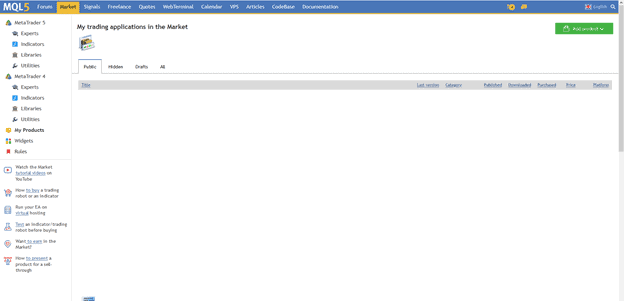
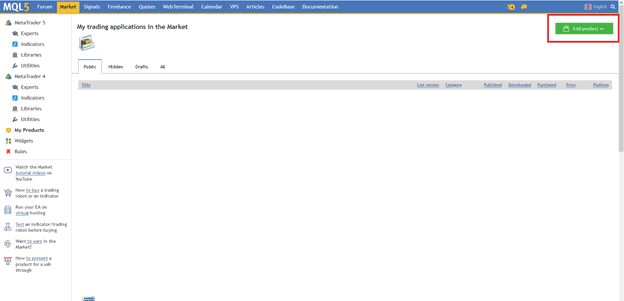
緑色の「商品追加」ボタンをクリックしてください
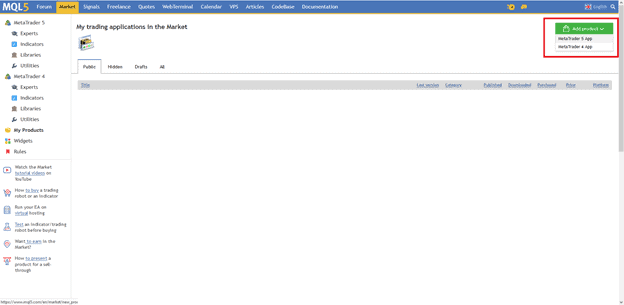
作成するアプリを選択してください
戦略に関する情報を入力してください
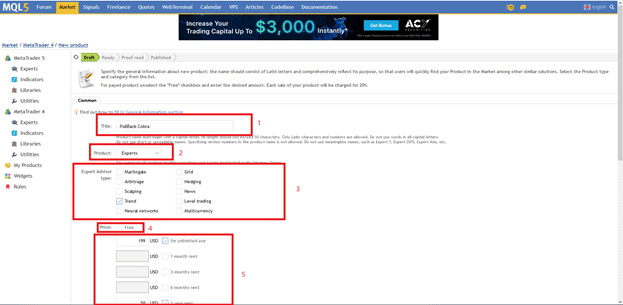
- 戦略名
- Proダクトカテゴリ – あなたが戦略(エキスパートアドバイザー)をアップロードしているため、[エキスパート]を選択する必要があります。“
- 専門家カテゴリー – 大抵の場合、「トレンド」を選択してください“
- 無料の戦略 – あなたが開発者として自己宣伝したい場合、いくつかの戦略を無料で提供することをお勧めします。.
ここでは、戦略の無料バージョンを提供して、特定のロットサイズにロックすることができます。その後、ロットサイズ制限のない完全版へのリンクを作成できます。自分自身を少し宣伝したい場合は、これは良いアイデアです。多くの人は主に無料のエキスパートアドバイザーを探しているからです。.
- 戦略価格 – 生涯無制限の使用(一括支払い)の価格を設定することも、指定された価格で1,3,6または12ヶ月間戦略をレンタルすることもできます。
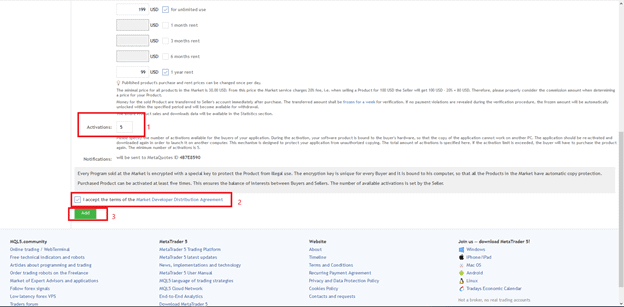
アクティベーションの数 – お客様の戦略の購入者に対して利用可能なアクティベーションの数を指定してください。アクティベーションの際には、お客様のソフトウェア製品が購入者のハードウェアにリンクされますので、お客様のアプリケーションのコピーを別のPCで実行することはできません。.
- 市場の条件を受け入れる。.
- 追加ボタン – クリックすると商品が作成されます
「追加ボタン」をクリックすると、以下の画面が表示されます。
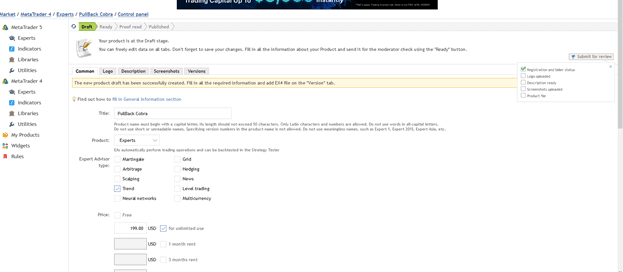
Proダクトが作成されました。今後はロゴをアップロードし、バックテストとライブ戦略のパフォーマンスを示すスクリーンショット、さらなる資料、さらに ex4 ファイルをアップロードする必要があります。.
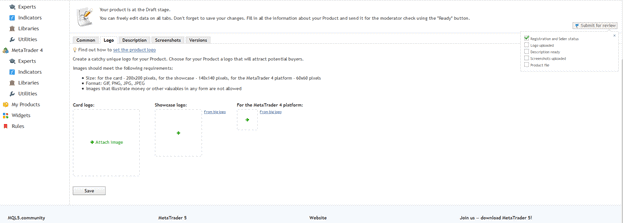
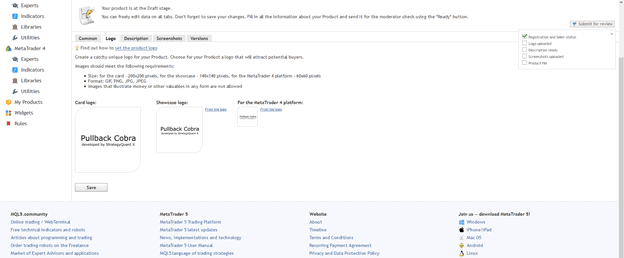
ロゴを200×200ピクセルのサイズでアップロードし、「保存」ボタンをクリックします。
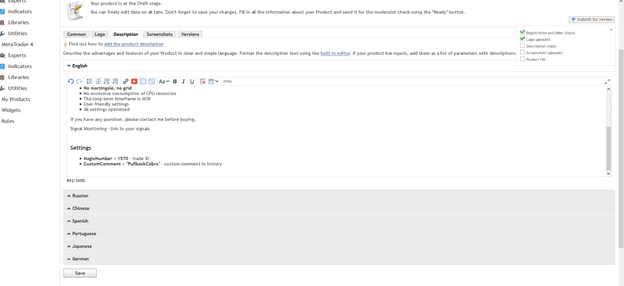
戦略の説明を追加する
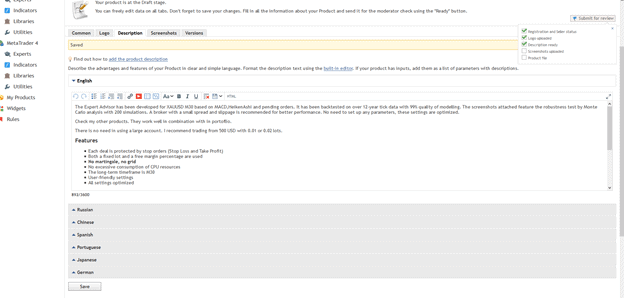
説明文では、戦略がどのように機能するかを簡単に説明してください。戦略のロジック、使用するインジケーター(あれば)、外部パラメーターとして使用される戦略パラメーターの説明を記載してください。説明文の記入が完了したら、「保存」ボタンを押してください。.
以下に、戦略の説明がどのように見えるかを示す例を示します…
戦略名 – 大文字を含めてはいけません
このエキスパートアドバイザーは、MACD、ヘイケンアシ、および保留中の注文に基づいてXAUUSD M30向けに開発されました。このエキスパートアドバイザーは、12年以上にわたるティックデータに基づき、モデル品質99%でバックテストされています。付属のスクリーンショットには、200回のシミュレーションによるモンテカルロ分析による堅牢性テストが記載されています。スプレッドとスリッページが小さいブローカーが推奨されます。より良いパフォーマンスを得るには、パラメータを設定する必要はありません。これらの設定は最適化されています。.
他の製品もチェックしてください。それらは組み合わせてうまく機能します。
大きな口座を使う必要はありません。500ドルから0.01または0.02ロットの取引をお勧めします。.
特徴
– 各取引はストップ注文(ストップロスとテイク Proフィット)によって保護されています
– 固定ロットとフリー・マージン・パーセンテージの両方が使用されます
– マルトンゲージやグリッドはありません
– CPUリソースの過剰な消費はありません
– 長期的な時間枠は M30 です – 戦略の時間枠を入力してください
– 使いやすい設定
– すべての設定が最適化されています
ご質問がございましたら、ご購入前にご連絡ください。.
シグナル監視 – シグナルのリンク
設定
– マジックナンバー = 1570 – 貿易識別番号
– CustomComment = “PullbackCobra” – 履歴のカスタムコメント
戦略のスクリーンショットは640×480の解像度でアップロードしてください。それ以外の場合は、MQL5マーケットで拒否されます。.
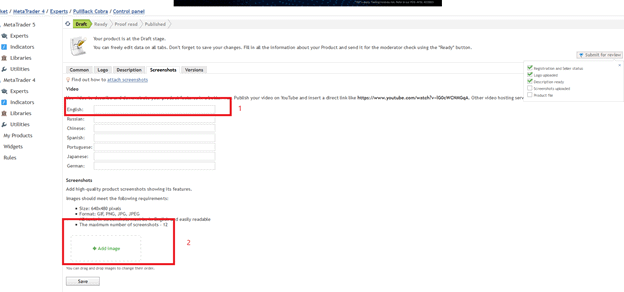
- 動画へのリンク – あなたのエキスパートアドバイザーのデモ動画やサンプル動画があれば、こちらにリンクを挿入できます(オプション)。
- スクリーンショット – エキスパートアドバイザーのパフォーマンス、ロバストテストなどを実証するスクリーンショットを追加してください。.
図9 – スクリーンショットをアップロードしたら、「保存」ボタンをクリックしてください。.
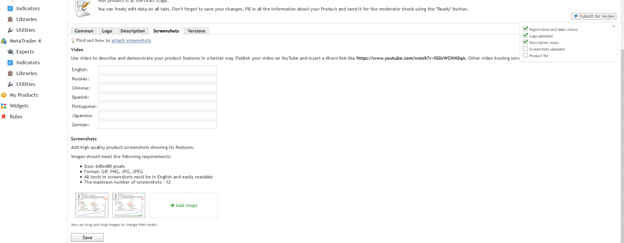
スクリーンショットをアップロードしたら、「保存」ボタンをクリックします。.
図10 – ご覧のとおり、スクリーンショットは正常にアップロードされました。.
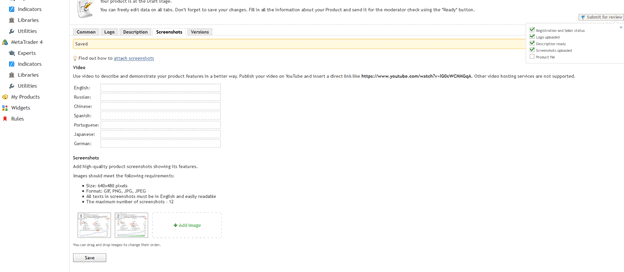
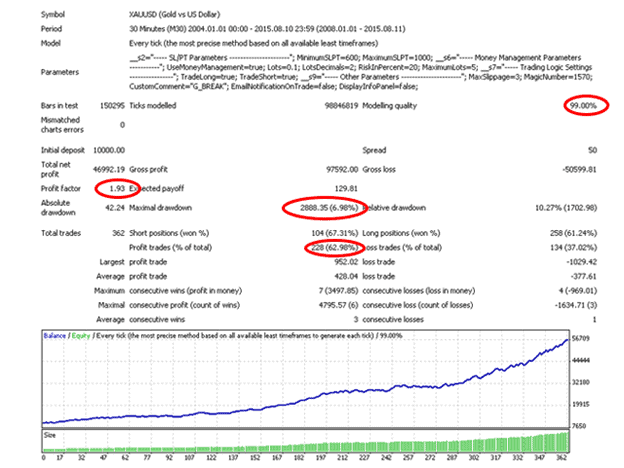
以下に、いくつかのインスピレーションを見つけることができます。私はバックテストに基づいて、MetaTrader 4またはMetaTrader 5での戦略パフォーマンスを示す複数のスクリーンショットを添付しました。.
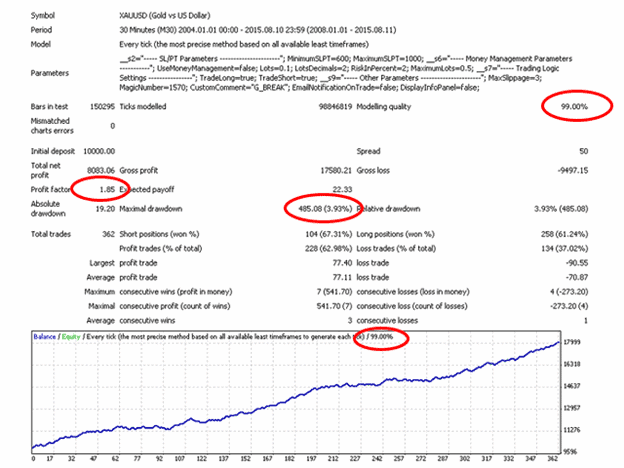
図11 – 2 資金管理の他のタイプを含むマーケット画面
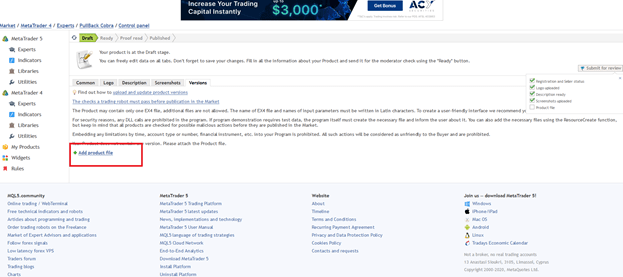
公開前の最後のステップは、.ex4ファイルをMQLマーケットにアップロードすることです。アップロード後、MQLマーケットは自動検証を行い、戦略に必要なすべてのパラメーターが含まれているかどうかを確認します。.
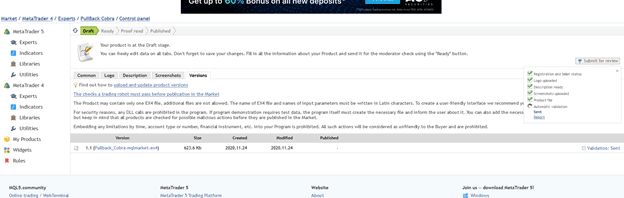
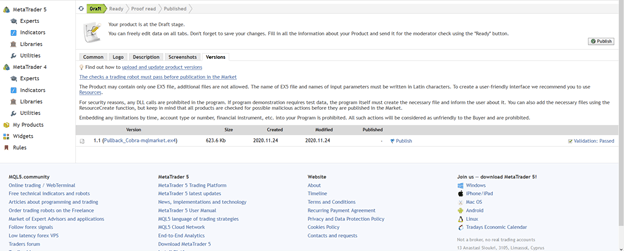
戦略が成功裏に検証されたら、公開の準備が整います!
おめでとうございます!
今日から Strategy Provider にて登録して、 StrategyQuant X ULTIMATE
この記事は参考になりましたか? この記事は役に立った この記事は役に立たなかった
なぜこれらすべての情報がPDFで提供されていないのでしょうか。今は自分でペーストしてPDFを印刷しなければなりません(パソコンから読むのが苦手です)。将来的に役に立つものかもしれません。ありがとうございました。
EAの「バージョン2」はアップロードできません。Sqxは「バージョン2」をコードに組み込んでいないため、MQLがそれを要求しているからです。解決策はありますか?ありがとうございます。