


 英語
 スペイン語
 ポルトガル語
 フランス語
 イタリア語
 ドイツ語
ドキュメント
アプリケーション
最終更新日:2021年2月17日、マーク・フリックによって
インジケーターのキャリブレーション(B131の新機能)
指標の校正機能は、効果的な範囲内の値を使用するようにビルディングブロックを自動的に設定したい場合に役立ちます。校正後、各指標の最小値/最大値/ステップ値はデータ設定に応じて有用な範囲を反映します。これにより、グラフに存在しない値は使用されず、より効果的な構築が可能になります。.
このキャリブレーションプロセスは以下のようになっています。
- 各指標はパラメータのデフォルト値を使用して初期化され、その後、データ設定から取得された全体的な履歴データに基づいて実行されます。.
- 各バーの計算された値はメモリに保存され、その後、すべての値から有効な最小値と最大値が計算されます。.
- 最小値は平均値と標準偏差の比として計算され、最大値は平均値と標準偏差の比として計算されます。.
- ステップ値の計算は、 インジケーターの校正 ポップアップ。.
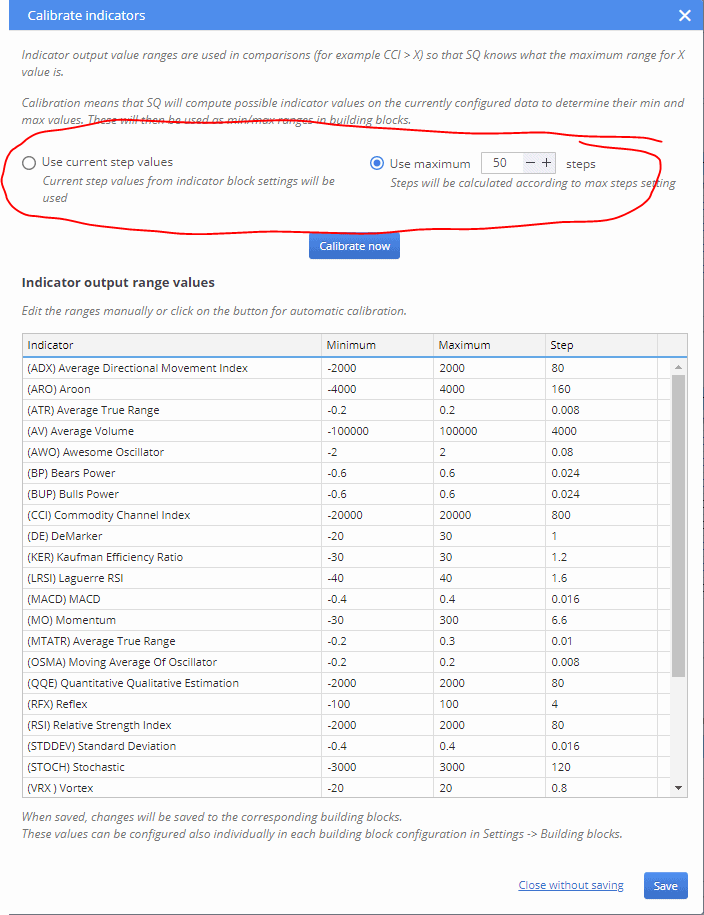
この設定は、[Calibrate]をクリックすることで開始できます。 今すぐ校正してください ボタンをクリックするか、 スタート前に校正を行う スイッチイン 構成要素 設定タブとキャリブレーションは、各プロジェクトの開始時に自動的に実行されます。.
キャリブレーションプロセスが完了すると、以下のインジケーター表に結果が表示されます。必要に応じて、テーブルの値を手動で調整できます。クリックした後に 保存, その後、インジケーターの値はビルディングブロックに設定され、保存されます。.
各指標のデフォルト値のみを使用してデフォルトのキャリブレーションを行うと、その効果が十分に発揮されない場合があります。なぜなら、計算は各指標に対して単一の設定のみを使用して行われるため、出力値は個々のパラメータ設定に強く依存するためです。そのため、同じ指標に対して異なるパラメータ設定を持つ複数のインスタンスを実行できるより高度なキャリブレーションプロセスを導入しました。.
このようにして、出力値はビルド中に実行できる実際の値をもっとよく反映します。結果の計算アルゴリズムは、以前に説明したデフォルトの単一インスタンスのキャリブレーションと同じです。唯一の違いは、各指標に対して実行されるインスタンスの数が多くなることと、各インスタンスからの出力値がメモリにまとめて保存されることです。.
拡張キャリブレーションプロセスを設定し、各インジケータのカスタムパラメータ設定を定義できるように、コンフィグレーションファイルを作成しました。 calibrationSettings.txt 内部 user/settings/ フォルダー.
設定はニーズやユースケースに合わせてカスタマイズできます。設定を指定しない場合はデフォルト設定が使用されます。.
ファイルの形式は非常にシンプルです。最初の文字として「 # as」を使用することで行のコメントが可能です。空行はデフォルトでスキップされ、命名規則もJavaのスニペットと同じです。.
インジケーターのいくつかのパラメータ(またはすべて)を設定できます。それはあなた次第です。また、一部のインジケーターの出力バッファの計算を無効にすることもできます。これによりキャリブレーションプロセスが若干高速化する可能性があります。例えば、ADXインジケーターのメインラインを無効にすることもできます。なぜなら、このラインは+DIと-DIの間の中間ラインであるため、キャリブレーション結果には影響しないからです。.
あくまでデモ用として、以下のサンプル構成を見てみましょう:
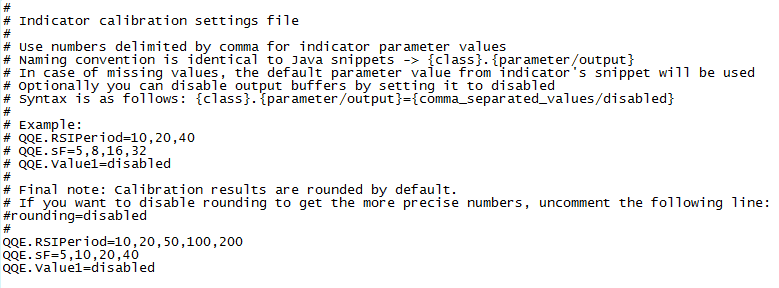
ここでは QQE インジケーターのキャリブレーション設定を行います。 RSIPeriod と sF のカスタム設定を使用したいのですが、Value1 出力バッファの値を計算したくないので、無効に設定しています。これらの設定によりキャリブレーションプロセス中に QQE インジケーターのインスタンスは合計 5 つ生成されます。最終的なパラメーター設定は以下のとおりです:
| インスタンス # | RSI期間 | sF | wF |
| 1 | 10 | 5 | 4.236 |
| 2 | 20 | 10 | 4.236 |
| 3 | 50 | 20 | 4.236 |
| 4 | 100 | 40 | 4.236 |
| 5 | 200 | 5 | 4.236 |
表内の赤い数字はデフォルトのパラメータ値です。sF のデフォルト値は 5、wF のデフォルト値は 4.236 です。.
サンプル設定ファイル内のコメント欄には、もう一つの設定があることに気づいたかもしれません。それが「rounding=disabled」です。デフォルトでは、キャリブレーションが完了した後に、表示されたキャリブレーション結果を少し美化します。値をより美しくするために、小数点を多すぎないように少し丸めます。しかし、より正確な値を取得したい場合は、この行をコメントアウトすることで、丸めを無効にすることができます。丸めによって結果がどのように変化するかを説明したデモはこちらです。.
これらは私のビルド設定のデフォルトの丸められた結果です:

これらは同じ結果ですが、丸めを行わないため、以下のようになります:
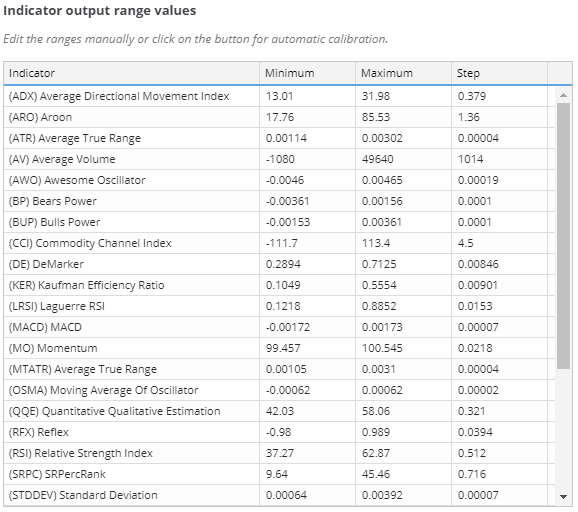
ご覧のとおり、2枚目のスクリーンショットの数値はもう少し正確です。丸めを有効にしたり無効にしたりは、お客様の裁量です。.
この記事は参考になりましたか? この記事は役に立った この記事は役に立たなかった
これは本当に素晴らしいです。この素晴らしい作品をありがとう!!
残念ながら、キャリブレーションインジケーターの意味がわかりません。
こんにちは,
重要なのは、ビルドプロセスをより効率的にすることです。そのため、良い結果を得るにはより少ない計算能力が必要になります。キャリブレーションを行わないと、テスターは全く役に立たないインジケータの範囲や値を使用する可能性があります。
合理的なデフォルトで計算されるRSIは、37から63の間でどのようになされるべきでしょうか?RSIが20を下回るか80を超えると、どのサンプルでも多くの機会があると思います。.
これは、1) 用いられたデータと2) RSIの入力パラメーターを考慮すると、出力値は37から63の間にとどまったということだけを意味している。.
ですので、何かおかしいことが見つかった場合は、1)データ、または2)入力パラメータを確認する必要があります。2つ目の場合、この記事では「tcalibrationSettings.txt」ファイルを使用して入力パラメータを変更できると記載されています。.